Tabelo lahko dodate na diapozitiv tako, da jo ustvarite neposredno v PowerPointu. Tabelo lahko kopirate in prilepite tudi iz Worda ali Excela.
Obstoječega besedila diapozitiva ni mogoče pretvoriti v tabelo. Vstavite prazno tabelo in vanjo dodajte besedilo.
53 sekund
Izberite spodnji naslov, če ga želite odpreti in si ogledati podrobna navodila.
Ustvarjanje in oblikovanje tabele v PowerPointu
Izberite diapozitiv, ki mu želite dodati tabelo.
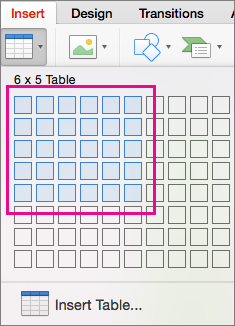
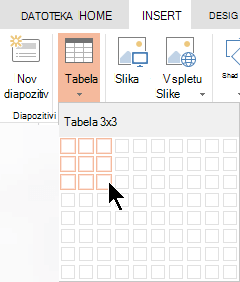
Na zavihku Vstavljanje izberite Tabela.

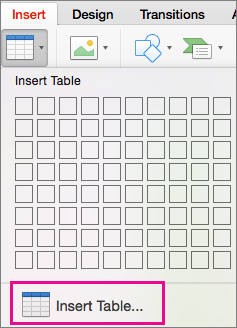
V pogovornem oknu Vstavljanje tabele naredite nekaj od tega:
- Z miško izberite želeno število vrstic in stolpcev.
- Izberite Vstavi tabelo ter vnesite število na seznama Število stolpcev in Število vrstic.
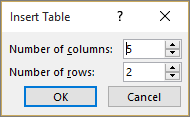
Če želite dodati besedilo v celice tabele, kliknite celico in nato vnesite besedilo. Ko vnesete besedilo, kliknite zunaj tabele.
Namig
- Če želite hitro vstaviti vrstico na konec tabele, kliknite v zadnji celici zadnje vrstice in nato pritisnite tipko TAB.
- Če želite dodati vrstice ali stolpce, z desno tipko miške kliknite celico, v mini orodni vrstici kliknite Vstavi in izberite mesto, kamor želite vstaviti vrstico ali stolpec.
- Če želite izbrisati vrstice ali stolpce, z desno tipko miške kliknite celico, v mini orodni vrstici kliknite Brisanje in izberite element, ki ga želite izbrisati.
Kopiranje in lepljenje Wordove tabele
- V Wordu kliknite tabelo, ki jo želite kopirati, in pojdite v »Postavitev>«in> izberite»Izberi tabelo«.
- Na zavihku Osnovno v skupini Odložišče kliknite Kopiraj.
- V PowerPointovi predstavitvi izberite diapozitiv, v katerega želite kopirati tabelo, in nato na zavihku Osnovno v skupini Odložišče kliknite Prilepi.
Namig
Tabelo lahko kopirate tudi iz PowerPointove predstavitve in jo prilepite na Excelov delovni list ali v Wordov dokument.
Kopiranje in lepljenje skupine celic iz Excela
- Če želite kopirati skupino celic z Excelovega delovnega lista, kliknite zgornjo levo celico skupine, ki jo želite kopirati, in nato povlecite, da izberete želene vrstice in stolpce.
- Na zavihku Osnovno v skupini Odložišče kliknite Kopiraj.
- V PowerPointovi predstavitvi izberite diapozitiv, v katerega želite kopirati skupino celic, in nato na zavihku Osnovno v skupini Odložišče kliknite Prilepi.
Namig
Tabelo lahko kopirate tudi iz PowerPointove predstavitve in jo prilepite na Excelov delovni list ali v Wordov dokument.
Vstavljanje Excelove preglednice v PowerPoint
Ko vstavite Excelovo preglednico v predstavitev, postane ta vdelan predmet OLE. Če spremenite temo (barve, pisave in učinke) predstavitve, tema ne posodobi preglednice, ki ste jo vstavili iz Excela. Prav tako ne boste mogli urejati tabele z možnostmi v PowerPointu.
Izberite diapozitiv, v katerega želite vstaviti Excelovo preglednico.
Pojdite v razdelek »Vstavi>tabelo« in nato izberite »Excelova preglednica«.
Če želite v celico tabele dodati besedilo, kliknite celico in nato vnesite besedilo.
Ko vnesete besedilo, kliknite zunaj tabele.Namig
Če želite urediti Excelovo tabelo, ko je nimate več izbrane, dvokliknite tabelo.
Ko v predstavitev dodate tabelo, uporabite orodja v PowerPointu, s katerimi oblikujete, urejate sloge ali napravite druge vrste sprememb v tabeli. Če želite več informacij o urejanju vsebine, ki ste jo dodali v PowerPointovo predstavitev, si oglejte Spreminjanje videza tabele.