

V PowerPointu lahko polja z besedilom in večina oblik vključujejo besedilo. Besedilo lahko postavite vodoravno ali navpično. Besedilo je lahko prikazano v eni vrstici ali pa se prelomi v več vrstic.
Videoposnetek: Naučite se razporediti besedilo v obliki ali polju z besedilom. Besedilo lahko zrcalite ali vrtite ter ga poravnate navpično in vodoravno.
Določanje smeri besedila v obliki ali polju z besedilom
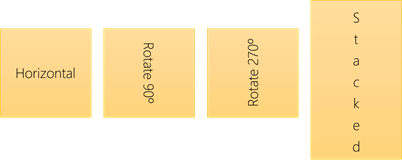
V obliki ali polju z besedilom lahko spremenite smer branja besedila. To pomeni, da lahko besedilo zavrtite za 90 ali 270 stopinj, da je videti postrani.
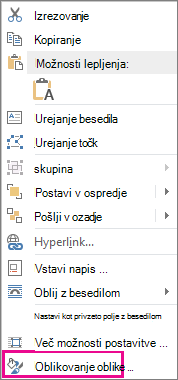
- Z desno tipko miške kliknite rob oblike ali polja z besedilom.
- V priročnem meniju izberite »Oblikuj obliko«.
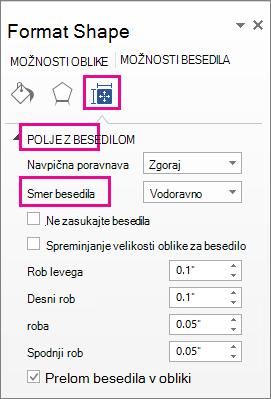
- V podoknu »Oblikuj obliko « izberite »Velikost« & »Lastnosti«
 .
- V razdelku »Polje z besedilom « izberite želeno možnost na seznamu »Smer besedila «.
Opomba
Možnost naloženega je na voljo v PowerPointu in Excelu, ne pa tudi v Wordu.
Sukanje (zrcaljenje) besedila v obliki ali polju z besedilom
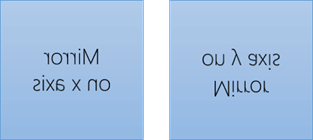
Vstavite polje z besedilom ali obliko v dokument, nato pa vnesite in oblikujte besedilo.
Z desno tipko miške kliknite polje ali obliko in izberite »Oblikovanje oblike«.
V podoknu »Oblikovanje oblike « v razdelku »Možnosti oblike« izberite »Učinki«.
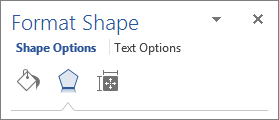
V razdelku 3D-vrtenje v polje »Zasuk X « ali »Zasuk Y « vnesite 180.
(Izbirno) Če je polje z besedilom zapolnjeno z barvo, lahko odstranite barvo v podoknu » Oblikovanje oblike «. V razdelku »Možnosti oblike« izberite »Polnilo« & »Črta
 « , razširite možnost »Polnilo« in izberite »Brez polnila«.
(Izbirno) Če želite odstraniti oris polja z besedilom, z desno tipko miške kliknite polje z besedilom, v mini orodni vrstici, ki se prikaže, izberite »Oris « in izberite Brez orisa.
Postavljanje besedila vodoravno v obliki ali polju z besedilom
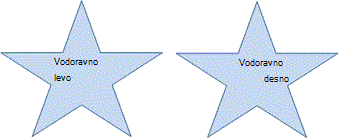
Če želite spremeniti vodoravno poravnavo enega odstavka ali vrstice:
- Izberite odstavek ali vrstico besedila, ki ga želite spremeniti.
- Na zavihku » Osnovno « izberite želeno možnost vodoravne poravnave.
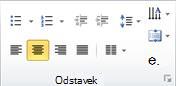
Če želite spremeniti vodoravno poravnavo vsega besedila v obliki ali polju z besedilom:
- Kliknite obrobo oblike ali polja z besedilom, da ga izberete.
- Na zavihku » Osnovno « izberite želeno možnost vodoravne poravnave.
Navpična postavitev besedila v obliki ali polju z besedilom
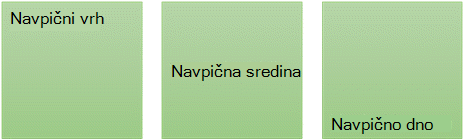
- Z desno tipko miške kliknite obrobo oblike ali polja z besedilom.
- V priročnem meniju izberite »Oblikuj obliko«.
- V podoknu »Oblikuj obliko « kliknite »Velikost« & »Lastnosti «.
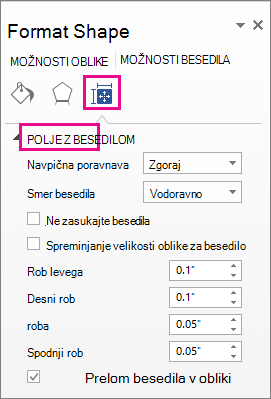
- Na seznamu » Navpična poravnava « izberite želeno možnost.
Prelom besedila v obliki ali polju z besedilom
Ko se besedilo prelomi, se samodejno nadaljuje v novi vrstici, ko doseže desni rob oblike ali polja z besedilom.
- Z desno tipko miške kliknite obrobo oblike ali polje z besedilo z besedilom, ki ga želite prelomiti.
- V priročnem meniju izberite »Oblikuj obliko«.
- V podoknu »Oblikovanje oblike « izberite »Velikost & lastnosti « in nato » Prelomi besedilo v obliko«.
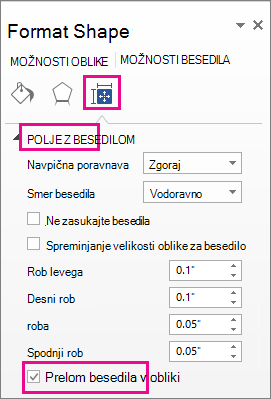
Spreminjanje robov med besedilom in robom oblike ali polja z besedilom
Rob je razdalja med besedilom in zunanjo obrobo obdajane oblike ali polja z besedilom.
Z desno tipko miške kliknite obrobo oblike ali polja z besedilom.
V priročnem meniju izberite »Oblikuj obliko«.
V podoknu »Oblikuj obliko « izberite »Velikost« & »Lastnosti«
.
Določite mero v palcih ali milimetrih (mm) za katerega koli od teh robov:
Rob Opis Levi rob Razdalja med levo obrobo oblike in skrajno levim besedilom Desni rob Razdalja med desno obrobo oblike in besedilom na skrajni desni. Zgornji rob Razdalja med zgornjo obrobo oblike in najvišjim besedilom. Spodnji rob Razdalja med spodnjo obrobo oblike in najnižjim besedilom.
Spreminjanje velikosti oblike, da se prilega besedilu
Velikost oblike ali polja z besedilom lahko samodejno povečate navpično tako, da se bo besedilo v polje oz. polje z besedilom prilegalo.
- Z desno tipko miške kliknite obrobo oblike ali polja z besedilom.
- V priročnem meniju izberite »Oblikuj obliko«.
- V podoknu »Oblikovanje oblike« izberite »Velikost & lastnosti«, »Polje z besedilom« in nato izberite »Spremeni velikost oblike, da se bo prilegala besedilu«.
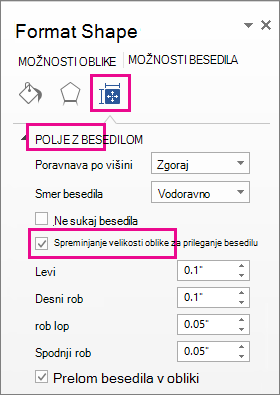
Namig
Velikost besedila lahko zmanjšate, da se prilega obliki ali polju z besedilom, tako da kliknete »Skrči besedilo pri prelivanju«.