
Opomba
Za uporabnike Copilota se Designer zdaj imenuje predlogi za oblikovanje in ga najdete na zavihku Osnovno z novo ikono.

Kadar koli vprašajte za ideje za oblikovanje, tako da na traku izberete Design > Designer.
Če Designer nima nobenih zamisli za oblikovanje ali ne vidite gumba Designer, obstaja nekaj možnih razlogov za to. Želite izvedeti več o programu Designer? Oglejte si članek Ustvarjanje profesionalnih postavitev diapozitivov z programom Designer.
Izberite spustni meni in izberite možnost:
S katero težavo se soočate?
Kliknil sem gumb Designer, vendar ni na voljo nobenih predlogov
Če za vas ni na voljo nobenih idej za oblikovanje, je morda vzrok nekaj stvari. Prvi vzrok je lahko ta:
- Preverite, ali imate vzpostavljeno povezavo z internetom. Designer gre na splet, da dobi svoje oblikovalske ideje.
- Uporabite temo, ki je vključena v PowerPoint (ne teme po meri ali teme, ki ste jo prenesli od drugod).
V nadaljevanju so navedene druge težave in načini odpravljanja težav:
Ni idej za načrt za diapozitive s slikami
- Preverite, ali je na diapozitivu uporabljena postavitev Naslov ali Naslov + vsebina.
- Ne uporabljajte nobenih dodatnih predmetov ali oblik na istem diapozitivu kot fotografijo.
- Uporabite največ štiri fotografije (.jpg, .png, .gif ali .bmp) na diapozitiv in se prepričajte, da so večje od 200 × 200 slikovnih pik.
Ni prikazanih idej za načrt za diapozitive, ki temeljijo na postopku
- Preverite, ali je na diapozitivu uporabljena postavitev Naslov + vsebina.
- Ne uporabljajte nobenih dodatnih fotografij, predmetov ali oblik na istem diapozitivu kot besedilo procesa.
Ker je Designer razmeroma nova storitev, se še vedno uči novih trikov. Če Oblikovalnik ne more ustvariti visokokakovostnih možnosti, ne prikaže nobenih možnosti. Trdo delamo, da bi ustvarili odlične oblikovalske ideje za več različic vaše vsebine.
Če se vam Designer ne zdi uporaben, ga lahko izklopite tako, da odprete Splošne možnosti> datoteke > in nato v razdelku PowerPoint Designer počistite polje Samodejno pokaži mi zamisli za načrt.
Nekdo drug izvaja urejanje
Če ste soavtor predstavitve in več oseb hkrati aktivno ureja en diapozitiv, Oblikovalnik na tem diapozitivu ne bo prikazoval predlogov za načrt.
Takoj, ko diapozitiv ureja le oseba, Designer začne znova ponujati predloge za načrt, ko ta oseba izvede dejanje (na primer dodajanje fotografije), na katerega se lahko Designer odzove.
Ni idej za načrt za diapozitive, na katerih so oblike ali besedilna polja
Designer ne more predlagati zamisli za načrt, če je na diapozitivu narisana oblika ali polje z besedilom. Označba mesta lahko vsebuje fotografije in besedilo.
Nimam gumba Designer
Designer je na voljo le za naročnike na Microsoft 365
V namiznih različicah PowerPointa ideje za oblikovanje dobijo le naročniki. Naročnino lahko preizkusite ali kupite tukaj.
V PowerPointu za splet je Designer na voljo vsem.
En naročniški paket za Microsoft 365 ne vključuje programa Designer: Office 365 Germany.
Vklop Officeovih povezanih izkušenj
Če želite uporabiti Designer, se prepričajte, da so »povezane izkušnje« v okolju Microsoft 365 vklopljene:
Pojdite na Datotečni>račun in v razdelku Zasebnost računa izberite Upravljanje nastavitev.
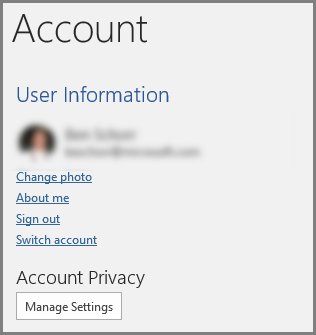 Če želite več informacij, pojdite na Omogočanje in onemogočanje inteligentnih storitev .
Skrbnik je morda izklopil Designer
Designer je funkcija za naročnike na Microsoft 365, vendar nekatere organizacije izklopijo to funkcijo. Če imate naročnino na Microsoft 365, vendar ne vidite gumba Zamisli za oblikovanje , se obrnite na oddelek za IT.
Za pridobivanje funkcij za naročnike znova namestite Office
Če ste nadgradili Microsoft 365 na naročnino na Microsoft 365, morate odstraniti Microsoft 365 in ga nato znova namestiti, da pridobite naročniške funkcije. Oglejte si navodila v teh člankih:
- Odstranitev Officea iz računalnika s sistemom Windows ali Odstranitev zbirke Office 2016 for Mac
- Vnovična namestitev okolja Microsoft 365
Znova zaženite program, da prenesete Designer
Včasih uporabniki ugotovijo, da ob prvem zagonu PowerPointa po namestitvi okolja Microsoft 365 gumb Designer ni na voljo. To težavo odpravite z vnovičnim zagonom aplikacije.
Gumb Designer je zatemnjen
Če je v PowerPointu prikazan gumb Designer, vendar je zatemnjen, to pomeni:
- Nimate vzpostavljene internetne povezave ali
- pa ni izbran noben diapozitiv. Do tega lahko pride, če je izbranih več diapozitivov v podoknu sličic diapozitiva v navadnem pogledu ali če je fokus v podoknu sličic med dvema diapozitivoma. To se lahko zgodi tudi, ko je fokus v podoknu »Opombe« ali če ste v pogledu diaprojekcije in ne v navadnem pogledu.