
Če ste na diapozitive dodali informacije za nogo (na primer številke diapozitivov ali datum), vendar še vedno niso prikazane, so najverjetneje noge trenutno izklopljene v pogledu matrice diapozitiva. V nadaljevanju najdete navodila o tem, kako vklopite noge v pogledu matrice diapozitiva.
Vklop prikaza nog za določeno postavitev
- Izberite diapozitiv, s katerim imate težave.
- Na zavihku Ogled izberite Matrica diapozitiva.
V pogledu matrice diapozitiva je postavitev diapozitiva prikazana v glavnem podoknu. - Na zavihku »Matrica diapozitiva « v skupini »Postavitev matrice « potrdite polje »Noga «:
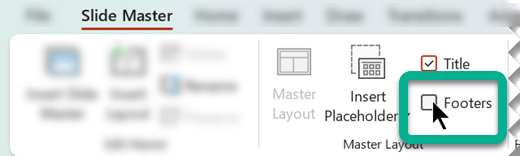
V glavnem podoknu bi morali takoj videti označbe mest za nogo v postavitvi diapozitiva. Če se to ne zgodi, skočite na naslednji postopek » Vklop prikaza nog za matrico diapozitiva«.
Vklop prikaza nog za matrico diapozitiva
Če PowerPoint v 3. koraku zgoraj ne sprejme vaše izbire polja »Noga «, to pomeni, da so noge izklopljene v hierarhični nadrejeni elementu trenutne postavitve, ki je znan kot matrica diapozitiva. V tem primeru moramo najprej prilagoditi to nastavitev in nato ponoviti zgornji postopek.
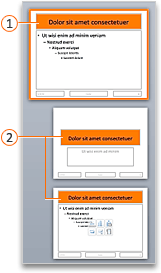
V zgornjem postopku ste poskusili urediti postavitev diapozitiva. Na spodnji sliki je prikazano levo podokno sličic v pogledu matrice diapozitiva. Slika dve postavitvi z nadrejeno matrico diapozitiva:
 Matrica diapozitiva
 Postavitve diapozitivov
Matrica diapozitiva in njene podrejene postavitve diapozitivov so del teme, ki je uporabljena v predstavitvi.
Če je v različnih delih predstavitve uporabljenih več tem, bo v pogledu matrice diapozitiva na voljo matrica diapozitiva, ki ustreza vsaki temi.
Kot je prikazano na sliki, so postavitve pod matrico diapozitiva zamaknjene. V naslednjem postopku morate poiskati in izbrati nadrejeno matrico diapozitiva postavitve, ki jo želite urediti.
- V podoknu sličic izberite matrico diapozitiva.
- Na zavihku »Matrica diapozitiva « na traku orodne vrstice izberite »Postavitev matrice«.
- V pogovornem oknu vklopite možnosti za datum, številko diapozitiva in nogo ter izberite »V redu«.
Na tej točki lahko vse postavitve, ki so podrejene tej matrici diapozitiva, prikažejo informacije v nogi. Le vklopiti morate noge za vsako zaporedno postavitev. V podoknu s sličicami izberite postavitev, nato pa upoštevajte navodila v prvem postopku zgoraj. Vklop prikaza nog za določeno postavitev in začnite z 2. korakom.
Osnovne informacije o postavitvah diapozitivov in matricah diapozitiva
Če se šele seznanjate z urejanjem v pogledu matrice diapozitiva, glejte Kaj je postavitev diapozitiva? in Kaj je matrica diapozitiva? za več informacij.