
Če diapozitiv v predstavitvi vsebuje povezavo do zunanje datoteke (na primer videodatoteke ali grafikona, ki je povezan z Excelovim delovnim listom) in je zunanja datoteka premaknjena ali izbrisana, se ob poskusu urejanja podatkov prikaže sporočilo o napaki (podobno tistemu, ki je prikazano spodaj). To napako odpravite tako, da posodobite prekinjeno povezavo ali jo odstranite.
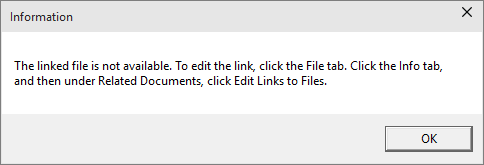
Na zavihku Datoteka kliknite Informacije in nato v spodnjem desnem kotu v razdelku Sorodni dokumenti kliknite Uredi povezave do Files.

Opomba
Če razdelek Sorodni dokumenti ni prikazan, preverite, ali ste shranili svojo predstavitev.
Naredite nekaj od tega:
- Če poznate novo mesto povezane zunanje datoteke, kliknite Spremeni vir, pojdite na novo mesto zunanje datoteke in kliknite Odpri. Na seznamu Povezave kliknite pravilno pot do povezanega delovnega lista in nato kliknite Posodobi zdaj.
- Če ne veste, kaj se je zgodilo z zunanjo datoteko, kliknite Prekini povezavo. Vsebina bo še vedno prikazana na diapozitivu, vendar bo vdelana v predstavitev in ne povezana. V primeru Excelovega grafikona na primer podatki grafikona, ki se prikažejo na diapozitivu, postanejo statični, ko prekinete povezavo. Če želite posodobiti izvirni delovni list, na katerem temelji grafikon, grafikon ne bo več posodobljen kot izvirni delovni list.
