
PowerPoint nima iste funkcije oblivanja z besedilom kot Word. Lahko pa v Wordu oblikujete sliko in besedilo, nato pa to postavitev vdelate na PowerPointov diapozitiv. Navodila najdete v nadaljevanju.
V Wordu razporedite sliko in besedilo za oblivanje
Začnite prazen Word dokument.
Vnesite besedilo v dokument.
Kazalec postavite na sredino besedila.
Izberite »Vstavisliko« > in vstavite sliko.
Izberite sliko. V bližini zgornjega desnega kota izberite gumb » Možnosti postavitve «:
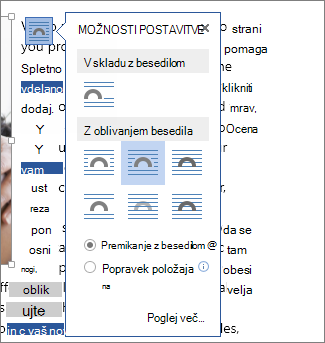
Izberite eno od možnosti oblivanja z besedilom.
Po potrebi povlecite sliko, da jo postavite znotraj besedila, ki ga obliva.
Shranite Wordov dokument in zabeležite, kje je shranjen.
Zaprite Wordov dokument.
Pomembno
Ko poskušate vstaviti besedilo in sliko na diapozitiv v naslednjem postopku, morate dokument zapreti.
V PowerPointu dodajte vsebino na diapozitiv
- Preklopite v PowerPoint in odprite diapozitiv, kamor želite dodati sliko in besedilo.
- Na zavihku »Vstavljanje « v skupini »Besedilo « izberite »Predmet«.

- V pogovornem oknu Vstavi predmet izberite Ustvari iz datoteke.
- Izberite Prebrskaj.
- Premaknite se v Wordov dokument, ki ste ga shranili v prejšnjem postopku.
- Izberite aplikacijo in nato izberite »V redu«.
- V pogovornem oknu »Vstavljanje predmeta « izberite »V redu«.
Ko predmet postavite na diapozitiv, ga lahko po potrebi premaknete ali spremenite njegovo velikost. Če želite premakniti ali spremeniti velikost slike ali urediti besedilo, dvokliknite vsebino polja, da omogočite urejanje.