
Če želite dostopati do nastavitev zasebnosti, ko odprete poljubno Officeovo aplikacijo:
- Na dnu levega podokna izberite Račun in v razdelku Zasebnost računa izberite Upravljanje nastavitev.
Če že imate odprto Officeovo aplikacijo:
- Pojdite na zavihek Datoteka, izberite Račun (ali Officeov račun v Outlooku) na dnu levega podokna in nato izberite Upravljanje nastavitev.
Če želite dostopati do nastavitev zasebnosti v novem Outlooku za Windows:
- Na zavihku Pogled izberite Nastavitve pogleda in nato Splošno.
- Izberite Zasebnost in podatki in nato nastavitve zasebnosti.
Odpre se pogovorno okno Nastavitve zasebnosti računa, kjer lahko izberete možnosti zasebnosti.
Opomba
- To velja za različico 1904 ali novejšo različico aplikacij storitve Microsoft 365 ali Officea.
- Če uporabljate aplikacije storitve Microsoft 365 ali Office s službenim ali šolskim računom, je vaš skrbnik morda konfiguriral nastavitve, ki jih lahko spremenite.
V sistemu Windows te nastavitve veljajo za Word, Excel, PowerPoint, Outlook, OneNote, Access, Project in Visio.
Več podrobnosti
Ko odprete Officeovo aplikacijo ali izberete Datoteka, poiščite Račun ali Račun za Office v spodnjem levem kotu okna.
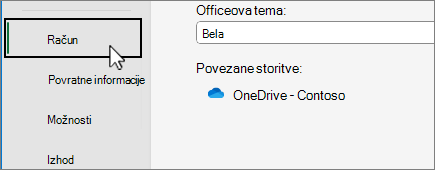
Pod možnostjo Zasebnost računa izberite Upravljaj nastavitve.

Za novi Outlook za Windows:
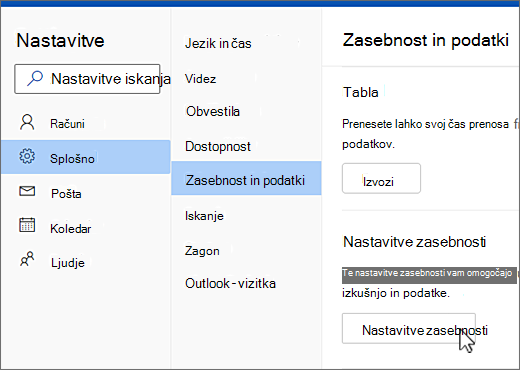
Na zavihku Pogled izberite Nastavitve pogleda.
Na zavihku Splošno izberite Zasebnost in podatki in nato Nastavitve zasebnosti.
Opomba
Uporabniki z osebnim računom bodo imeli dodatne nastavitve na tem zaslonu, vendar pa gumb za Nastavitve zasebnosti ostane enak.
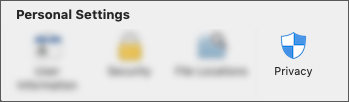


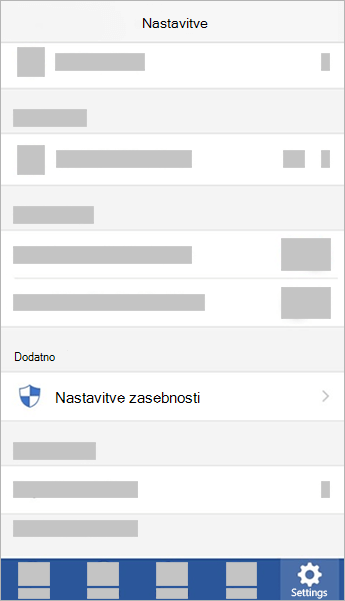

Nastavitve se premikajo z vami
Ko prilagodite nastavitve zasebnosti in vklopite ali izklopite možnosti, bodo te nastavitve na voljo za vse vaše naprave s sistemom Windows, Mac, Android in iOS. Če se odločite, da boste izklopili izkušnje, ki analizirajo vsebino v namiznem računalniku s sistemom Windows, na primer ob naslednjem vpisu v aplikacijo microsoft 365 v telefonu, bo nastavitev uporabljena tudi tam. Če nastavitev znova vklopite, bo ob naslednjem vpisu v aplikacijo storitve Microsoft 365 na namizju tudi tam vklopljena. Nastavitve se selijo z vami.
V računalnikih Mac se nastavitve preselijo samo za Word, Excel, PowerPoint, OneNote in Outlook.
Pomembno
Nastavitve so povezane z vašim računom, zato se preselijo le, če se vpišete v druge naprave z istim osebnim, službenim ali šolskim računom.
Izjema tega je, če izklopite nastavitev, ki onemogoči vse nebistvene povezane izkušnje. Storitev, ki gostuje vaše nastavitve zasebnosti v vseh napravah, je prav tako izklopljena s tem stikalom, tako da v primerih, ko je ta nastavitev izklopljena, nastavitve ne bodo med gostovanjem ali iz nje. Če imate druge naprave, pri katerih to stikalo ni izklopljeno, bodo vaše nastavitve še naprej prenašale med sabo.
Če želite izklopiti vse nebistvenih povezanih izkušenj v vseh upravičenih napravah, jo morate izklopiti v vsaki od njih.