
Leta 2018 je Microsoft izdal pregledovalnik diagnostičnih podatkov (DDV) – orodje za pregledovanje neobdelanih diagnostičnih podatkov, ki jih Windows pošilja Microsoftu. Z istim pregledovalnikom si lahko zdaj ogledate tudi Officeove diagnostične podatke. Če želite uporabljati pregledovalnik DDV, potrebujete Windows 10, različico 1803 ali novejšo. Za ogled diagnostičnih podatkov iz Officea potrebujete Microsoft 365 ali Office 2019 za Windows, različica 1904 ali novejša; ali Microsoft 365 ali Office 2021 za Mac, različica 16.28 ali novejša.
Ali ne veste katero različico sistema Windows ali Officea uporabljate?
Način delovanja
S pregledovalnikom diagnostičnih podatkov (DDV) lahko prikažete diagnostične podatke sistema Windows – v računalnikih s sistemom Windows in računalnikih Mac pa smo zdaj omogočili tudi možnost prikaza Officeovih diagnostičnih podatkov. Podrobnosti bomo predstavili v nadaljevanju; vse, kar morate narediti, je, da zaženete pregledovalnik DDV v sistemu Windows, odprete katero koli združljivo Officeovo namizno aplikacijo – kot je Word, Excel ali PowerPoint – in vklopite prikaz diagnostičnih podatkov. Ko se vrnete v DDV, so Officeovi diagnostični podatki prikazani skupaj z diagnostičnimi podatki sistema Windows.
Začetek
Najprej prenesite in namestite pregledovalnik diagnostičnih podatkov, če tega še niste storili. Če želite več informacij, glejte Pregledovalnik diagnostičnih podatkov.
Ko končate namestitev, v napravi s sistemom Windows zaženite pregledovalnik diagnostičnih podatkov.
- Zaženite Pregledovalnik diagnostičnih podatkov v meniju »Start«.
- V pregledovalniku diagnostičnih podatkov odprite » Nastavitve « in se prepričajte, da je ogled diagnostičnih podatkov Office vklopljen.
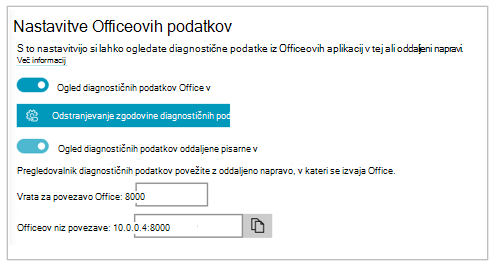
Opomba
Če ne vidite možnosti za vklop prikaza diagnostičnih podatkov Office , morda uporabljate starejšo različico pregledovalnika DDV. Za prikaz Officeovih diagnostičnih podatkov potrebujete pregledovalnik DDV, različica 3 ali novejši. Vaš pregledovalnik DDV bi se moral samodejno posodobiti, če pa se iz katerega koli razloga ni, lahko obiščete trgovino Microsoft Store in ročno preverite, če so na voljo posodobitve.
Ogled Officeovih podatkov
Pregledovalnik diagnostičnih podatkov, ki se izvaja v napravi s sistemom Windows:
- Odprite Officeovo aplikacijo, na primer Word ali Excel.
- Pojdite vrazdelek »Možnosti datoteke>>«, »Središče> zaupanja«, »Nastavitve središča zaupanja«, »Možnosti> zasebnosti«.
- Izberite gumb Pregledovalnik diagnostičnih podatkov.
- Izberite Omogoči prikaz podatkov v tem računalniku, nato pa izberite V redu.
Opomba
V aplikaciji Microsoft Teams izvedite naslednje korake:
- Pojdite v Nastavitve>Pogled zasebnosti>Upravljaj diagnostične podatke>.
- Izberite Omogoči prikaz podatkov in vnesite niz povezave za drugo napravo s sistemom Windows (v istem omrežju), v kateri se izvaja Pregledovalnik diagnostičnih podatkov. niz povezave najdete v nastavitvah Pregledovalnika diagnostičnih podatkov v drugi napravi s sistemom Windows.
V nekaj minutah bi se morali prikazati diagnostični podatki iz pregledovalnika diagnostičnih podatkov (DDV). Prikaz diagnostičnih podatkov morate vklopiti (ali izklopiti) le v eni aplikaciji. S tem hkrati vklopite (ali izklopite) prikaz diagnostičnih podatkov za vse podprte Officeove aplikacije v napravi.
Podatke lahko izvozite v besedilno datoteko z vrednostmi, ločenimi z vejico (CSV). Imena diagnostičnih dogodkov so prikazana v stolpcu B datoteke .csv.
Povezava s pregledovalnikom DDV poteče po 24 urah. Če si želite ogledovati diagnostične podatke dlje kot 24 ur, preprosto znova omogočite prikaz podatkov v Officeu, kot je opisano v zgornjih navodilih.
Odpravljanje težav
- Če si želite ogledati diagnostične podatke v svoji napravi in se prikaže napaka, da se »DDV ne izvaja«, čeprav se izvaja, znova zaženite napravo in poskusite znova.
- Če ste zagnali Office iz začetnega menija ali ukaznega poziva z možnostjo »Zaženi kot skrbnik«, si ne boste mogli ogledati diagnostičnih podatkov v lokalni napravi.
- Če si poskušate ogledati diagnostične podatke v napravi, ki ni naprava, iz katere se zbirajo (na primer diagnostične podatke za računalnik Mac si poskušate ogledati iz naprave s sistemom Windows), morata biti ti dve napravi v istem omrežju. Podprti so tudi samo obsegi naslovov IP zasebnih omrežij, kot so določeni v RFC 5753. Na primer 10.0.0.x., 172.16.0.x ali 192.168.0.x.
- Če so kateri koli diagnostični podatki ustvarjeni na koncu seje, Office shrani te podatke v predpomnilnik in jih naloži na začetku nove seje. V nekaterih primerih so tako lahko na začetku nove seje prikazani podatki iz konca prejšnje seje. To pomeni, da morda ne boste videli popolnih podatkov seje, dokler znova ne zaženete aplikacije in nove seje.