V skoraj vsakem pogledu opravila ali vira imajo indikatorji svoj stolpec na levi strani zaslona – le v njem je namesto besede za naslov prikazana  «. Če ta stolpec ni prikazan, poskusite to:
- Z desno tipko miške kliknite glavo stolpca desno od mesta, kamor želite vstaviti stolpec Indikatorji.
- Izberite »Vstavi stolpec« in nato » Indikatorji«.
Namig
Če niste prepričani, kaj indikator pomeni, postavite kazalec nanj. Prikaže se pojavno polje, kjer je navedena razlaga.
Če želite bolj tehničen pregled indikatorjev, vključno s seznamom, glejte polja indikatorjev.
Spreminjanje ali odstranjevanje indikatorjev
Indikatorji le prikazujejo stanje, ga ne nadzorujejo. Indikatorjev ni mogoče spremeniti neposredno v stolpcu Indikatorji.
Če se zdi, da indikator ni ustrezen, poiščite pravi vzrok. Če je  opravilo« prikazan ob opravilu, za katerega veste, da še ni dokončano, preverite, ali je bilo opravilo pomotoma označeno kot 100 % dokončano.
Če želite, da indikatorji ne bi bili prikazani, lahko stolpec skrijete: z desno tipko miške kliknite glavo stolpca in nato izberite »Skrij stolpec«.
Ustvarjanje indikatorjev po meri
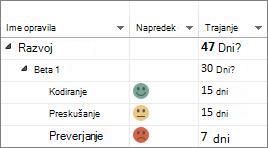
Ko v projekt dodajate polja po meri, lahko izberete indikatorje za različne vrednosti v teh poljih. Ustvarite lahko na primer polje o napredku z različnimi slikami za opravila, ki se izvajajo, zamujajo ali so blokirana:
Ustvarjanje pogleda po meri:
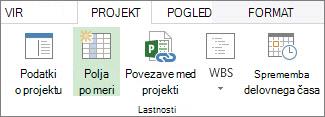
- Izberite polja projekta>po meri.
- Izberite neuporabljeno besedilno polje in nato izberite »Preimenuj«.
- Vnesite »Napredek« (ali katero koli drugo ime) in izberite »V redu«.
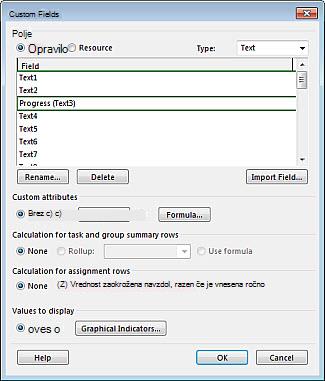
- V razdelku »Atributi po meri« izberite »Iskanje«.
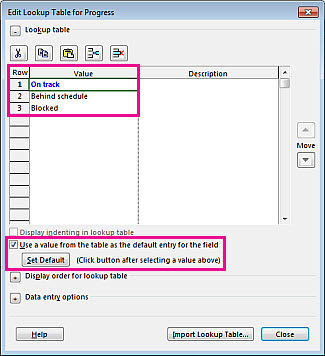
- V tabelo vnesite želene vrednosti. Za ta primer vnesite Se izvaja, Zaostaja in Blokirano.
- Izberite potrditveno polje Uporabi vrednost iz tabele kot privzeti vnos za polje .
- Kliknite prvo vrednost (Se izvaja po načrtu), izberite »Nastavi privzeto« in nato izberite »Zapri«.
Izbira indikatorjev:
- Nazaj v pogovornem oknu »Polja po meri « v razdelku »Vrednosti za prikaz« izberite »Grafični indikatorji«.
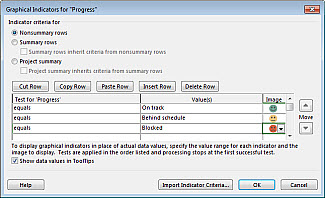
- V stolpcu Preskusi, ali napreduje izberite je enako.
- V stolpec Vrednosti dodajte ime vrednosti, ki ste jo predhodno nastavili (Se izvaja, Zaostaja in Blokirano).
- V stolpec Slika dodajte sliko za vsako vrednost. To bo indikator, ki bo prikazan v vašem načrtu projekta. (Če vam ljubki smeški na spodnji sliki niso všeč, je na voljo že veliko drugih možnosti.)
- Če se želite vrniti v gantogram, dvakrat izberite V redu .
Dodajanje polja po meri v gantogram:
- Z desno tipko miške kliknite glavo stolpca desno od mesta, kamor želite vstaviti polje po meri Napredek.
- Izberite »Vstavi stolpec« in nato na seznamu izberite »Napredek «.
- Za vsako opravilo izberite stanje napredka.