
Skupina virov podjetja se uporablja za upravljanje in dodeljevanje virov načrtom v strežniku Project Server. V programu Microsoft Project Professional lahko dodate vire na seznam virov podjetja, ki so v strežniku Project Server.
Opomba
Če želite dodati vir v skupino virov podjetja, potrebujete ustrezna dovoljenja.
Kaj želite narediti?
- Dodajanje posameznih virov v skupino virov podjetja
- Dodajanje več virov iz Projecta v skupino virov podjetja
- Dodajanje več virov iz skupine virov podjetja v Microsoft Project Professional
Dodajanje posameznih virov v skupino virov podjetja
Za dodajanje virov v aplikaciji Microsoft Project mora biti Microsoft Project Professional povezan s strežnikom Project Server z računom, ki ima dovoljenja za dodajanje virov v podjetje.
V Microsoft Projectu izberite zavihek Viri . V skupini Dodelitve izberite Skupina virov in nato Skupina virov podjetja.
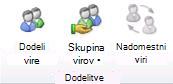
Office Project Web Access je prikazan v spletnem brskalniku
Opomba
Spletni brskalnik se je morda odprl za Projectom. Preverite opravilno vrstico sistema Windows, da ugotovite, ali se je odprl nov spletni brskalnik.
Izberite Nov vir.
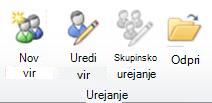
Določite te elemente o novem viru:
Vrsta vira Če želite spremeniti vrsto vira, na seznamu Vrsta izberite delovni vir, stroškovni vir ali materialni vir. Poleg tega lahko izberete, ali je vir predvideni ali splošni vir, in sicer tako, da potrdite potrditveno polje Proračun ali Splošno.
Opomba
Če ne želite zbirati informacij o opravilih, ki jih vir izvaja, ali če ne želite, da se vir prijavi v Microsoft Project Server, počistite potrditveno polje Vir se lahko prijavi v strežnik Project Server.
Ime vira in drugi identifikacijski podatki To vključuje dejansko ime vira, pa tudi e-poštni naslov in vrednost strukture razčlenitve virov (RBS).
Če ta vir vzdržuje spletno mesto skupine, vnesite ime hiperpovezave in naslov URL v polji Ime hiperpovezave in URL hiperpovezave .Izravnava Če želite ta vir izključiti iz postopka izravnave, počistite potrditveno polje Izravnava pločevinke .
Upravitelj časovnega lista in privzeti lastnik dodelitve Če ima vir upravitelja časovnega lista ali lastnika privzete dodelitve, ki ni on, vnesite ali poiščite ime upravitelja.
Če želite določiti lastnika dodelitve, v polje Privzeti lastnik dodelitve vnesite ime lastnika dodelitve ali pa ga v njem poiščite. Po navadi je lastnik dodelitve vir dela, ki je bil prvotno dodeljen opravilu, vendar je lahko lastnik dodelitve tudi vodja ali druga oseba v skupini.
Če želite določiti koledar projekta, ki naj bo uporabljen za vir, na seznamu Osnovni Calendar izberite koledar.
Izberete lahko, ali je vir dodeljen ali predlagan za delo v projektu, in sicer tako, da potrdite polje Privzeta vrsta rezervacije.Podrobnosti o ekipi Če ime vira predstavlja skupino virov, potrdite polje Skupina dodelitev skupine in poiščite ime ekipe.
Če vir pripada skupini, poiščite ime skupine in pustite polje nepotrjeno. Ime ekipe lahko poiščete tudi tako, da izberete Prebrskaj .
.Razpoložljivost Če želite spremeniti razpoložljivost vira za polja »Najzgodnejši razpoložljivi « in » Najnovejša razpoložljiva «, izberite izbirnik
 datuma in nato izberite datume v koledarju.
Oznake stroškov in skupin Če je vaša organizacija ustvarila kode za združevanje in obračunavanje stroškov, izberite te kode v poljih Skupina , Koda , Stroškovno središče in Vrsta stroškov .
Vaša organizacija bo morda potrebovala dodatne informacije o vaših virih. V razdelku Polja z virom po meri vnesite informacije, ki jih vaša organizacija potrebuje za posamezen vir. Ta razdelek ni prikazan, če vaša organizacija ni določila polj virov po meri.
Izberite Save (Shrani).
Če želite, da vir podjetja dela na opravilu v vašem projektu, morate v projektu uporabiti funkcijo Sestavi skupino iz podjetja. Naučite se dodati vire v svoj projekt.
Dodajanje več virov iz Projecta v skupino virov podjetja
Preden lahko dodate več virov v skupino virov podjetja, jih morate dodati v pogled lista virov ali začeti z načrtom, ki že vsebuje vire.
V programu Microsoft Project Professional izberite zavihek Pogled. V skupini Pogledi virov izberite List virov.
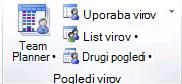
Vnesite vir, ki ga želite uvoziti v skupino virov podjetja. Če že imate vire v projektu, ki niso del skupine virov podjetja, bodo ti obstoječi viri uvoženi.Na zavihku Viri izberite Dodaj vire in nato izberite Uvozi vire v podjetje.
Čarovnik za uvoz virov je prikazan na levi strani, na desni strani pa je pogled »List virov«, ki vsebuje vire v trenutnem projektu.Če želite preslikati vsa prilagojena polja, ki jih imate v projektu, s polji po meri podjetja, ki jih določi vaša organizacija, izberite Preslikaj polja virov.
Po preslikavi polj virov izberite V redu v pogovornem oknu Preslikava polj po meri .Izberite Nadaljuj na 2. korak za vsak vir, ki ga želite dodati v skupino virov podjetja.
Opomba
V pogledu »List virov« bo stolpec Napake, ki vas bo opozarjal na morebitne napake pri uvozu virov.
V čarovniku za uvoz virov izberite Da v ustreznem stolpcu Uvoz. S tem korakom bo zagotovljeno, da niso ustvarjene napake, če so viri uvoženi v skupino virov podjetja.
Morebitne napake bodo prikazane zraven imena vira v stolpcu »Napake« na desni strani.Izberite Shrani in dokončaj. Viri so uvoženi v skupino virov podjetja.
Če želite, da vir podjetja dela na opravilu v vašem projektu, morate v projektu uporabiti funkcijo Sestavi skupino iz podjetja. Naučite se dodati vire v svoj projekt.
Opomba
- Za uvoz virov lahko izberete Projectov načrt iz starejše različice Projecta. To je uporabno, če imate vire v datotekah .mpp starejših različic Projecta ali sezname virov v drugih oblikah zapisa datotek.
- Če želite dodati vire, ki že obstajajo v zbirki podatkov ali na seznamu v Microsoft Office Excelu, uporabite čarovnika za uvoz, ki se prikaže, ko odprete datoteko, ki ni datoteka Microsoft Project (MPP) ali Microsoft Project Template (MPT), ali ko v pogovornem oknu Odpri izberete ODBC. Preberite, kako dodate ali posodobite vire podjetja z zunanjo podatkovno datoteko.
Dodajanje več virov iz skupine virov podjetja v Microsoft Project Professional
Iz strežnika Project Server je mogoče dodati več virov.
V programu Project Web App izberite Vir , da vas popelje v središče za vire. Izberite vsaj en vir in nato izberite Odpri.
Opomba
Izbrati morate vsaj en vir, če želite odpreti možnost »Skupina virov podjetja« v aplikaciji Project Professional.
V Projectu dodajte vire v pogled List virov.
Zaprite in shranite Project.
Opomba
Vaša organizacija bo morda potrebovala dodatne informacije o vaših virih. V razdelku Polja z virom po meri vnesite informacije, ki jih vaša organizacija potrebuje za posamezen vir. Ta razdelek bo prikazan le, če ima vaša organizacija polja virov po meri.
Viri, ki ste jih dodali v projekt, bodo dodani v skupino virov podjetja.