

Časovnica je lahko v pomoč, če morate poročati o t.i. »širši sliki« projektnih informacij. Je posnetek strokovnega videza, ki vsebuje ključna opravila in mejnike, ki so primerni za vse sestanke — preprosto jo vstavite v PowerPointov diapozitiv ali Wordov dokument, natisnite ali pošljite z e-pošto nadrejenemu.
Namig
Časovnica je večinoma privzeto vklopljena. Prikazana je nad trenutnim pogledom.
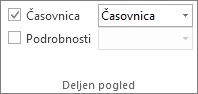
Izberite »Pogled« in nato »Časovnica«.
Z desno tipko miške kliknite opravilo, nato pa izberite »Dodaj na časovnico«. To ponovite za vsako opravilo ali mejnik, ki ga želite dodati.
Namig
Če uporabljate Project kot del naročnine na Project Online, lahko časovnico poimenujete. Izberite pogled časovnice , nato pa izberite »Oznaka oblikovne>vrstice časovnice«.
Ustvarjanje druge časovnice
V Projectu lahko ustvarite drugo vrstico časovnice, da prikažete več časovnic, nato pa lahko za vsako časovnico spremenite začetni in končni datum.
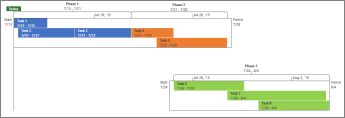
Dodajanje druge vrstice časovnice:
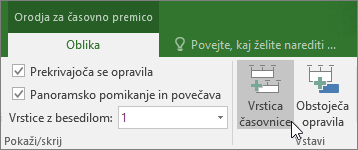
- Izberite pogled časovnice in nato izberite »Timeline FormatTimeline Bar« (Oblika> vrstice časovnice).
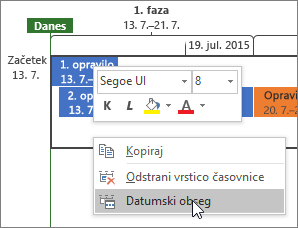
- Z desno tipko miške kliknite časovnico in izberite Datumski obseg, da določite začetni in končni datum.
Prerazporeditev opravil, spreminjanje barv in še več
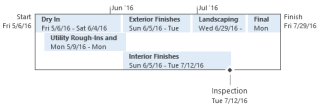
Časovnico lahko uporabite takšno, kot je. Lahko pa opravila po želji prerazporedite, dodate besedilo ali celo spremenite njihove barve tako, da izstopajo.
Prej:
Po:
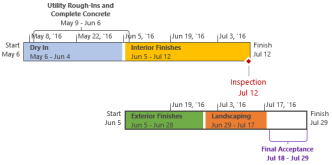
Poglejte, kako. Kliknite poljubno mesto na časovnici in nato kliknite »Oblika časovnice «, če si želite ogledati vse možnosti za izboljšanje izgleda časovnice.

Ustvarjanje nekaterih oblačkov opravil
- Izberite opravilo na časovnici.
- Izberite »Timeline Format Display>as Callout« (Prikaži kot oblaček). Opravilo pokaže na časovnico od zgoraj ali spodaj.
- Povlecite opravilo na želeno mesto.
- Izberite oblaček in nato Prikaži kot vrstico , da ga spremenite nazaj v vrstico.
Premikanje opravil v ločene vrstice
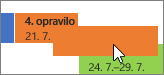
Povlecite opravila po časovnici navzgor ali navzdol, če jih želite pokazati v različnih vrsticah, ali pa povlecite opravila med različnimi časovnicami.
Spreminjanje barv vrstice, ozadja in pisave
Izberite opravilo na časovnici, ki ga želite spremeniti. Če želite izbrati več opravil hkrati, pridržite tipko Ctrl in izberite vsako posebej.
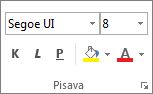
- Izberite »Barva ozadja« (majhno vedro z barvami) in izberite želeno barvo.
- Če želite spremeniti videz opravila, uporabite druge možnosti v skupini Pisava. To deluje podobno kot v drugih Officeovih programih.
Opomba
Ne želite videti senčenja napredka opravila? Če uporabljate Project kot del naročnine na Project Online, lahko izberete »Časovnica«, »Oblika >datuma«,> »Napredovanje opravila«, da to možnost izklopite.
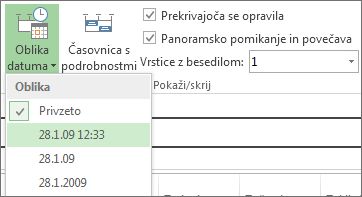
Spreminjanje oblike zapisa datuma
Izberite poljubno mesto na časovnici, kliknite »Časovnica« | Oblika >datuma in izberite želeno obliko. V tem seznamu lahko tudi popolnoma odstranite datume na časovnici.
Namig
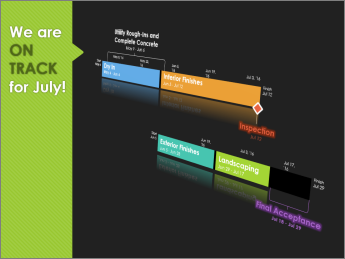
Ko prilepite časovnico v Word, PowerPoint, Outlook, Excel ali Visio, pridobite več možnosti dodatnega oblikovanja. Dodate lahko odseve, 3D-učinke, prehajanja in še več na časovnico.
Glejte tudi
Skupna raba časovnice v Projectu
Uvažanje in izvažanje podatkov na časovni premici med programoma Visio in Project