
Včasih so elementi v predogledu tiskanja tisto, kar želite, če pa ne, jih lahko prilagodite. Naslov ali legendo projekta lahko celo odstranite. Če želite več informacij o ustvarjanju glav, nog ali legend, glejte »Dodajanje glave, noge ali legende med tiskanjem«.
Tukaj je opisan postopek, kako lahko spremenite, kateri elementi bodo vključeni pri tiskanju gantograma ali pogleda diagrama.
- V pogledu gantograma kliknite »Orodja za gantogram« »Oblika«»Slogi>>oblikovne vrstice«.
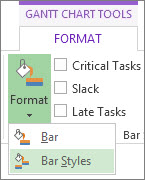
- Če želite v natisnjeno legendo vključiti ime traku, izbrišite zvezdico pred imenom. Če ne želite natisniti imena traku, preprosto dodajte zvezdico pred ime traku.

- Pred tiskanjem kliknite »Datoteka«>, »Natisni in si oglejte predogled«.
- Če želite spremeniti na primer usmerjenost strani, robove, glavo, nogo, legendo ali vključiti druge elemente, kliknite »Priprava straniza tiskanje>datoteke>«.

Če želite več informacij o nastavljanju možnosti tiskanja, glejte »Tiskanje urnika projekta«.
Ne natisnite legende in naslova
Če ne želite natisniti legende, jo lahko skrijete tako:
Kliknite » Datoteka«>»Priprava>strani«.
Kliknite »Legenda« in v razdelku »Legenda«, ko kliknete »Brez«.

Če imate glavo ali naslov, vendar ne želite, da se natisne:Kliknite » Datoteka«>»Priprava>strani«.
Kliknite »Glava « in izbrišite besedilo.
Namig
Če želite prikazati glavo, vendar na drugem mestu, lahko uredite besedilo, postavite ali spremenite obliko.

Opomba
Ne pozabite, da bo glava, ki jo nastavite, enaka na vseh straneh in ne morete prilagoditi ali določiti, na kateri strani je vključena.
Preberite več o nastavitvi strani za tiskanje.