
Project izračuna stroške za vire na podlagi plačilnih postavk za delo, prispevkov na uporabo, nespremenljivih stroškov ali skupnih stroškov za vire stroškov (npr. letalsko karto ali večerjo), ki so dodeljeni opravilom.
Opomba
Preden lahko shranite spremenjene informacije o stroških za vir podjetja, morate odpreti vir za urejanje.
Kaj želite narediti?
Vnašanje stopenj stroškov za delovni vir
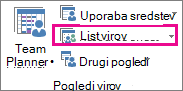
Izberite »Ogled>lista virov«.
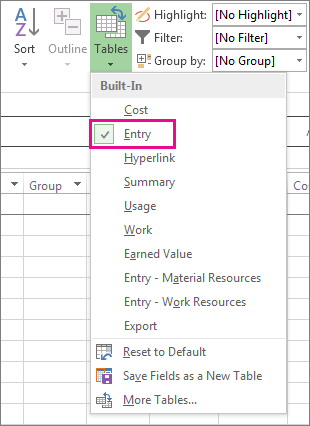
Če vnosna tabela ni prikazana, kliknite »Ogled>vnosatabele>«.
V polje » Ime vira « vnesite ime osebe ali pa izberite ime, če je ta oseba že na listu virov.
V polju »Vrsta « se prepričajte, da je prikazano » Delo «.

V polje »Standardna tarifa « vnesite standardno plačilno postavko za to osebo. Na primer: 25,00 $/uro ali 200,00 $/dan.
Če ne vidite polja, pritisnite tabulatorko, da se premaknete na to polje.Če nameravate v projektu spremljati nadure in lahko vaša oseba dela nadure, vnesite tarifo za nadure v podatkovni list »Ovt«. Polje »Mera« .
V polju » Razmejitev « je privzeto izbrana razmejitev stroškov sorazmerno , lahko pa izberete »Začetek « ali »Konec «, da razmejite stroške vira na začetku ali koncu projekta.
dodelitev vira opravilu, Microsoft Project samodejno izračuna strošek vira za to dodelitev.
Namig
Če želite vnesti več cen za vir, glejte Vnos spremenljivih cen za osebe ali materialne vire na koncu tega članka.
So vaše cene še bolj zapletene? Včasih z enim samim naborom cen virov ni mogoče zajeti zapletenih shem za obračunavanje (»kombinirane cene«).
Vir ima lahko na primer spremenljive cene, ki so odvisne od:
- vrste dela,
- delovnega mesta,
- količinskih popustov, ki izhajajo iz dela,
- sprememb v časovnem obdobju,
- uporabljenih virov, npr. izobraženih in nadarjenih
Bolj zapletene sheme obračunavanja lahko oblikujete tako, da uporabite v Projectu funkcije tabele:
- Dvokliknite vir, če želite odpreti pogovorno okno Podatki o virih, nato pa kliknite zavihek Stroški.
- V razdelku Tabele stroškov na zavihku A (privzeto) vnesite datum začetka veljavnosti spremenjene postavke v stolpec Datum začetka veljavnosti.
- V stolpca Standardna cena in Nadurna cena vnesite cene virov.
- Če želite vnesti spremembo cene, ki začne veljati z drugim dnem, v dodatnih vrsticah tabele stroškov vnesite ali izberite nov datum ter nove standardne in nadurne tarife.
- Če želite vnesti dodatne nabore plačilnih postavk za delo za isti vir, kliknite zavihek B in nato ponovite korake od 2 do 4.
Opomba
- Uporabite tabele stroškov za odražanje sprememb postavk, ki začnejo veljati po določenem datumu. Tako boste preprečili izračun starih podatkov.
- Če redno uporabljate tabele stroškov, lahko dodate stolpec Tabela stroškov v pogled Uporaba opravil, da si ogledate in izberete tabelo cen za dodeljeno nalogo.
- Project izračuna vsote stroškov, če so opravilom dodeljeni stroški na podlagi cene, viri s stroški na uporabo in viri stroškov. Nastavitev možnosti Razmejitev pri za vir vpliva na te izračune.
- Če spreminjate standardno ceno vira, to vpliva na stroške opravil, ki so 100 % dokončana in jim je dodeljen isti vir.
- Če vnesete več cen za en vir tako, da uporabite tabele stroškov, lahko spremenite cene vira za ta vir za vse dodeljene naloge tako, da uporabite drugačno tabelo stroškov. Če želite spremeniti tabelo stroškov za določeno dodeljeno nalogo, v pogledu Uporaba opravil izberite vir, dodeljen opravilu, nato pa z desno tipko miške kliknite Informacije. Na zavihku Stroški na seznamu Tabela stroškov kliknite tabelo stroškov, ki jo želite uporabiti.
Vnašanje stroškov na uporabo za delovni vir
- Izberite »Ogled>lista virov«.
- Če vnosna tabela ni prikazana, kliknite »Ogled>vnosatabele>«.
- Izpolnite stolpec Stroški/uporaba za vir, ki ima nastavljeno plačilo za vsako dodelitev. Poleg plačila na podlagi cene imajo lahko viri strošek na uporabo.
Za odražanje shem kombiniranih cen lahko vnesete več stroškov na uporabo za posamezen vir:
- Dvokliknite vir, če želite odpreti pogovorno okno Podatki o virih, nato pa kliknite zavihek Stroški.
- V razdelku Tabele stroškov na zavihku A (privzeto) vnesite datum začetka veljavnosti spremenjene postavke v stolpec Datum začetka veljavnosti.
- Izpolnite stolpec Strošek na uporabo.
- Če želite vnesti stroške na uporabo, ki začnejo veljati z drugim dnem, v dodatnih vrsticah tabele stroškov vnesite ali izberite nov datum ter nove stroške na uporabo.
- Če želite vnesti dodatne nabore stroškov za isti vir, kliknite zavihek B in nato ponovite korake 2–4.
Namig
Vrednost Razmejitev stroškov ni specifična za poljubno tabelo stroškov, saj je lastnost na ravni vira.
Project lahko izračuna vsote stroškov, če so opravilom dodeljeni stroški na podlagi cene, viri s stroški na uporabo in viri stroškov.
Opomba
- Če vnesete več stroškov za en vir tako, da uporabite tabele stroškov, lahko spremenite stroške vira za dodeljeno nalogo tako, da uporabite drugačno tabelo stroškov. Če želite spremeniti tabelo stroškov za določeno dodeljeno nalogo, v pogledu Uporaba opravil izberite vir, dodeljen opravilu, nato pa z desno tipko miške kliknite Informacije. Na zavihku Stroški na seznamu Tabela stroškov kliknite tabelo stroškov, ki jo želite uporabiti.
- Če redno uporabljate tabele stroškov, lahko dodate stolpec Tabela stroškov v pogled Uporaba opravil, da si ogledate in izberete tabelo cen za dodeljeno nalogo.
Vnašanje nespremenljivih stroškov za opravilo ali projekt
Nespremenljivi stroški so dodeljeni opravilu in so uporabni za načrtovanje in zajemanje stroškov opravila, ki nastanejo, poleg stroškov, ki izhajajo iz dodeljenih virov. Nespremenljivi stroški so uporabljeni za opravilo in ne za vir.
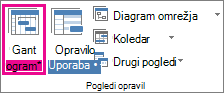
- Izberite »Pogled>gantograma«.
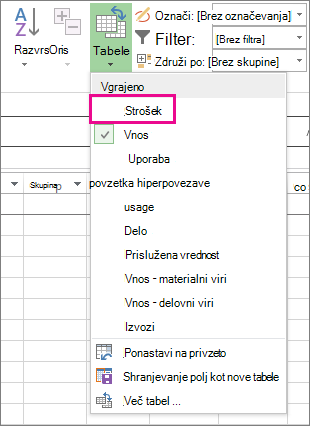
- Izberite tabelo>stroški.
- V polju Ime opravila Izberite opravilo z nespremenljivimi stroški.
- V polje Nespremenljivi stroški vnesite vrednost stroškov.
Namig
Vrednost Razmejitev nespremenljivih stroškov lahko uporabite za nadzor, kdaj bodo nespremenljivi stroški nastali, za natančnejši nadzor stroškov pa lahko uporabite dodelitve Uporabi vir stroška.
Vnesete lahko tudi nespremenljive stroške za celoten projekt, za kar se boste morda odločili le pri skupnih stroških projekta (ne pa pri stroških na ravni opravila) ali če želite dodati režijske stroške projekta (npr. stroške storitev).
- Na zavihku Oblika potrdite polje Opravilo povzetka projekta.
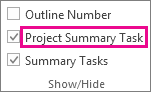
- V polje Nespremenljivi stroški vnesite stroške projekta za opravilo povzetka projekta.
Vnašanje stroškov za vir stroška
Vir stroška vam omogoča uporabo stroška za opravilo tako, da opravilu dodelite element stroška (npr. investicijske odhodke za opremo ali spremenljive stroške, kot so letalske karte ali nastanitev). V nasprotju z nespremenljivimi stroški lahko v opravilu uporabite poljubno število virov stroškov. Viri stroškov vam omogočajo večji nadzor, ko uporabite različne vrste stroškov v opravilih.
Preden vnesete strošek za vir stroška, najprej ustvarite vir stroška:
- Izberite »Ogled>lista virov«.
- V polje Ime vira vnesite ime vira stroška (npr. Nastanitev), nato pa z desno tipko miške kliknite, da izberete Informacije.
- V pogovornem oknu Podatki o virih na zavihku Splošno izberite možnost Stroški na seznamu Vrsta in nato kliknite V redu.
Ko ustvarite vir stroška, lahko vir stroška dodelite opravilu. Ko je vir stroška dodeljen opravilu, lahko vnesete stroške za dodelitev vira tako, da uporabite pogled »Uporaba opravil«.
- Izberite »Ogled>uporabe opravil«.
- Dvokliknite opravilo, kateremu je dodeljen vir stroška, če želite odpreti pogovorno okno Podatki o opravilu.
- Kliknite zavihek Viri, vnesite vrednost stroška v polje Stroški, nato pa kliknite V redu.
Ko je strošek uporabljen z virom stroška, ki je dodeljen opravilu, se lahko zneski vira stroška razlikujejo glede na način uporabe vira stroška.
Opomba
- V nasprotju z nespremenljivimi stroški so viri stroškov ustvarjeni kot vrsta vira in nato dodeljeni opravilu.
- V nasprotju z delovnimi viri za vire stroškov ne morete uporabiti koledarja. Če pa dodelite vir stroška opravilu in dodate vrednost valute za določen datum, ki je zunaj trenutnega začetnega ali končnega datuma opravila, Project prilagodi datum tako, da vključi datum dodelitve vira stroška. Če imate na primer opravilo, ki se začne 1. avgusta in konča 15. avgusta, vi pa dodelite vir stroška z vrednostjo 500 $ dne 21. avgusta, je končni datum opravila spremenjen v 21. avgust, da odraža dodelitev vira stroškov.
- Če ste predvideli več vrednosti za vir stroška v določenem časovnem obdobju in so dejanske vrednosti drugačne od ocen, Project zamenja ocene z dejanskimi vrednostmi. To vedenje vira stroška je drugačno od drugih vrst virov, ker viri stroškov niso povezani z dejanskim delom.
- Vrednosti valut virov stroškov ni odvisna od količine opravljenega dela v opravilu, ki so mu dodeljene.
- Stroški, vneseni v urnik projekta, niso tako zaščiteni, kot so zaščiteni stroški, vneseni v računovodski sistem projekta. V določenih situacijah se lahko stroški spremenijo, kar je odvisno od sprememb lastniškega opravila. Če se spremeni trajanje opravila, se bo sčasoma morda spremenila porazdelitev stroškov.
Vnašanje cene za material
Izberite »Ogled>lista virov«.
Če vnosna tabela ni prikazana, kliknite »Ogled>vnosatabele>«.
V polju Ime vira izberite material ali pa vnesite ime novega materiala.
Če je to nov material, naredite to:
- Izberite Material v polju Vrsta.
- V polje Material vnesite ime merske enote, kot je l (za litre), m3 (za kubične metre) ali pos. (za posamezno)
V polje Standardna cena vnesite ceno.
Vnesete lahko več cen za material:
- Dvokliknite vir, če želite odpreti pogovorno okno Podatki o virih, nato pa kliknite zavihek Stroški.
- V razdelku Tabele stroškov kliknite zavihek A (privzeto), nato pa vnesite ceno v stolpec Standardna cena.
- V naslednji vrstici vnesite vrednost ali spremembo v odstotkih glede na prejšnjo ceno v stolpec Standardna cena. Vnesite na primer +10 %, če želite označiti, da se je cena povečala za 10 % glede na prejšnjo ceno.
- V stolpec Datum začetka veljavnosti vnesite datum, ko začne veljati sprememba cen.
- Če želite vnesti dodatne nabore cen, kliknite zavihek B in nato ponovite korake 2–4.
Opomba
- Če želite, da Project izračuna stroške materiala na podlagi cen materiala, vnesite cene materiala. Če želite npr. opravilu dodeliti material, imenovan cement, s ceno enote 100 EUR na tono, v polju » Vrsta « izberite vrsto vira »Material«, nato pa vnesite ali izberite ime vira »Cement«, oznako »Tona« in standardno ceno 100 $.
- Če delate z materiali različnih kakovosti ali če morate vključiti spremembe cen materialov za določene datume, vnesite več cen za material. Na primer, za vnos cen preprog različnih kakovosti in za vključitev povečanj stroškov ali popustov, ki jih pričakujete v določenih časovnih obdobjih projekta, lahko uporabite zavihke Tabela stroškov.
Vnašanje stroškov na uporabo za material
- Izberite »Ogled>lista virov«.
- Če vnosna tabela ni prikazana, kliknite »Ogled>vnosatabele>«.
- V polju Ime vira izberite material ali pa vnesite ime novega materiala.
- Če je to nov material, izberite Material v polju Vrsta.
- Če je to nov material, vnesite v polje Oznaka materiala ime merske enote, kot je l (za litre), m3 (za kubične metre) ali pos. (za posamezno).
- V polje Stroški/uporaba vnesite vrednost stroška.
Vnesete lahko več stroškov na uporabo za posamezen vir:
- Če je to nov material, izberite Material v polju Vrsta.
- V polje » Material « vnesite ime merske enote.
- Dvokliknite vir, če želite odpreti pogovorno okno Podatki o virih, nato pa kliknite zavihek Stroški.
- V razdelku Tabele stroškov kliknite zavihek A (privzeto), nato pa vnesite vrednost stroška v stolpec Stroški na uporabo.
- V naslednji vrstici vnesite vrednost ali spremembo v odstotkih glede na prejšnji strošek v stolpec Stroški na uporabo.
- V stolpec Datum začetka veljavnosti vnesite datum, ko začne veljati sprememba stroška.
- Če želite vnesti dodatne nabore stroškov na uporabo, kliknite zavihek B in nato ponovite korake 4–6.
Opomba
- Če želite vnesti le en strošek na uporabo za material in ne želite vključiti prihodnjih sprememb stroškov, vnesite en strošek na uporabo za material.
- Če želite vnesti več stroškov na uporabo za ta vir ali vključiti prihodnje spremembe stroškov materiala na uporabo, vnesite več stroškov na uporabo za material.
Ročni vnos dejanskih stroškov
Želite vnesti dejanske stroške, vendar ugotovite, da tega ne morete narediti. Project namreč samodejno izračuna dejanske stroške na osnovi opravljenega dela ali porabljenih materialov za opravila.
Vnesete lahko dejanske stroške za dodeljena opravila, ki so bila dokončana (preostalo delo je nič) v katerem koli pogledu, ki vključuje tabelo s stroški.
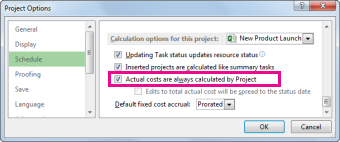
Če želite vnesti ali urediti dejanske stroške ročno, ko se delo še izvaja, izklopite samodejno izračunavanje dejanskih stroškov.
- Izberite»Razpored možnosti datoteke>«>.
- V razdelku »Možnosti izračuna za ta projekt« počistite polje »Dejanski stroški so vedno izračunani glede na projekt« .
Odpravljanje težav
Težava: Viri, ki so dodeljeni opravilom v projektu imajo povezane stroške, vendar skupni stroški za dodelitve virov prikazujejo vrednost nič.
Vzrok: Morda je za opravilo uporabljena napačna tabela stroškov.
Rešitev:
Preverite, ali so opravilom dodeljeni vsi viri. Stroški se izračunajo šele, ko vire dodelite opravilom.
Preverite tabelo stroškov, da ste jo uporabili za opravilo. Morda je bila uporabljena tabela stroškov, ki ne vsebuje cen. Lahko spremenite tabelo stroškov za dodelitev vira.
- Izberite »Ogled uporabe opravil«.
V pogledu uporabe opravil so viri združeni po opravilih, ki so jim dodeljeni. - Dvokliknite vir, ki je dodeljen opravilu, za katerega želite preveriti povezano tabelo stroškov.
- V pogovornem oknu z informacijami o dodelitvi na seznamu tabele stroškov preverite, ali je tabela stroškov prava za to opravilo.
- Izberite »Ogled uporabe opravil«.
Težava: Ko za vire vnesete stroške in fiksne stroške, ne morete vnesti dejanskih stroškov.
Vzrok: Project privzeto samodejno izračuna dejanske stroške, glede na obračunano dejansko delo ali potrošnjo materiala za opravila. Če želite urediti podatke o dejanskih stroških, morate izklopiti samodejno izračunavanje dejanskih stroškov.
Opomba
Če je dodeljena naloga, povezana z opravilom, dokončana (preostalo delo je enako nič), je mogoče dejanske stroške za dodeljeno nalogo vnesti v katerem koli pogledu, ki vključuje tabelo s stroški.
Rešitev:
- Izberite»Razpored možnosti datoteke>«>.
- Počistite potrditveno polje Dejanski stroški so vedno izračunani po projektu .