

Ganttovi trakovi so videti zelo preprosti, vendar lahko postanejo zmedeni, ko projekti postanejo precej zapleteni. Prilagajanje trakov v pogledu Ganttograma je pogosto prva stvar, ki jo projektni vodja naredi, da zagotovi jasnost v projektu in pomaga hitro odkriti težavna območja.
Pregled oblikovanja pogleda »Gantogram«
Pogledi gantograma omogočajo, da si na hitro ogledate informacije o opravilu ter stolpce in vrstice z ustreznimi vrsticami vzdolž časovnice. Del grafikona teh pogledov v Projectu lahko prilagodite tako, da bolje ustreza vašim potrebam. Spremenite lahko na primer način prikaza časa za dela proste dni ali pa morda želite oblikovati pogled gantograma tako, da boste hitro prepoznali določena opravila, ali pa želite določenim trakom dodati besedilo, s katerim jih boste lažje prepoznali.
Ne pozabite, da spremembe v enem pogledu Ganttograma ne spremenijo videza drugega pogleda Ganttograma.
Kaj želite narediti?
- Spreminjanje barve, oblike ali vzorca Ganttovih trakov
- Hitro spreminjanje trakov v gantogramu s slogom
- Ustvarjanje nove vrste traku v gantogramu
- Dodajanje besedila v Ganttove trakove
- Spreminjanje višine Ganttovih trakov
- Spreminjanje videza povezav med Ganttovimi trakovi
Spreminjanje barve, oblike ali vzorca Ganttovih trakov
Če želite opozoriti na opravilne vrstice v pogledu Ganttograma, kot so mejniki ali opravila povzetkov, lahko spremenite njihovo barvo, obliko ali vzorec in jih tako ločite od drugih vrstic določene vrste.
- Uporaba pogleda »Gantogram «.
- Dvokliknite kjer koli v delu grafikona v pogledu Ganttograma (vendar ne posameznih trakov), da prikažete okno »Slogi trakov «.
- V stolpcu » Ime « izberite vrsto traku v gantogramu (na primer »Opravilo « ali »Napredek«), ki ga želite oblikovati, in nato izberite zavihek »Trakovi «.
Če se vrsta traku v gantogramu ne pojavi v tabeli, lahko ustvarite nov trak v gantogramu za želeno vrsto opravila. - V razdelkih »Začetek«, »Na sredini« in »Konec« izberite oblike, vrste ali vzorce in barve traku.
Nekatere kategorije imajo le začetno obliko (kot je mejnik), druge pa začetno obliko, srednjo vrstico in končno obliko (kot so naloge s povzetkom). - Če želite shraniti spremembe, izberite V redu.
Namig
Če želite označiti en trak v gantogramu tako, da spremenite njegovo oblikovanje, z desno tipko miške kliknite trak in izberite barvo polnila.
Hitro spreminjanje trakov v gantogramu s slogom
Vnaprej določen slog lahko preprosto uporabite za vse vrstice v pogledu gantograma.
- Uporaba pogleda »Gantogram «. Izberite zavihek » Oblika gantograma «, ki se prikaže nad trakom.
- V skupini »Slog gantograma « izberite slog.
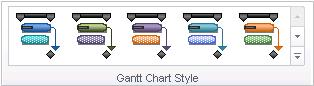
Slog je takoj uporabljen za vse vrstice v pogledu.
Ustvarjanje nove vrste traku v gantogramu
Če želite v žarišče postaviti določeno kategorijo opravila, ki ni predstavljena s svojim trakom v gantogramu, lahko ustvarite nov slog traku v gantogramu. Ustvarite lahko na primer vrsto traku v gantogramu, ki prikaže časovno rezervo, ki je na voljo, ali za opozarjanje na zakasnjena opravila.
Namig
Zvezdica (*) pred imenom opravila pomeni, da slog traku ne bo prikazan v legendi, ko natisnete projekt v tem pogledu.
- Uporaba pogleda »Gantogram «.
- Dvokliknite kjer koli v delu grafikona v pogledu Ganttograma (vendar ne posameznih trakov), da prikažete okno »Slogi trakov «.
- Na seznamu trakov v gantogramu izberite vrstico, pod katero želite vstaviti nov slog traku v gantogramu, in nato izberite »Vstavi vrstico«.
- V stolpec » Ime « nove vrstice vnesite ime novega sloga traku.
- V stolpcu » Pokaži za opravila « v novi vrstici vnesite ali izberite vrsto opravila, za katero želite, da jo predstavlja vrstica.
Če želite izvzeti opravila z določeno vrsto traku , ne vnesite opravila pred vrsto opravila. Vrsto vrstice lahko na primer določite tako, da ni mejnik , če želite prikazati le opravila, ki niso opravila mejnikov.
Če želite prikazati trak v gantogramu za opravila več vrst (kot so mejniki in nujna opravila), vnesite vejico (,) za kategorijo opravila v polje za vnos besedila in vnesite ali izberite drugo kategorijo opravila v polje » Pokaži za opravila «. - V stolpca »Od« in »Do « vnesite ali izberite polja, ki jih želite uporabiti za določanje začetnih in končnih točk novega traku v gantogramu.
Če želite ustvariti simbol, ki predstavlja en sam datum, vnesite ali izberite isto polje v stolpca Od in Do . - Izberite zavihek »Trakovi « in nato pod možnostmi »Začetek«, »Na sredini« in »Konec« izberite oblike, vzorce ali vrste in barve za trak.
Namig
Če želite prihraniti čas, lahko kopirate obstoječi slog traku v gantogramu, ki ima veliko atributov, ki jih želite, in ga prilepite na želeno mesto. To naredite tako, da v pogovornem oknu » Slogi trakov « izberete vrstico, ki jo želite kopirati, in izberete »Izreži vrstico«. Izberite »Prilepi vrstico « Če želite obnoviti izrezano vrstico, izberite vrstico nad mesto, nad katero želite vstaviti kopirano vrstico, znova izberite »Prilepi vrstico « in spremenite kopijo.
Dodajanje besedila v Ganttove trakove
V vrstice v pogledu gantograma lahko dodate določene podatke o projektu, na primer imena opravil, imena virov, odstotke dokončanja in začetne datume.
V večini primerov boste besedilo želeli dodati določenim vrstam Ganttovih trakov.
- Uporaba pogleda »Gantogram «.
- Dvokliknite kjer koli v delu grafikona v pogledu Ganttograma (vendar ne posameznih trakov), da prikažete okno »Slogi trakov «.
- V tabeli izberite vrsto traku v gantogramu (na primer opravilo ali napredek), ki mu želite dodati besedilo, in nato izberite zavihek »Besedilo «.
- V polja »Levi«, »Desno«, »Zgoraj«, »Spodaj« in »Znotraj « vnesite ali izberite polje s podatki, ki jih želite prikazati na traku v gantogramu.
Če želite dodati besedilo, ki je enolično za vsako opravilo, vnesite ali izberite besedilno polje po meri, na primer Besedilo1, Besedilo2 ali Besedilo3. Besedilo, ki ga vnesete v ta polja iz drugih pogledov, je samodejno dodano v trakove v gantogramu.
Besedilo lahko dodate tudi določenemu traku v gantogramu.
- Dvokliknite eno vrstico v delu grafikona v pogledu »Gantogram«, ne pa tudi v prostoru med trakovi.
- V pogovornem oknu »Oblikovna vrstica « izberite zavihek »Besedilo vrstice «.
- V polja »Levi«, »Desno«, »Zgoraj«, »Spodaj« in »Znotraj « vnesite ali izberite polje s podatki, ki jih želite prikazati na traku v gantogramu.
Če želite dodati besedilo, ki je enolično za vsako opravilo, vnesite ali izberite besedilno polje po meri, na primer Besedilo1, Besedilo2 ali Besedilo3. Besedilo, ki ga vnesete v ta polja iz drugih pogledov, bo samodejno dodano v Gantove trakove. V Ganttove trakove ne morete dodati posameznega besedila, ne da bi ga vnesli v polja z besedilom po meri.
- Če želite spremeniti obliko datuma na trakovih v gantogramu, na traku »Oblika gantograma« izberite »Postavitev« in nato v spustnem meniju »Oblika datuma« izberite želeno obliko datuma.
- Če želite dodati informacije o projektu, izberite druge trakove, pri tem pa pazite, da kažete nanje in ne na prostor, ki jih obdaja. Če je za vsako opravilo prikazanih več kot ena vrstica, lahko z izbiro možnosti »Trak« v skupini » Slogi trakov« prikažete le informacije za skrajno najvišjo vrstico.
Spreminjanje višine Ganttovih trakov
Če želite olajšati pregled trakov v delu grafikona v pogledu Ganttograma, prilagodite višino trakov v gantogramu.
Uporaba pogleda »Gantogram «. Zavihek » Oblika gantograma « se bo prikazal nad trakom.
Izberite »Postavitev«.

Namig
Dvokliknete lahko tudi znotraj grafikona v pogledu »Gantogram«, ne pa tudi posameznih trakov.
V spustnem meniju z višino traku izberite želeno velikost točke.
Spreminjanje videza povezav med Ganttovimi trakovi
Ko povežete opravila, Project prikaže črte povezave v pogledu gantograma, ki prikazujejo odvisnosti opravil povezanih opravil. Spremenite lahko način prikaza črt povezav ali pa jih skrijete.
Uporaba pogleda »Gantogram «. Zavihek » Oblika gantograma « se bo prikazal nad trakom.
Izberite »Postavitev«.
Namig
Lahko tudi dvokliknete črto povezave med opravili v delu grafikona v pogledu »Gantogram«, ne pa tudi na posameznih vrsticah.
V razdelku »Povezave« izberite vrsto vrstice povezave, ki jo želite uporabiti. Če izberete prvo vrsto povezave, vrstice povezav ne bodo prikazane.
Opomba
Če želite spremeniti relacijo med opravili (na primer spremeniti odvisnost med opravili od zaključka do začetka v odvisnost od začetka do začetka), morate spremeniti vrsto odvisnosti opravil.