

Planner ima aplikacijo Power App za delo s spletnimi paketi. V spodnjih razdelkih so navodila za začetek.
Odpiranje načrta v aplikaciji Planner Power App
Paketi, ki so vam na voljo le v aplikaciji Planner Power App, se samodejno odprejo v tem orodju, ko jih odprete v aplikaciji Planner. Vendar pa lahko najprej odprete aplikacijo Planner Power App in nato odprete kateri koli spletni načrt, za katerega imate dovolj dovoljenj za odpiranje – ta so privzeto navedena na začetnem zaslonu aplikacije.
V aplikaciji Planner izberite zaganjalnik aplikacij (kvadrat pik v zgornjem levem kotu strani).
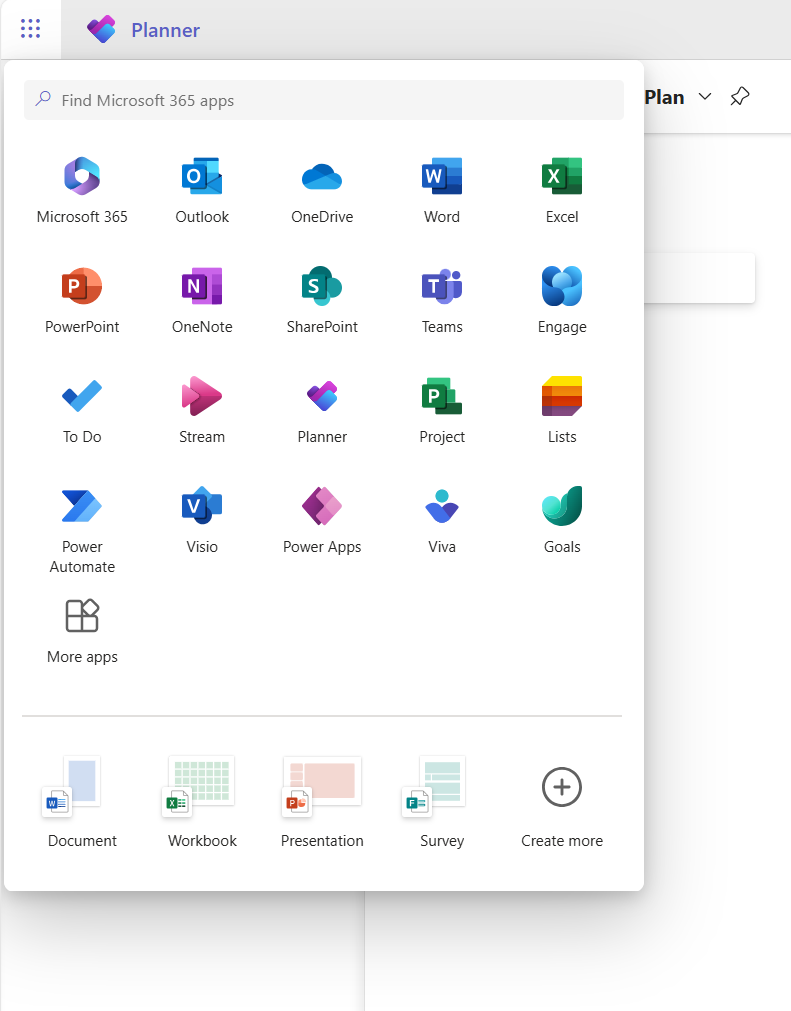
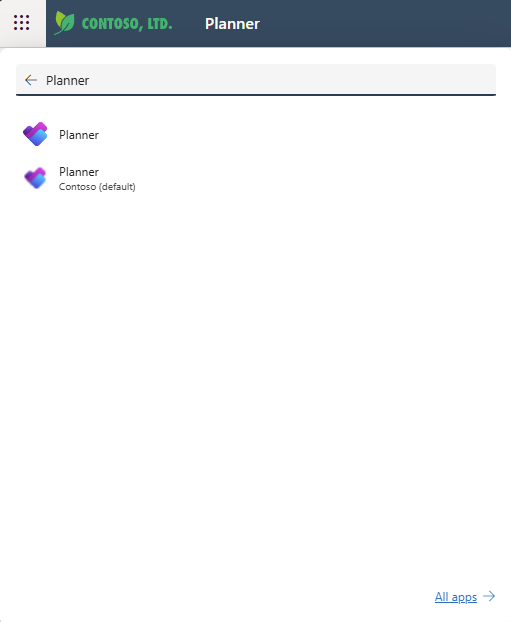
Na vrhu izberite Poišči aplikacije Microsoft 365, vnesite Planner in nato v rezultatih poiščite Officeovo aplikacijo Planner. Aplikacija tik pod njo je aplikacija Planner Power.
Opomba
Besedilo pod ikono aplikacije bo odražalo okolje, v katerem je bil nameščen Planner.
Izberite aplikacijo Planner Power, da jo odprete.
Ko odprete aplikacijo, se na zavihku Načrti prepričajte, da ste izbrali ustrezen sistemski pogled: privzeti pogled je Moji aktivni načrti, ki navaja projekte, ki ste jih ustvarili in so v teku. Če želite odpreti projekt druge osebe, do katerega imate dostop, izberite pogled Vsi načrti .
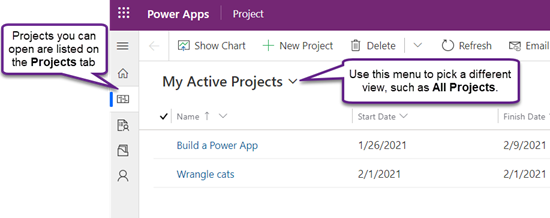
Ko vidite načrt na seznamu, izberite njegovo ime, da ga odprete.
Ustvarjanje novega načrta
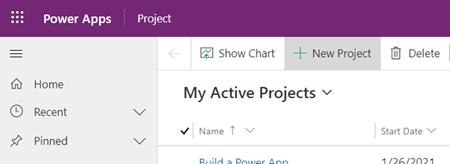
V zgornjem levem kotu aplikacije izberite Nov paket.
Izpolnite zahtevana polja na zavihku »Splošno« in nato naredite nekaj od tega:
- Izberite Shrani, če želite dodati opravila ali spremeniti druge podrobnosti novega projekta, preden ga zaprete.
- Izberite Shrani & Zapri, da zaprete zdaj in se vrnete pozneje, da izpolnite podrobnosti paketa.
Pripenjanje načrta s seznama »Nedavno«
Na seznamu »Nedavno« aplikacije Planner Power App je vedno prikazan najnovejši načrt, ki ste ga odprli v orodju. Če želite, da bo načrt pri roki, tudi če ni prikazan v enem od pogledov, ga lahko pripnete, če je naveden na seznamu Nedavno. Pripeti elementi so prikazani na seznamu Pripeti, ki je tik pod seznamom Nedavno.
- Na levi strani nad zavihki izberite Zemljevid mesta
 da razširite levo podokno (ta korak lahko preskočite, če je že razširjen).
 - V levem podoknu izberite Nedavno, nato pa izberite ikono priponke poleg načrta, ki ga želite pripeti.
- Načrt je zdaj naveden v razdelku Pripeto, ikona žebljička poleg njega na seznamu Nedavni pa se spremeni – znova ga izberite, da odpnete element.
Odpenjanje načrta s seznama Pripetih
- Na levi strani nad zavihki izberite Zemljevid mesta da razširite levo podokno (ta korak lahko preskočite, če je že razširjen).
- V levem podoknu izberite Pripeto in nato izberite ikono levo od pripetega načrta.
- Načrt izgine s seznama Pripetih . Še vedno lahko brskate po načrtu, ga poiščete ali odprete v katerem koli pogledu, v katerem je naveden.
Poiščite več pomoči
Če potrebujete pomoč pri uporabi funkcij aplikacije Planner Power App, ki niso zajete v tem članku, glejte vsebino pomoči za Planner.
Če želite na primer pomoč pri dodajanju virov, glejte Dodajanje virov, ki niso uporabniki, v Project za splet; za pomoč pri potekih glejte dokumentacijo storitve Power Automate.
Glejte tudi
Ustvarjanje ali urejanje glavnih obrazcev, ki temeljijo na modelu, v storitvi Power Apps
Ustvarjanje in urejanje stolpcev v storitvi Common Data Service