
Opomba
Storitev Microsoft Project za splet bo kmalu postala storitev Microsoft Planner. Ko je storitev na voljo za vašo organizacijo, lahko še naprej uporabljate večino zmogljivosti storitve Project za splet v novi storitvi Planner. Več informacij o novem Plannerju preberite v razdelkih Pogosta vprašanja o aplikaciji Planner in pomoč & učenju.
Če ste projekt začeli v Excelu, vendar morate upravljati bolj zapletene urnike, skupno rabo virov in sledenje, ste verjetno pripravljeni premakniti podatke v Project. To lahko naredite s čarovnikom za uvoz projektov. Sledite korakom za uvoz podatkov v nov ali obstoječi projekt in čarovnik jih samodejno preslika v ustrezna polja Projecta.
V Projectu izberite Datoteka>novo.
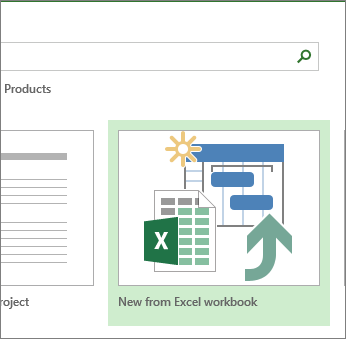
Na strani Novo izberite Novo iz Excelovega delovnega zvezka.
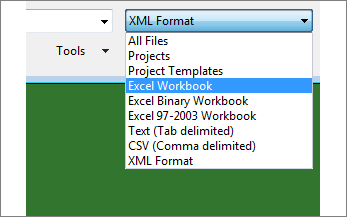
V polju Odpri pritisnite puščico ob možnosti Oblika zapisa XML in izberite Excelov delovni zvezek ali Delovni zvezek programa Excel 97-2003 (če so podatki projekta v starejši obliki zapisa datoteke).
Poiščite in izberite delovni zvezek, ki ga želite uvoziti. Izberite Odpri.
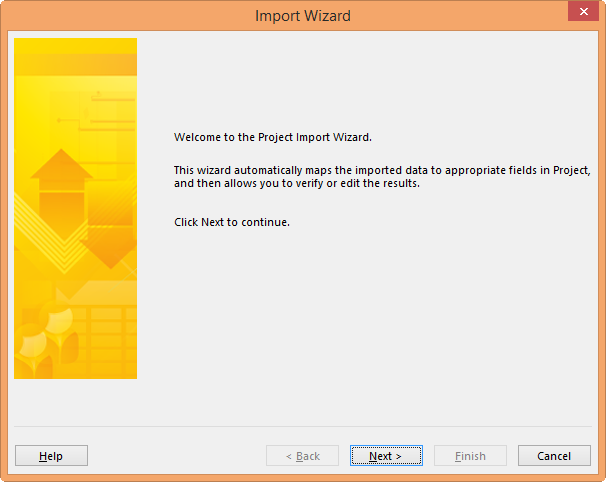
V čarovniku za uvoz izberite Naprej , da začnete, in sledite korakom za dokončanje uvoza.
- V 2. koraku ustvarite zemljevid od začetka ali izberite vnaprej določen zemljevid, ki se ujema z vašimi podatki, in izberite Naprej.
- V 3. koraku uvozite podatke v nov projekt ali projekt, ki ste ga odprli, in izberite Naprej.
- V 4. koraku izberite vrsto informacij, ki jih uvažate, da jih bo čarovnik lahko preslikal iz Excela v Project, in izberite Naprej.
- V 5. koraku preverite preslikana polja, po potrebi prilagodite in izberite Naprej.
- V zadnjem koraku izberite Shrani zemljevid , če ga želite znova uporabiti, in nato izberite Dokončaj.
Več informacij o uvažanju in izvažanju podatkov projekta
- Če pogosto začnete projekte v programu Excel, uporabite eno od predlog projekta, ki so na voljo v programu. Načrtovane so tako, da uporabijo ustrezna polja za preprostejše ustvarjanje preslikave iz Excela v Project. V Excelu izberite Nova datoteka> in nato izberite predlogo projekta, kot je Microsoft Projectov seznam opravil.
- Lahko pa tudi izvozite podatke iz programa Project v Excel, kjer lahko izvedete analizo podatkov in ustvarite vizualna poročila.