
Če ima vaša organizacija račune za Project Web App, se lahko z njimi povežete na dveh mestih:
Project Professional 2013
- Spletni brskalnik
Kaj želite narediti?
Prijava iz Project Professional
Če že imate račun za Project Web App, zaženite Project Professional 2013 in povezava bo vzpostavljena oz. pozvana k vnosu uporabniškega imena in gesla.
Preden začnete
S Project Professional 2013 lahko vzpostavite povezavo s programom Project Web App za Microsoft Project Server 2013, ne morete pa vzpostaviti povezave s starejšimi različicami.
Nastavitev upravljanja projektov v vsaki organizaciji je drugačna. Če pogrešate informacije, kot je ime strežnika, ali če po teh korakih še vedno ne morete vzpostaviti povezave, se obrnite na skrbnika sistema.
Ustvarjanje računa za Project Web App
Kliknite Informacije>o datoteki in nato upravljanje računov.
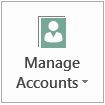
V pogovornem oknu Računi programa Project Web App kliknite Dodaj.
V pogovornem oknu Lastnosti računa vnesite ime za ta račun v polje Ime računa .
V polje URL programa Project Web App vnesite polno ime strežnika (na primer http://yourserver/servername).
Če želite, da bo to privzeti račun za Project Web App, potrdite možnost Nastavi kot privzeti račun.
V pogovornem oknu Računi programa Project Web App naredite nekaj od tega:
- Izberite Uporabi moj privzeti račun , če želite, da Project samodejno vzpostavi povezavo s privzetim strežnikom.
- Izberite Izberite račun, če želite izbrati strežnik vsakič, ko odprete Project.
Če se želite prijaviti v strežnik, zaprite In znova zaženite Project.
Urejanje obstoječega računa
- Kliknite Informacije>o datoteki in nato upravljanje računov.
- Kliknite Konfiguriraj račune.
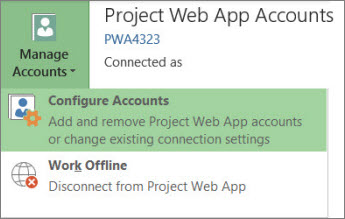
- V pogovornem oknu Računi programa Project Web App izberite račun in nato kliknite Lastnosti.
- Spreminjanje v pogovornem oknu Lastnosti računa.
Odstranjevanje računa
- Kliknite Informacije>o datoteki in nato upravljanje računov.
- Kliknite Konfiguriraj račune.
- V pogovornem oknu Računi programa Project Web App izberite račun in nato kliknite Odstrani.
Prijava v spletnem brskalniku
Če vaša skupina uporablja Project Web App, si lahko člani skupine ogledajo informacije o projektu v spletnem brskalniku in jih spreminjajo.
- Zaženite brskalnik in vnesite naslov spletnega mesta programa Project Web App. Naslov je drugačen za vsako organizacijo.
- Če se prikaže stran za prijavo, vnesite svoje uporabniško ime in geslo.
Odvisno od načina preverjanja pristnosti, ki ga uporablja vaša organizacija, vam morda ne bo treba vnesti podatkov za prijavo.