Ko vas nadrejeni vpraša, kako napreduje projekt glede na izvirni načrt, je najslabši možni odgovor »Ne vem«. Tej usodi se lahko izognete tako, da nastavite in shranite osnovni načrt kot posnetek izvirnega načrta, preden začnete projekt.
Ta navodila veljajo posebej za Microsoft Project Online in Microsoft Project Server.
Nastavitev osnovnega načrta za projekt
Odprite projekt za urejanje.
V podoknu »Hitri zagon« odprite možnost »Urnik «, nato pa na zavihku »Opravilo « v skupini »Urejanje « kliknite »Nastavi osnovni načrt«, nato pa kliknite oštevilčeni osnovni načrt, ki ga želite uporabiti za trenutne podatke projekta. Shranite lahko največ 11 različnih naborov podatkov osnovnega načrta, vključno z neoštevilčenim osnovnim načrtom.
Namig
Ko shranite osnovni načrt, je na seznamu osnovnih načrtov, med katerimi lahko izbirate, ko nastavite osnovni načrt, poleg njega vključen datum, ko je bil shranjen. Na ta način lahko izberete oštevilčen osnovni načrt in je dobra referenca, da si boste zapomnili, kdaj ste nazadnje zajeli osnovni načrt podatkov projekta.
Čiščenje osnovnega načrta za projekt
Počistite lahko tudi osnovne načrte, ki ste jih predhodno nastavili.
-
Odprite projekt za urejanje.
- V vrstici za hitri zagon odprite razdelek » Urnik «, nato pa na zavihku »Opravilo « v skupini »Urejanje « kliknite »Počisti osnovni načrt« in nato kliknite oštevilčeni osnovni načrt, ki ga želite izbrisati.
Nastavitev osnovnega načrta
Kliknite »Projekt Nastavi>osnovni načrt>«.
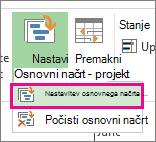
Izberite osnovni načrt, ki ga želite nastaviti.
Namig
V enem projektu lahko nastavite največ 11 osnovnih načrtov. To naredite, da pridobite pogoste posnetke aktualnega stanja.
Kliknite »Celoten projekt«.
Če želite shraniti osnovni načrt, vam ni treba izvesti nobenih posebnih korakov. Ko shranite projekt, se osnovni načrt shrani z njim.
Namig o vodenju projekta Če se vaši trenutni podatki nikoli ne sinhronizirajo z osnovnimi načrti, boste morda morali temeljito pregledati izvirni načrt. Obseg projekta se je na primer morda spremenil ali pa morda potrebujete več virov, kot ste sprva predvidevali. Obrnite se na zainteresirane skupine projekta in razmislite o nastavitvi novega osnovnega načrta po zgornjem postopku.
Oglejte si več informacij o tem, kako spremljate napredek načrta, ne glede na to, ali ste začetnik ali strokovnjak.
Posodobitev osnovnega načrta
Če dodate v projekt opravilo po tem, ko ste že nastavili osnovni načrt, lahko v ta osnovni načrt dodate novo opravilo.
Izberite novo opravilo, ki ga želite dodati v osnovni načrt.
Če ima opravilo podopravila, ne pozabite izbrati tudi teh.
Kliknite »Nastavi>osnovni>načrt« in izberite osnovni načrt, ki ga želite posodobiti.
V pogovornem oknu »Nastavitev osnovnega načrta« izberite osnovni načrt, ki ga želite posodobiti.
V razdelku »Za« kliknite »Izbrana opravila«.
Če dodajate podopravila, v razdelku Zbiranje osnovnih načrtov kliknite eno od teh možnosti, da določite, kako naj se podopravila seštevajo v njihova opravila povzetka.
-
Za vsa opravila povzetka Posodobljeni podatki osnovnega načrta za nova opravila so zbrani v vseh povezanih opravilih povzetka, ne le v najbližjem opravilu povzetka.
-
Iz podopravil v izbrana opravila povzetka Podatki osnovnega načrta se posodobijo le za izbrano opravilo povzetka. Običajno to naredite tako, da se novi zbrani podatki odražajo le v najbližjem opravilu povzetka.
