
Opravila si boste večinoma ogledovali v kronološkem vrstnem redu. Toda ko bo projekt postajal vse večji, vam bo morda prišlo prav, če si boste ogledate abecedni seznam, da preverite, ali načrt vključuje vse potrebne korake.
- Pojdite na gantogram.
- Kliknite puščico na desni strani naslova stolpca »Ime opravila «.
- Izberite Razvrsti od A do Ž.
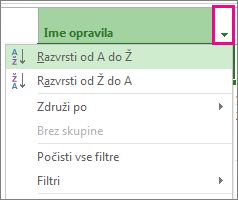
Tako lahko hitro in umazano razvrstite kateri koli stolpec, ne samo stolpec z imenom opravila .
Razveljavite dejanje! Project ponuja več možnosti za obnovitev izvirnega vrstnega reda razvrščanja (orisa):
- Pritisnite Ctrl+Z, da razveljavite zadnje dejanje. Pritisnite Ctrl+Z, da razveljavite niz dejanj.
- Dodajte stolpec »ID« in ga nato razvrstite po številskem vrstnem redu.
Drugi načini razvrščanja
- Razvrščanje več stolpcev hkrati
- Razvrščanje opravil po datumu
- Razvrščanje opravil po virih
- Več načinov za razvrščanje informacij o projektu
Razvrščanje več stolpcev hkrati
Pogovorno okno »Razvrščanje « vam pomaga razvrščati po več stolpcih hkrati in vam omogoči vrnitev na izvirno strukturo orisa projekta, če pride do težave.
- Izberite pogled>Razvrsti>po.
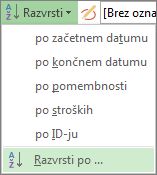
- V polju » Razvrsti po« izberite »Ime«.
- Izberite »Naraščajoče« (če še ni izbrano).
- Izberite »Ohrani strukturo orisa« , da zagotovite poznejši obnovitev projekta v izvirno obliko.
- Izberite razvrstitev.
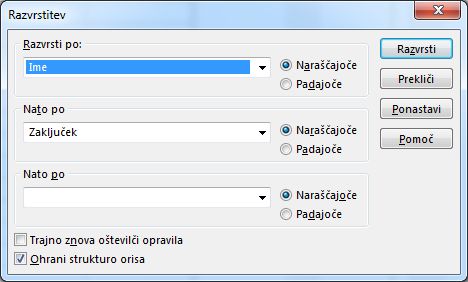
Project najprej razvrsti po abecednem vrstnem redu naloge s povzetkom, nato pa po abecednem vrstnem redu podopravila za vsako nalogo s povzetkom.
Razveljavite dejanje! V pogovornem oknu »Razvrščanje« izberite »Ponastavi « in nato izberite »Razvrsti«.
Razvrščanje opravil po datumu
- Pojdite na gantogram.
- Kliknite puščico na desni strani naslova stolpca » Začetek « ali »Konec «.
- Izberite Razvrsti od najstarejšega do najnovejšega ali Razvrsti od najnovejšega do najzgodnejšega.
Razveljavite dejanje! Pritisnite Shift+F3, da ponastavite vrstni red na vrstni red ID-jev ali na prvotni vrstni red.
Razvrščanje opravil po virih
Oglejte si, kdo je načrtovan za delo na posameznem opravilu, ne da bi zapustil gantogram.
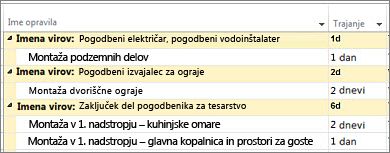
- Pojdite na gantogram.
- Kliknite puščico na desni strani naslova stolpca »Ime opravila «.
- Izberite »Združi po viru>«.
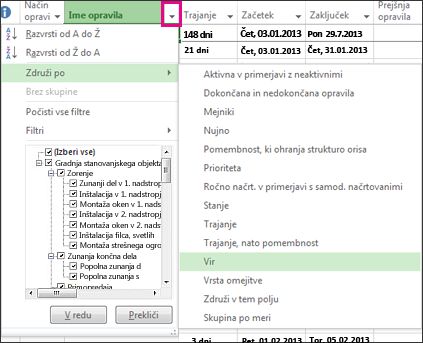
Razveljavite dejanje! Kliknite puščico na desni strani naslova » Ime opravila « in nato izberite Brez skupine.
Verjetno ste opazili, da je v tem meniju na voljo več načinov za združevanje informacij o projektu. Če želite izvedeti več o njih, glejte Združevanje virov ali opravil.
Več načinov za razvrščanje informacij o projektu
- Združite vire ali opravila po različnih merilih.
- Filtrirajte vire ali opravila , da prikažete določene informacije o njih.
- Izberite pravi pogled načrta projekta.
- Orišete projekt v naloge s povzetkom in podopravila.
- Dodajte kode SČD v oris.