Morda ste delali od doma, vaš štiriletni otrok pa je pomotoma poslal časovni list ali pa se je maček sprehodil po tipkovnici in vnesel nekaj dodatnih ur namesto vas. Bolj verjetno pa je, da ste na časovni list pozabili dodati nekaj časa, ki ste ga porabili za opravilo, preden ste ga poslali projektnemu vodji. Ne glede na razlog včasih pač nekaterih stvari še ne želite poslati.
Če po pošiljanju časovnega lista v odobritev odkrijete, da želite časovni list še spremeniti, lahko časovni list prekličete.
- Kliknite
 >programa Project Web App.
- V razdelku Upravljanje časa in opravil izberite Upravljaj časovni list.

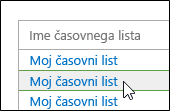
- Kliknite vrstico s časovnim listom, ki ga želite preklicati.
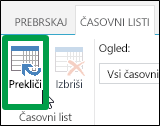
- Kliknite »Prekličičasovne liste>«.
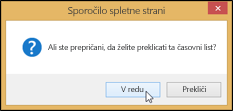
- Kliknite V redu, da potrdite preklic.