
Opravila projekta lahko hitro posodobite na 100-odstotno dokončanje ali načrtovani odstotek dokončanja.
Na primer, vaš projekt poteka dobro in večina vaših opravil je na pravi poti. Namesto da bi vsak dan posodabljali vsako opravilo v projektu, posodobite opravila na načrtovani odstotek dokončanja tedensko in nato spremenite odstotek dokončanega opravila za tista opravila, ki zaostajajo ali so pred načrtom.
Hitro posodabljanje opravil do 100-odstotnega dokončanja
Če imate v projektu opravila, ki so bila dokončana po načrtu, jih lahko hitro posodobite na 100-odstotno dokončanje za trenutni datum, datum stanja ali datum, ki ga določite.
Posodabljanje opravil na 100-odstotno dokončanje za trenutni datum ali datum stanja
Na zavihku Opravilo v skupini Pogled izberite Gantogram.
Pridržite tipko CTRL in izberite vsa opravila na seznamu, ki jih želite posodobiti.
Namig
Če so opravila, ki jih želite posodobiti, navedena zaporedoma, lahko izberete prvo opravilo, pridržite tipko SHIFT in nato izberete zadnje opravilo, da izberete niz.
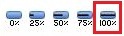
V skupini Urnik izberite 100-odstotno dokončanje.
Posodabljanje opravil na 100-odstotno dokončanje za določen datum
Ko izvedete ta postopek, se predhodno vnesene vrednosti dokončanja za opravila z datumom zaključka pred datumom dokončanja nadomesti s 100 %.
Na zavihku Opravilo v skupini Pogled izberite Gantogram.
Če želite posodobiti določena opravila, pridržite tipko CTRL in izberite posamezna opravila na seznamu. Izberete lahko največ 10 opravil.
Namig
Če so opravila, ki jih želite posodobiti, navedena zaporedoma, lahko izberete prvo opravilo, pridržite tipko SHIFT in nato izberete zadnje opravilo, da izberete niz. Če želite posodobiti vsa opravila na seznamu, vam ni treba izbrati opravil.
Na zavihku Project v skupini Stanje izberite Posodobi projekt.
V pogovornem oknu Posodobitev projekta izberite Posodobi delo kot dokončano in nato vnesite ali izberite datum, do katerega želite posodobiti napredek.
Pomembno
Če datuma ne določite, Project uporabi trenutni datum ali datum stanja.
Izberite Nastavi le 0 % ali 100 % dokončanega.
Če posodabljate določena opravila, izberite Izbrana opravila. Če posodabljate vsa opravila v projektu, izberite Celoten projekt.
Izberite OK (V redu).
Hitro posodabljanje opravil na načrtovani odstotek dokončanja
Če imate v projektu več opravil, ki so trenutno po načrtu ali so bila dokončana po urniku, lahko posodobite načrtovani odstotek dokončanja za trenutni datum, datum stanja ali datum, ki ga določite.
Posodobitev opravil na načrtovani odstotek dokončanja za trenutni datum ali datum stanja
Na zavihku Opravilo v skupini Pogled izberite Gantogram.
Pridržite tipko CTRL in izberite vsa opravila na seznamu, ki jih želite posodobiti.
Namig
Če so opravila, ki jih želite posodobiti, navedena zaporedoma, lahko izberete prvo opravilo, pridržite tipko SHIFT in nato izberete zadnje opravilo, da izberete niz.
V skupini Urnik izberite Označi na sledi.
Posodabljanje opravil na načrtovani odstotek dokončanja za določen datum
Na zavihku Opravilo v skupini Pogled izberite Gantogram.
Če želite posodobiti le določena opravila, pridržite tipko CTRL in izberite posamezna opravila na seznamu.
Namig
Če so opravila, ki jih želite posodobiti, navedena zaporedoma, lahko izberete prvo opravilo, pridržite tipko SHIFT in nato izberete zadnje opravilo, da izberete niz. Če želite posodobiti vsa opravila na seznamu, vam ni treba izbrati opravil.
Na zavihku Project v skupini Stanje izberite Posodobi projekt.
V pogovornem oknu Posodobitev projekta izberite Posodobi delo kot dokončano in nato vnesite ali izberite datum, do katerega želite posodobiti napredek.
Izberite Nastavi 0 % - 100 % dokončano.
Če posodabljate določena opravila, izberite Izbrana opravila. Če posodabljate vsa opravila v projektu, izberite Celoten projekt.