
Z nadzornikom opravil programa Microsoft Project lahko preverite, kako spremembe enega opravila vplivajo na preostanek projekta. Uporabite jo lahko tudi za sledenje spremembam v urniku.
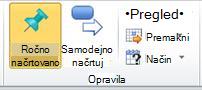
Če želite odpreti nadzornika opravil, kliknite opravilo. Nato na zavihku » Opravilo « v skupini »Opravila « kliknite »Preglej opravilo«. Podokno nadzornika opravil se prikaže na levi strani informacij o projektu.
Namig
Različna opravila lahko klikate, ne da bi zaprli podokno nadzornika opravil .
V podoknu nadzornika opravil se po potrebi prikažejo te informacije.
| Naslov | Opis | Primer |
|---|---|---|
| Dejanski začetek in naloge | Če so bili za opravilo vneseni dejanski podatki, je prikazan dejanski začetni datum skupaj s podatki, ki so zagnali opravilo. | Opravilo se nameravate začeti 1. marca, Jimu pa dodelite opravilo. Jim začne z delom in poroča o 40 urah dejanskega dela od 1. do 5. marca. Naslednji teden morate pregledati načrt opravila, da boste upoštevali poznejši začetni datum. Ko poskusite premakniti začetni datum na poznejši datum, v podoknu nadzornika opravil preverite, kaj povzroča spor pri načrtovanju. Prikazana sta Jimova dodelitev in dejanski začetni datum. |
| Zakasnitev izravnavanja | Če ste za uravnavanje obremenitve virov uporabili izravnavanje, bodo opravila morda zamujala, da preprečite čezmerno dodelitev. V podoknu nadzornika opravil je prikazana količina časa, za katero izbrano opravilo zakasni zaradi izravnavanja obremenitve virov. | Vaše opravilo nenehno zamuja, saj se viri izravnavajajo v celotnem projektu. Ko pregledate podokno nadzornika opravil , vidite, da ima opravilo zamudo 10 dni, medtem ko čakate, da bo dodeljen vir na voljo. Na podlagi tega se odločite, da boste opravilo dodelili drugemu viru, tako da je opravilo mogoče dokončati brez morebitne zamude. |
| Vrsta omejitve in datum | Vrsta omejitve, ki je trenutno nameščena za opravilo, vključno z datumom, povezanim z omejitvijo. | Pred kratkim ste prejeli nov nabor opravil za upravljanje. Oseba, ki je prej upravljala opravila, jih je že vnesla v Project. Ko spremenite eno od opravil tako, da odraža spremembo odvisnosti enega od opravil, naletite na težavo pri poskusu podaljšanja načrta za dva tedna. Pregledate podokno nadzornika opravil in ugotovite, da ima opravilo omejitev »Dokončaj najpozneje do«, nastavljeno na datum, ki je na sredini dvotedenskega podaljšanja. |
| Naloga s povzetkom | Če ste za opravilo povzetka uporabili omejitve, ki vplivajo na datume podopravil, bo opravilo povzetka navedeno v podoknu nadzornika opravil , ko je podopravilo izbrano. | Začetni datum projekta je 1. marec. Ustvarite nalogo s povzetkom z več podopravili in za opravilo povzetka z datumom 10. marca nastavite omejitev »Ne začni pred«. Podokno nadzornika opravil prikazuje opravilo povzetka za podopravila, ker njihove začetne datume določa omejitev »Ne začni pred« za opravilo povzetka, namesto začetnega datuma projekta. |
| Predhodna opravila | Če ste povezali opravila, bodo predhodna opravila prikazana v podoknu nadzornika opravil z vgrajenimi vrstami omejitev in količino zakasnitve ali pretočnega časa. Kliknite ime prejšnjega opravila, da si ogledate njegove gonilnike. | Dve opravili v vašem načrtu projekta sta preskus in izdaja. Načrt projekta nastavite tako, da se opravilo izdaje začne 5 dni po dokončanju preskusnega opravila. Tako imate na voljo nekaj časa za opazovanje nepravilnosti v izdelku, preden ga izdate strankam. Ko pregledate podokno nadzornika opravil za opravilo izdaje, vidite povezavo do preskusnega opravila z omejitvijo »Od zaključka do začetka« in 5-dnevnim zamikom. |
| Podopravila | Če ste izbrali opravilo povzetka, so v podoknu »Dejavniki opravil « prikazana podopravila in opravila povzetka, ki vplivajo na urnik. | Vaš načrt vsebuje naloge s povzetkom, ki predstavljajo vsako fazo projekta. Pod vsako nalogo s povzetkom je več podopravil, ki odražajo delo, opravljeno v posamezni fazi. Ko pregledate podokno nadzornika opravil za opravilo povzetka, vidite povezavo do najzgodnejšega podopravila, ki določa začetni datum te faze. |
| Koledarji | Če delovni čas, ki je orisan na koledarju za izbrano opravilo, vpliva na urnik opravila, je ime koledarja prikazano v podoknu nadzornika opravil . Ime koledarja lahko kliknete, če želite prikazati informacije o delovnem času in času, ko se ne dela. | Načrtujete projekt, z začetnim datumom, nastavljenim na 1. marec. Vaš načrt projekta uporablja privzeti koledar, ki kot delovni čas upošteva le ponedeljek do petka. 1. marec pade na soboto. Ko v projektu ustvarjate opravila s privzetim koledarjem, njihova začetek samodejno zakasni na prvi delovni dan v mesecu, tj. 3. marec. Če želite ugotoviti, zakaj je začetni datum opravila 3. marec namesto 1. marec, preglejte podokno nadzornika opravil za opravila. Prikazana je povezava do privzetega koledarja. |
| Ročno načrtovano ali samodejno načrtovano | Če ste izbrali ročno načrtovano opravilo, nadzornik opravil ponuja možnost samodejnega načrtovanja opravila, tako da lahko Project izračuna datume na podlagi povezav, omejitev in drugih dejavnikov. | Ko ste ustvarjali načrt projekta, ste dali več opravil na stran, ker niste vedeli, koliko časa bodo trajala. Zdaj ko veste, lahko samodejno načrtujete opravilo, tako da Project opravi izračun namesto vas. V podoknu nadzornika opravil si lahko ogledate, kako druga opravila vplivajo na opravilo. |
Opomba
- Če ste v trenutni projekt vstavili drug projekt, morate najprej razširiti opravilo povzetka projekta, preden si v podoknu nadzornika opravil ogledate informacije o projektu. Če opravilo ni razširjeno, boste prejeli sporočilo o napaki.
- Če so informacije v podoknu nadzornika opravil nepravilne ali če niste prepričani o njihovi točnosti, pritisnite F9, da znova izračunate projekt in osvežite informacije z uporabo podatkov trenutnega projekta.