
Uvod
Od januarja 2020 so vsa podjetja na Norveškem dolžna na zahtevo norveške davčne uprave Standard Audit File for Taxes Financial Data (SAF-T) v skladu z Dokumentacijo v.1.4, objavljeno 08. julija 2019 in Tehnično dokumentacijo v.1.3, objavljeno 23. marca 2018 v obliki poročila XML, ki se ujema s shemo XSD v.1.1 "Norveških finančnih podatkov SVK", ki jo je razvila "Delovna skupina SAF-T", Skatteetaten © , na podlagi "OECD Standard Audit File - Taxation 2.00" spremenjenega dne 02-02-2018.
Pregled
Če želite podpirati poročilo »Norveški finančni podatki SAF-T« v programu Microsoft Dynamics 365 for Finance and Operations, mora biti različica aplikacije naslednja ali novejša različica:
| Različica programa Finance and Operations | Številke graditve |
|---|---|
| 10.0.6 | 10.0.234**.20020** |
| 10.0.7 | 10.0.283**.10012** |
| 10.0.8 | 10.0.319.12 |
| 10.0.9 | 10.0.328.0 |
Za Finance in operacije različice 7.3 mora biti nameščen KB #4532651.
Če je različica aplikacije Finance and Operations primerna, uvozite s portala LCS naslednje ali novejše različice konfiguracij elektronskega poročanja (ER):
| Ime konfiguracije ER | Vrsta konfiguracije | Različica |
|---|---|---|
| Standard revizijska datoteka (SAF-T) | Model | 32 |
| Kartiranje modela finančnih podatkov SAF-T | Preslikava modelov | 32.30 |
| Oblika zapisa SAF-T (NO) | Oblika (izvoz) | 32.40 |
Uvozite najnovejše različice konfiguracij. Opis različice običajno vsebuje številko članka zbirke znanja, ki pojasnjuje spremembo, ki jo je uvedla različica konfiguracije.
Opomba: Ko uvozite vse konfiguracije ER iz prejšnje tabele, nastavite možnost Privzeto za preslikavo modela na Da za naslednjo konfiguracijo:
- Kartiranje modela finančnih podatkov SAF-T
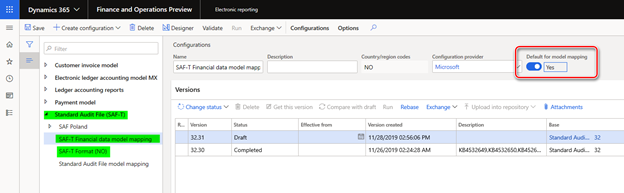
Če želite več informacij o prenosu konfiguracij ER iz storitev Microsoft Dynamics Lifecycle Services (LCS), glejte Prenos konfiguracij elektronskega poročanja iz storitev Lifecycle Services.
Setup
Če želite začeti uporabljati poročilo »Norveški finančni podatki SAF-T« v programu Microsoft Dynamics 365 for Finance and Operations, morate izvesti naslednje nastavitve:
- Parametri glavne knjige – za nastavitev formata ER
- Koda prometnega davka – za povezavo s Standardnimi davčnimi kodami (več o tej zahtevi preberite v »Norveška dokumentacija o finančnih podatkih SVF-T«)
- Glavni računi – za povezavo s Standard računi (več o tej zahtevi preberite v »Norveška dokumentacija o finančnih podatkih JPK«)
Parametri glavne knjige
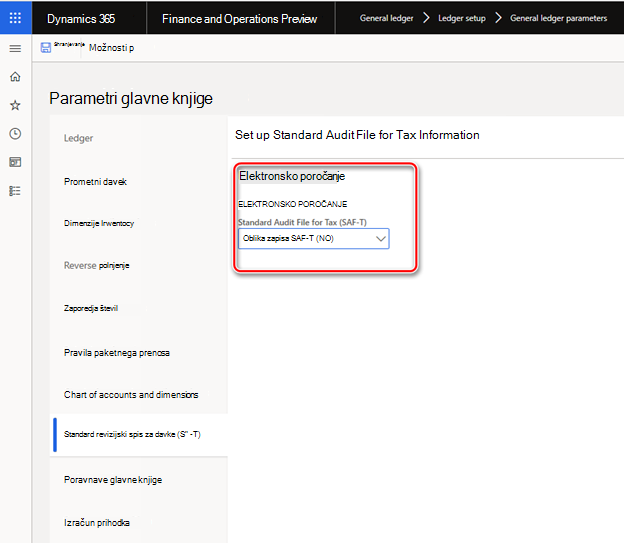
Odprite v glavnem meniju: Moduli> Glavnaknjiga>Nastavitev glavne knjige Stran>s parametri glavne knjige, hitri zavihek Standard revizijska datoteka za davek (SAF-T) in izberite »Format SAF-T (NO)« v polju »Standard revizijska datoteka za davek (SAF-T)«.
Koda prometnega davka
Kot je razloženo v »Norveška dokumentacija o finančnih podatkih SVK-T«, morajo biti kode prometnega davka, ki se uporabljajo v sistemu, povezane z norveškimi davčnimi oznakami <Standard DDV StandardTaxCode> (na voljo na https://github.com/Skatteetaten/saf-t ) za namene poročanja o SVK-T.
Če želite povezati kode prometnega davka , ki se uporabljajo v programu Finance and Operations, odprite stran Moduli>Davek>Posredni davki>Prometni davek>Kode prometnega davka , izberite Zapis kode prometnega davka in kliknite Zunanje kode v skupini Kode prometnega davka v podoknu Dejanja:
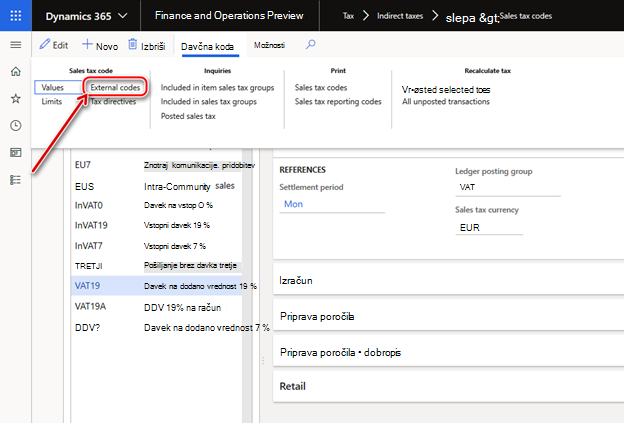
Na strani Zunanje kode določite norveške kode DDV Standard, ki se bodo uporabljale za izbrani zapis kode prometnega davka za namene poročanja v poročilu SVK.
Glavni računi
Kot je razloženo v "Norveški dokumentaciji o finančnih podatkih SAF-T", morajo biti glavni računi, ki se uporabljajo v sistemu, povezani z norveškimi računi Standard (na voljo na https://github.com/Skatteetaten/saf-t ) za namene poročanja o SVK.
Od **različice 54.61 "SAF-T Format (NO)"** elektronska oblika poročanja podpira nastavitev Standard računov za glavne račune podjetja prek parametrov, specifičnih za aplikacijo.
Če želite nastaviti račune Standard za glavne račune podjetja prek parametrov, specifičnih za aplikacijo, naredite naslednje korake:
- Odprite delovni prostor za elektronsko poročanje, v konfiguracijskem drevesu izberite obliko elektronskega poročanja »Format SAF-T (NO)«.
- Prepričajte se, da je podjetje, v katerem delate, podjetje, ki ga želite nastaviti, specifične za aplikacijo .
- V podoknu z dejanji na zavihku Konfiguracije v skupini Parametri, specifični za aplikacijo , izberite Nastavitev.
- Izberite različico oblike zapisa, ki jo želite uporabiti, na levi strani strani Parametri, specifični za aplikacijo .
- Izberite StandardMainAccount_Lookup na zavihku »Iskanja « in nato določite pogoje na zavihku » Pogoji « tako, da dodate vrstice za vsako vrednost rezultata, ki jo je treba uporabiti v izbranem podjetju. Če mora več glavnih računov v izbranem podjetju ustvariti isti račun Standard, dodajte ločeno vrstico za vsak glavni račun in za vsakega od njih določite isti račun Standard.
- Nastavite vrednost NA kot zadnji pogoj na seznamu. V stolpcu Glavni račun mora biti nastavljen na *Ni prazno*. Z vrednostjo v stolpcu »Vrstica« preverite, ali je »NA« zadnji pogoj v tabeli.
- Ko končate z nastavitvijo pogojev, spremenite vrednost polja Stanje v Dokončano, shranite spremembe in zaprite stran.
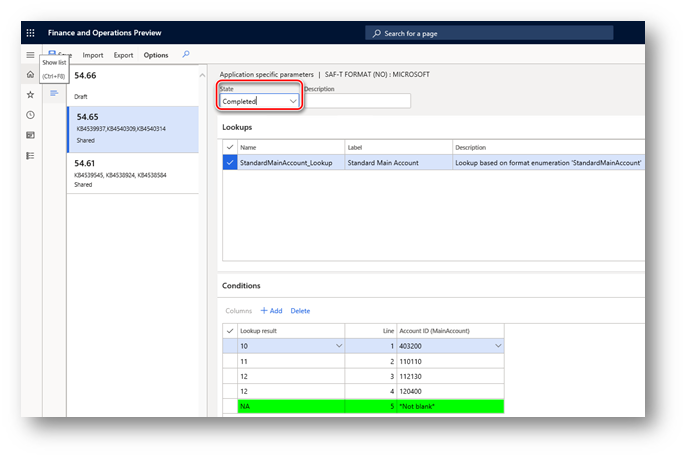
Nastavitev parametrov, specifičnih za aplikacijo, lahko preprosto izvozite iz ene različice poročila in jo uvozite v drugo različico z gumboma »Izvozi « in »Uvozi « v podoknu »Dejanja«. Nastavitev lahko tudi izvozite iz enega poročila in ga uvozite v isto poročilo v drugem podjetju, če so glavni računi enaki v obeh podjetjih.
Ustvarjanje poročila »Norveški finančni podatki SVK«
Če želite ustvariti poročilo »Norveški finančni podatki JPK« v programu Microsoft Dynamics 365 for Finance and Operations, odprite točko menija Moduli>Poizvedbe in poročila>Glavna knjiga> Standard revizijska datoteka za davek (SAF-T)>Standard Revizijska datoteka za davek (SAF-T).
Določite začetni in končni datum obdobja, za katero želite ustvariti poročilo SAF-T, v poljih Od datuma in Do datuma na pogovorni strani poročila. Označite potrditvena polja za Stranke, Dobavitelji, Finančne razsežnosti , če želite v poročilo vključiti vse zapise iz povezanih tabel. Če ta potrditvena polja niso označena, bodo v poročilo, za katero so bile v obdobju poročanja opravljene transakcije ali stanje, ki ni nič, vključene le tiste stranke in prodajalci vašega podjetja. Ko potrditveno polje Finančne razsežnosti ni označeno, se v vozlišču Glavne datoteke> poročila sporočijo <samo tiste finančne razsežnosti, ki so uporabljene v transakcijah v obdobju poročanja. Izberite Zaposleni v polju Številka osebja na pogovorni strani poročila, da določite zaposlenega, o katerem želite poročati v <vozlišču ID> uporabnika poročila (ID uporabnika, ki je ustvaril revizijsko datoteko.).
Uporabite lahko tudi filtre za »Glavni računi« in »Splošni vnos v dnevnik« prek zapisov, da vključite hitri zavihek na pogovorni strani poročila.
Poimenovanje in razdelitev poročil
"Norveška dokumentacija finančnih podatkov SVK" zahteva uporabo naslednjega poimenovanja nastalih poročil XML:
<SAF-T izvoz vrsta>_<organizacija številka prodajalca, ki ga podatki predstavljajo>_<datum in čas(llllmmddhh24hmise>_<file število skupnih datotek>.xml
Na primer: SAF-T Financial_999999999_20160401235911_1_12.xml
Pri tem:
- "SAF-T Financial" navaja vrsto datoteke SAF-T
- »999999999« predstavlja številko organizacije, ki pripada lastniku podatkov.
- »20160401235911« predstavlja datum in čas, ko je bila datoteka ustvarjena s 24-urno uro.
- »1_12« predstavlja datoteko 1 od skupno 12 datotek v izvozu (enaka izbira)
Obseg ene datoteke XML mora biti manjši od 2 GB. Vse posamezne predložene datoteke XML morajo biti veljavne s shemo: vse <glavne datoteke> so v prvi datoteki, povezane transakcije pa v naslednjih datotekah (prilagodljivo število datotek).
Primer izbire enega obračunskega leta z 12 obdobji. Ena datoteka na obdobje s transakcijami:
| Številka datoteke | Vsebina revizijske dokumentacije |
|---|---|
| 1 | Glava in glavne datoteke |
| 2 … 13 | Glava in GeneralLedgerEntries |
Največje število datotek XML v istem arhivu zip je 10.
V skladu s temi zahtevami se v "SAF-T formatu (NO)" formatu ER za finance in operacije izvaja samodejno razdelitev nastalega poročila v XML z naslednjimi predpostavkami:
- Največja količina nastalega poročila XML je 2000000 KB
- Vse datoteke XML so poimenovane v skladu z naslednjim pravilom: <SAF-T izvoz vrsta>_<organizacija številka prodajalca, ki ga podatki predstavljajo>_<datum in čas(llllmmddhh24hmise>
- Vse datoteke XML so vključene v en zip arhiv
- Vsaka posamezna datoteka XML se potrdi s shemo (kot je razloženo zgoraj).
Po generiranju poročila, če je ustvarjenih več kot 1 XML datoteka, uporabnik omogoči ročno oštevilčenje datotek v imenu ustvarjenih datotek v arhivu z dodajanjem »_<file number of total files>«. Uporabnik ročno nadzoruje, da v istem arhivu ni več kot 10 datotek XML, in ročno razdeli arhiv v več arhivov, tako da je največje število datotek XML v istem arhivu zip 10.
Informacije o sprotnem popravku
Navodila za prenos konfiguracije elektronskega poročanja iz storitev Lifecycle Services: https://learn.microsoft.com/en-us/dynamics365/unified-operations/dev-itpro/analytics/download-electronic-reporting-configuration-lcs
Pridobivanje datotek posodobitev za Microsoft Dynamics AX
Ta posodobitev je na voljo za ročni prenos in namestitev v Microsoftovem centru za prenose za različico 7.3:
Pogoji
Če želite uporabiti ta sprotni popravek, morate imeti nameščenega enega od teh izdelkov:
- Microsoft Dynamics 365 za finance in operacije (7.3)
Zahteve glede ponovnega zagona
Ko uporabite sprotni popravek, morate znova zagnati storitev Application Object Server (AOS).
Če naletite na težavo pri prenosu, namestitvi tega sprotnega popravka ali imate druga vprašanja o tehnični podpori, se obrnite na svojega partnerja ali, če ste včlanjeni v paket podpore neposredno pri Microsoftu, se obrnite na tehnično podporo za Microsoft Dynamics in ustvarite novo zahtevo za podporo. Če želite to narediti, obiščite to Microsoftovo spletno mesto:
https://mbs.microsoft.com/support/newstart.aspx
Več informacij
Na tehnično podporo za Microsoft Dynamics se lahko obrnete po telefonu s temi povezavami za telefonske številke za posamezne države. To naredite tako, da obiščete eno od teh Microsoftovih spletnih mest:
Partnerji
https://mbs.microsoft.com/partnersource/resources/support/supportinformation/Global+Support+Contacts
Stranke
https://mbs.microsoft.com/customersource/northamerica/help/help/contactus
V posebnih primerih se lahko stroški, ki običajno nastanejo za klice podpore, prekličejo, če strokovnjak za tehnično podporo za Microsoft Dynamics in sorodne izdelke ugotovi, da bo določena posodobitev odpravila vašo težavo. Običajni stroški podpore bodo veljali za vsa dodatna vprašanja in težave s podporo, ki ne izpolnjujejo pogojev za zadevno posodobitev.
Opomba To je članek »FAST PUBLISH«, ustvarjen neposredno v Microsoftovi organizaciji za podporo. Informacije, ki jih vsebuje tukaj, so na voljo kot odgovor na nastajajoča vprašanja. Zaradi hitrosti dajanja na voljo lahko gradivo vsebuje tipografske napake in jih je mogoče kadar koli brez predhodnega obvestila revidirati. Za druge pomisleke glejte Pogoje uporabe .