
Povzetek
Ta posodobitev aplikacije omogoča več scenarijev za elektronski račun pod GST v Indiji:
- Uporaba več naborov poverilnic za integracijo z IRP (portal za registracijo računov) na registracijsko številko GST podjetja v eni pravni osebi
- Ustvarjanje elektronskih računov za naloge za prenos zalog, vključno z preklicem naloga za prenos zalog
- in dodaja številne izboljšave:
-
- Boljša sledljivost e-računov
- Izboljšano upravljanje stanja e-računa
- Posodobljen obrazec za stanje e-računa
- Odpravljanje težav in ponovna obdelava sporočil z napakami
- Identifikacija opomina
- Šifrirana QR koda
- Preslikava podatkovnih elementov elektronskega računa
- Nastavljive davčne komponente e-računa.
Več informacij
Pogoji
Izvedene spremembe v obsegu te posodobitve zahtevajo uvoz novega nabora konfiguracij in posodobljen podatkovni paket za nastavitev elektronskega sporočanja.
Konfiguracije uvoza elektronskega poročanja (ER)
Uvoziti morate naslednje konfiguracije ER. Za podrobnosti glejte članek Prenos konfiguracij elektronskega poročanja iz storitev Lifecycle Services . Dovolj je, če uvozite samo konfiguracije formata, vse druge zahtevane vrste konfiguracij bodo samodejno uvožene.
| število | Ime konfiguracije | Različica konfiguracije | Vrsta konfiguracije |
|---|---|---|---|
| 1 | Model računa | 231 ali več | Model |
| 2 | Preslikava modela računa (IN) | 231,6 ali več | Preslikava modelov |
| 3 | Oblika računa GST (IN) | 231.5 ali več | Oblika |
| 4 | Okvirni model elektronskih sporočil | 31 ali več | Model |
| 5 | Preslikava modela e-računa | 31.12 ali novejše | Preslikava modelov |
| 6 | Oblika e-računa (IN) | 31,3 ali novejše | Oblika |
| 7 | Oblika uvoza za preverjanje pristnosti e-računa (IN) | 31,5 ali novejše | Oblika |
| 8 | Oblika uvoza podatkov e-računa (IN) | 31.10 ali novejše | Oblika |
Pomembno
Uvozite najnovejše različice teh konfiguracij. Opis različice po navadi vključuje številko članka iz Microsoftove zbirke znanja, ki pojasnjuje spremembe, ki so bile uvedene v konfiguracijski različici.
Opomba
Ko uvozite vse konfiguracije ER iz prejšnje tabele, nastavite možnost Privzeto za preslikavo modela na Da za konfiguracijo preslikave modela e-računa . Upoštevajte, da se je s to posodobitvijo spremenila oblika potrditve pred knjiženjem in v obrazcu Parametri e-računa izberite obliko računa GST (IN).
Nastavitev funkcije elektronskega sporočanja
Funkcija elektronskih sporočil je zagotovljena za vzdrževanje različnih procesov, ki se uporabljajo pri elektronskem poročanju in prenosu različnih vrst dokumentov. Če želite več informacij o elektronskih sporočilih, glejte članek Elektronska sporočila .
Najpomembnejši korak pri vzpostavitvi funkcije elektronskega sporočanja za integracijo IRP je uvoz posodobljenega podatkovnega paketa Indijska nastavitev integracije IRP v2.zip. Ko bodo uspešno uvoženi podatki o namestitvi, bodo skoraj vse zahtevane nastavitve samodejno ustvarjene. Preostala bo le zahtevana nastavitev, izbira parametrov za izvedljive razrede in nastavitev številskih zaporedij za elektronsko sporočanje. Vse te naloge so opisane spodaj.
Uvoz paketa podatkovnih entitet, ki vključuje vnaprej določeno nastavitev EM
Postopek nastavitve funkcionalnosti elektronskega sporočila za interoperabilnost s sistemom IRP ima več korakov. Ker se imena nekaterih vnaprej določenih entitet uporabljajo v konfiguracijah ER, je pomembno, da uporabite nabor vnaprej določenih vrednosti, ki so dostavljene v paketu podatkovnih entitet za povezane tabele, in da uvozite konfiguracije ER, preden uvozite podatkovne entitete.
1. V storitvi Microsoft Dynamics Lifecycle Service (LCS) pojdite v knjižnico sredstev v skupni rabi in izberite vrsto sredstva podatkovnega paketa.
2. Na seznamu datotek podatkovnega paketa poiščite in prenesite namestitev indijske integracije IRP v2.zip.
3. Ko je datoteka prenesena, odprite Finance in izberite podjetje, iz katerega boste sodelovali s sistemom IRP.
4. Pojdite na Upravljanje podatkov delovnih prostorov>.
5. V delovnem prostoru Upravljanje podatkov pojdite na Nastavitve entitete parametrov > ogrodja in izberite Osveži seznam entitet. Počakajte na potrditev, da je osveževanje končano. Če želite več informacij o osveževanju seznama entitet, glejte Osveževanje seznama entitet.
6. Preverite, ali so izvorni in ciljni podatki pravilno preslikani. Če želite več informacij, glejte Preverjanje, ali so izvorni in ciljni podatki pravilno preslikani.
7. Preden se podatkovne entitete prvič uporabijo za uvoz podatkov iz paketa, sinhronizirajte preslikavo izvornih in ciljnih podatkov. Na seznamu paketa izberite entiteto podatkov in nato v podoknu z dejanji izberite Spremeni preslikavo cilja.
8. Nad mrežo paketa izberite Ustvari preslikavo , da ustvarite preslikavo od začetka, nato pa shranite preslikavo.
9. Pred začetkom uvoza ponovite koraka 7 in 8 za vsako podatkovno entiteto v paketu.
Če želite več informacij o upravljanju podatkov, glejte Pregled upravljanja podatkov.
Zdaj morate uvoziti podatke iz indijske nastavitve integracije IRP v2.zip datoteko v izbrano podjetje. V delovnem prostoru Upravljanje podatkov izberite Uvozi, določite ime skupine, izberite Dodaj datoteko in nato v spustnem pogovornem oknu nastavite polje Oblika zapisa izvornih podatkov na Paket.
10. Izberite Naloži in dodaj, izberite datoteko v2.zipnastavitev integracije indijskega IRP v računalniku in jo naložite.
11. Ko so podatkovne entitete naložene, v podoknu z dejanji izberite Uvozi.
V središču za opravila boste prejeli obvestilo ali pa ročno osvežite stran, da si ogledate napredek uvoza podatkov. Ko je uvoz končan, so na strani Povzetek izvajanja prikazani rezultati.
Če želite dokončati nastavitev elektronskih sporočil po uvozu podatkovnega paketa, morate dokončati spodnji postopek:
- Odprite nastavitev davka >> Elektronska sporočila > Izvršljiva nastavitev razreda.
- Izberite Izvršljivi razred "Generiraj EM".
- V podoknu z dejanji izberite Parametri in nato v pogovornem oknu, ki se prikaže, nastavite naslednje vrednosti za parametre izvršljivega razreda.
-
- Preslikava oblike v obliko računa GST (IN)
- Stanje sporočila v primeru uspeha na Ustvarjeno
- Stanje elementa sporočila v primeru tehnične napake na Ustvarjeno
Pomembno
Če ste v preteklosti uvozili indijski podatkovni paket integracije IRP setup.zip , kot je opisano v članku zbirke znanja KB4554936 morate slediti spodnjim korakom. Upoštevajte, da ni potreben, če niste uvozili prejšnjega podatkovnega paketa.
- Odpiranje nastavitev > davka > Elektronska sporočila > Dejanja obdelave sporočil
- Izberite »Ustvari zahtevo za preklic računa«
- Odstranite »Napaka pri ustvarjanju zahteve za preklic računa« s hitrega zavihka Začetni statusi.
- Izberite »Ustvari zahtevo za račun«
- Odstranite »Napaka pri ustvarjanju zahteve za račun« s hitrega zavihka »Začetna stanja«.
- Izberite »Ustvari zahtevo za žeton«
- Odstranite »Zahteva za žeton pri ustvarjanju napak« s hitrega zavihka Začetni statusi.
- Izberite »Uvozi dešifriran preklic odgovora IRN«
- Odstranite »Napaka pri uvozu odgovora na račun« s hitrega zavihka Začetna stanja.
- Izberite »Uvozi dešifrirano generiranje odgovora IRN«
- Odstranite »Napaka pri dešifriranju ustvarjanja IRN« iz hitrega zavihka Začetni statusi.
- Izberite »Uvozi šifrirani preklic odgovora IRN«
- Odstranite »Napaka pri dešifriranju preklica IRN« iz hitrega zavihka Začetni statusi.
- Izberite »Uvozi šifriran odziv IRN«
- Odstranite »Napaka pri uvozu odgovora na račun« s hitrega zavihka Začetna stanja.
- Izberite »Uvozi odgovor žetona«
- Odstranite »Uvoz odgovora žetona napake« s hitrega zavihka Začetna stanja.
- Izberite »Pošlji zahtevo za preklic računa«
- Odstranite »Napaka pri pošiljanju zahteve za preklic računa« s hitrega zavihka Začetna stanja.
- Izberite »Pošlji zahtevo za žeton«
- Odstranite »Napaka pri pošiljanju zahteve za žeton« s hitrega zavihka Začetni statusi.
- Izberite »Generiraj ProjInvoice EM«
- Na hitrem zavihku Splošno izberite »Generiraj EM« na spustnem seznamu izvršljivih razredov.
- Izberite »Ustvari SalesInvoice EM«
- Na hitrem zavihku Splošno izberite »Generiraj EM« na spustnem seznamu izvršljivih razredov.
Več številk GSTIN v enem subjektu
Nekatera podjetja so trpela zaradi nezmožnosti parametrizacije sistema za vnos ločenega nabora poverilnic, ki se uporabljajo za integracijo z IRP po GSTIN. S to posodobitvijo lahko poleg enega nabora poverilnic, ki jih je mogoče vnesti v parametre nastavitve > elektronskih računov terjatev > in se še vedno uporabljajo kot privzeti nabor, uporabite obrazec za davčne identifikacijske številke podjetja za vnos uporabniškega imena, uporabniškega gesla, ID-ja odjemalca, skrivnosti odjemalca in skrivnosti potrdila na registracijsko številko GSTIN.
Dokončajte spodnji postopek, da omogočite podporo za več GSTIN:
- Pojdite na Nastavitev > davka > na promet Davčne >številke podjetij
- Če nimate registracijskih številk vrste GSTIN, ustvarite nov zapis. V nasprotnem primeru pojdite na korak številka 5.
- Izberite Vrsta davka = GST, Vrsta = GSTIN in Vrsta registrske številke = Podjetje
- Vnesite registrsko številko in shranite podatke
- Razširite hitri zavihek »Parametri e-računa «
- Vnesite parametre, ki se uporabljajo kot poverilnice: uporabniško ime, uporabniško geslo, ID odjemalca, skrivnost odjemalca in potrdilo.
- Shranite podatke in zaprite obrazec.
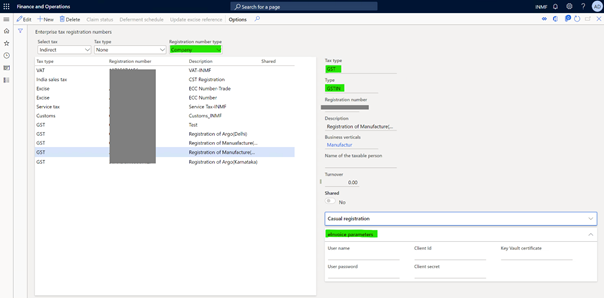
Opomba: Novi hitri parametri e-računa v obrazcu za davčne identifikacijske številke podjetja so na voljo le, če so izpolnjeni vsi naslednji pogoji: Vrsta davka = GST, Vrsta = GSTIN, Vrsta registrske številke = Podjetje in uporabnik ima polne pravice dostopa do točke menija, ki odpre obrazec Parametri elektronskih računov (Indija).
Ko pošljete račun za registracijo na IRP, sistem najprej poskuša pridobiti parametre iz davčnih identifikacijskih številk podjetja za prodajalca GSTIN elektronskega računa. Če teh nastavitev ne najdete, bo sistem uporabil parametre iz parametrov elektronskih računov (Indija). Ti globalni parametri bodo uporabljeni le, če je številka GSTIN v teh nastavitvah enaka številki GSTIN prodajalca elektronskega računa, ki ga pošiljate. Če imajo globalne nastavitve drugačen GSTIN, to pomeni, da niso bile najdene poverilnice, ki bi jih bilo mogoče uporabiti za komunikacijo z IRP, in napaka bo prikazana:
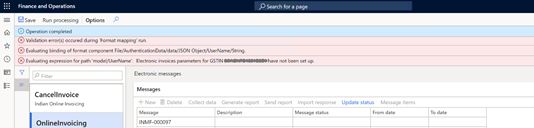
Opomba: Infolog vsebuje številko GSTIN prodajalca računov, da se razume, kateri številki GSTIN manjkajo nastavitve in ali zahteva dodatno registracijo na IRP pod vašim PAN.
Elektronski računi za naloge za prenos zalog
Nalogi za prenos zalog so zdaj omogočeni za ustvarjanje elektronskih računov in preklic predhodno registriranih računov.
Registrirajte račun za naročilo prenosa zalog
Dokončajte spodnji postopek za registracijo elektronskega računa za naročilo prenosa zalog:
1. Ustvarjanje in knjiženje pošiljke za naročilo za prenos zalog v razdelku Upravljanje > zalog Odhodna naročila > Prenosni nalog. Podrobnosti postopka so opisane v članku Naročila za prenos delnic za Indijo .
Opomba: Elektronski račun bo ustvarjen in pripravljen za pošiljanje za katero koli objavljeno pošiljko, ko se izračuna GST in se izvede prenos med različnimi GSTIN.
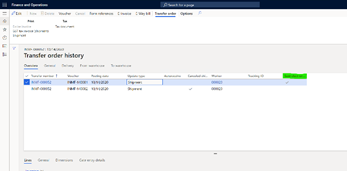
2. Kliknite gumb Zgodovina prenosnih nalogov ali pojdite na Upravljanje > zalog Poizvedbe in poročila > Prenosni nalogi > Zgodovina prenosnih nalogov.
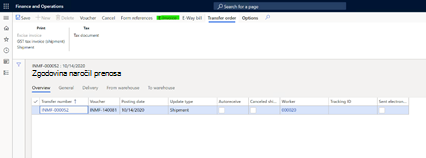
3. Uporabite gumb E-račun za pregled stanja elektronskega računa. Privzeto stanje e-računa je »Ustvarjeno«.
4. Če želite registrirati račun za prenos zalog, odprite stran Davčne > poizvedbe in Poročanje > o elektronskih sporočilih > Elektronska sporočila
5. Izberite Obdelava spletnega izdajanja računov
6. Uporabite funkcijo Zaženi obdelavo za ustvarjanje elektronskih računov za vse relevantne knjižene dokumente in jih pošljite na IRP.
7. Po končani obdelavi lahko uporabite gumb Izvirni dokument , da odprete obrazec Zgodovina naročil prenosa .
Opomba: Dobropisi in opomini ne veljajo za prenosne naloge, saj se ročno ustvarjeni nalogi za prenos zalog lahko knjižijo le s pozitivnimi količinami. Če je potreben popravek, je treba ustvariti nov prenosni nalog z zamenjavo iz – v skladišča.
Preklic računa za naročilo prenosa zalog
Postopek preklica se lahko izvede na dva načina. Dokončajte spodnji postopek, da ročno prekličete račun, ki je bil prej registriran na IRP.
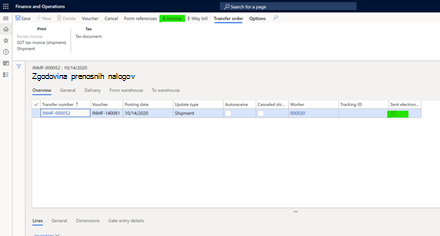
Pojdite na Upravljanje > zalog Poizvedbe in poročila > Prenosni nalogi > Zgodovina prenosnih nalogov in izberite Poslani elektronsko prenosni nalog, za katerega želite preklicati račun
Uporabite gumb E-račun , da odprete obrazec za stanje elektronskega računa
Uporabite funkcijo Prekliči za izbiro predhodno uspešno registriranega računa za preklic
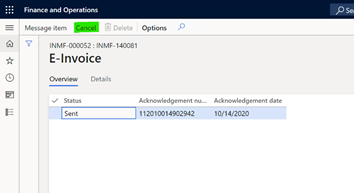
Opomba: Stanje bo posodobljeno na »Prekliči«
Obstaja tudi druga možnost za preklic, ko je funkcija »Preklic prenosnega naloga« na voljo in omogočena v upravljanju funkcij. Ko je omogočena, obstaja možnost preklica pošiljke.
Pojdite na Upravljanje > zalog Poizvedbe in poročila > Prenosni nalogi > Zgodovina prenosnih nalogov in izberite pošiljko za preklic
Uporabite gumb Prekliči in potrdite preklic pošiljke
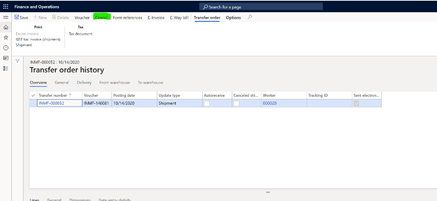
Opomba: v zgodovini naročil za prenos bo prikazana dodatna vrstica. Originalni e-račun za prenos pošiljke bo samodejno označen za preklic.
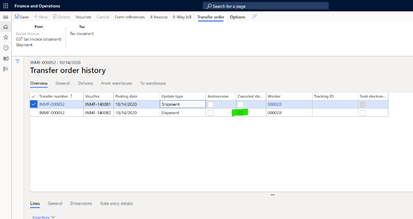
Uporaba gumba »E-račun « za pregled stanja elektronskega računa
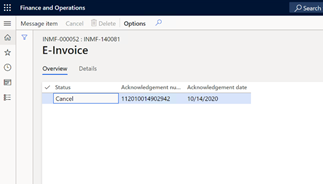
Ne glede na postopek, ki ga uporabite za označevanje računa za preklic, sledite tem korakom za preklic računa v IRP:
- Odpiranje davčnih poizvedb in poročanje > o elektronskih > sporočilih > Stran z elektronskimi sporočili
- Izberite obdelavo Prekliči račun
- Uporaba funkcije za obdelavo za preklic vseh elektronskih računov, izbranih za preklic
Druge izboljšave
Boljša sledljivost e-računov
Podrobnosti za dokumente v dnevnikih računov strank in računov projekta ter v dnevniku zgodovine prenosnih naročil kažejo, da je bil dokument poslan v elektronski obliki. Odprete lahko kateri koli od napotenih obrazcev, da se o tem pozanimate in filtrirate dokumente, ki niso poslani elektronsko. Stanje se posodobi ob uspešni registraciji računa.
Izboljšano upravljanje stanja e-računa
Poleg prej razpoložljivega postopka samodejnega ustvarjanja e-računa s statusom »Ustvarjeno« za dokumente, ki so knjiženi s stranko omogočeno za elektronski račun, je zdaj na voljo nova funkcija Terjatve > Periodično opravilo > Ustvarjanje stanja e-računa , ki omogoča preglasitev vseh kriterijev razen enega – dokument ne sme biti označen kot »poslan elektronsko«, kar pomeni, da ga prej ni bilo mogoče registrirati v IRP.
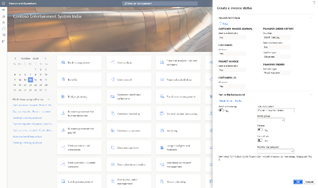
Če želite množično ustvariti elektronske račune za pošiljanje in določiti valuto valute, upoštevajte spodnja navodila:
Pojdi na prejete > obveznosti Periodično opravilo > Ustvarjanje stanja e-računa
Vključite podatke tako, da razširite zapise, in kliknite »Filtriraj«, če želite uporabiti morebitne zahtevane pogoje za filtriranje samo računov, ki jih je treba poslati v IRP
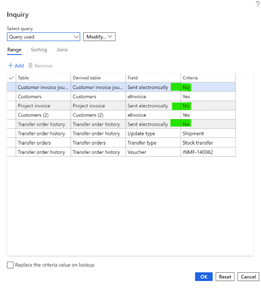
Razširite možnost »Zaženi v ozadju«, da določite funkcijo »Ponovitev« in »Zaženi« v paketni obdelavi.
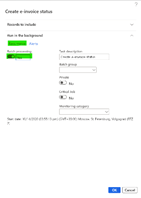
Ta postopek lahko uporabite za dokumente, objavljene pred namestitvijo te posodobitve programa. V vseh primerih se predvideva, da knjižni dokument \ invoice vsebuje vse zahtevane podatke. Obstoj vseh obveznih podatkov je mogoče potrditi s pregledom obrazcev za povpraševanje (npr. glava dnevnika računov\ vrstice, davčni dokument itd.) ali s tiskanjem računa za splošni prometni davek.
Posodobljen obrazec stanja e-računa
V obrazcu e-računa so na voljo dodatne funkcije, ki jih je mogoče odpreti za kateri koli veljaven objavljen račun v dnevniku zgodovine računa stranke, računa projekta ali prenosnega naloga.
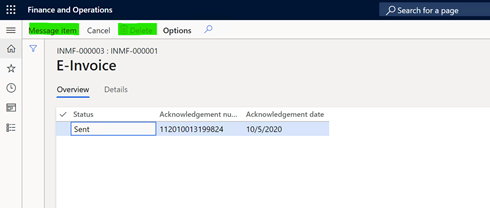
Odprt element sporočila – odpre stran z elementi elektronskega sporočila za pregled stanja sporočila, uporabne obdelave ali prilog za elektronsko sporočilo.
Cancel – funkcija »Available before« za označevanje dokumenta za preklic. Odpre se pogovorno okno, v katerem potrdite, da želite dokončati postopek postopek, saj postopka ni mogoče povrniti.
Izbriši – če je bil status e-računa ustvarjen za objavljeni dokument, ki ga ne smete registrirati v IRP, je mogoče stanje izbrisati in račun odstraniti iz obdelave.
Opomba: Razpoložljivost funkcij je odvisna od stanja dokumenta in stopnje njegove obdelave. Gumb »Element sporočila « je na voljo samo, ko je bila zagnana obdelava in so bili ustvarjeni elementi sporočila, gumb »Prekliči « je na voljo le za predhodno uspešno evidentirane račune v IRP, gumb »Izbriši « pa je na voljo samo za stanje »Ustvarjeno«, dokler račun ni uspešno registriran v IRP.
Odpravljanje težav in ponovna obdelava sporočil z napakami
Če izvajate obdelavo »OnlineInvoicng« in »CancelInvoice«, dejanja morda ne bodo uspešno dokončana. Ta sporočila ne bodo znova obdelana, dokler ne pregledamo napak, jih po potrebi popravimo in označimo sporočilo kot pripravljeno za vnovično obdelavo.
Pregledovanje napak
- Odpiranje davčnih poizvedb in poročanje > o elektronskih > sporočilih > Stran z elektronskimi sporočili
- Izberite obdelavo OnlineInvoicing
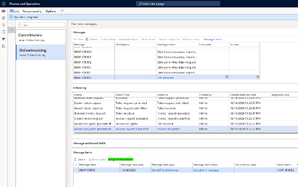
- V tabeli »Sporočila« izberite poljubno sporočilo s stanjem napake
- V tabeli dnevnika dejanj si lahko ogledate seznam dejanj, ki so bila izvedena za vaše sporočilo. Zadnji element dnevnika dejanj mora imeti kodo odgovora in opis odgovora.
Primer:

To sporočilo ima stanje »Uvoz odziva žetona napake«. To pomeni, da morate preveriti poverilnice za storitev KeyVault za ID odjemalca in skrivnost odjemalca. Ko popravite poverilnice, lahko nadaljujete s ponovno obdelavo sporočila.
Vnovična obdelava
Izberite sporočilo s stanjem napake in kliknite gumb »Posodobi stanje« v podoknu dejanj tabele sporočil. Prikazalo se bo pogovorno okno stanja posodobitve:
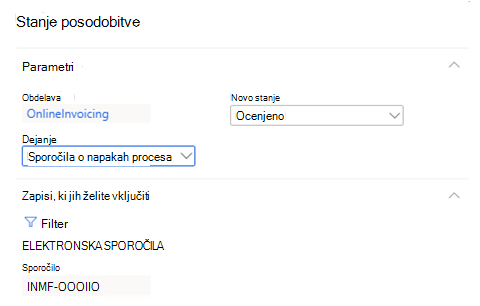
Privzete vrednosti tega pogovornega okna:
- Dejanje je nastavljeno na »Sporočila o napakah obdelave«
- Novo stanje je nastavljeno na »Ocenjeno«
Če želite množično obdelati sporočila z napakami, lahko preprosto odstranite pogoje iz filtra v razdelku »Zapisi, ki jih želite vključiti«.
Ko kliknete »V redu«, bo stanje sporočil nastavljeno na »Ovrednoteno«. To pomeni, da lahko znova zaženete obdelavo in preverite, ali napake ni več zgoraj.
Identifikacija bremeniškega menija
Elektronsko sporočilo računa po specifikaciji lahko vsebuje le pozitivne količine in zneske ne glede na vrsto dokumenta: račun, dobropis in debet. Izdani dokument se obravnava kot dobropis ali debet, če je v ustreznem davčnem dokumentu za račun povezana izvirna referenca transakcije. Izdani dokument se šteje kot dobropis tudi brez omenjenega združenja, če je njegov skupni znesek negativen.
Primer dokumenta »Davek« za bremeto prostega besedilnega računa:
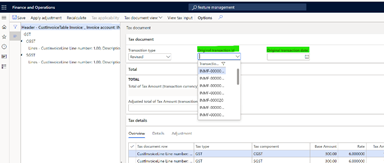
Dokument je poslan kot dobropis (CRN), če je na voljo izvirna številka transakcije \ sklic na datum in je skupni znesek računa negativen. Poslano je kot obremenjeno pismo (DBN), če je na voljo sklic in je skupni znesek računa višji od 0. V vseh drugih primerih se pošlje redni račun (INV).
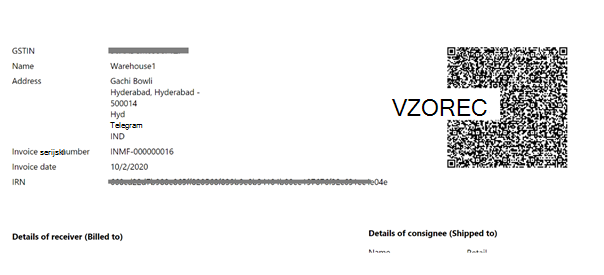
Šifrirana koda QR
Koda QR, ki se natisne v poročilu o računu za splošni prometni davek po uspešni registraciji dokumenta, zdaj predstavlja podpisane in šifrirane informacije, ki omogočajo preverjanje računov brez povezave z mobilno aplikacijo.
Preslikava podatkovnih elementov elektronskega računa
Morda ste prejemali neprimerne in zavajajoče napake in opozorila, ko ste poskušali registrirati dokument, ki je bil objavljen z točnimi številkami GSTIN, naslovi in drugimi podatki. Zdaj so vsi podatkovni elementi v obliki zapisa JSON elektronskega računa preslikani drugače in da se zagotovi doslednost ves čas z natisnjenim računom GST, uporabljajo iste vire podatkov kot obrazec, ki ga je mogoče natisniti (ponudniki podatkov poročila). Prepričajte se, da ste dokončali korake v razdelku »Zahteve«, da se prepričate, da so uporabljene nove konfiguracije in preslikave.
Konfigurirane komponente davka na e-računu
Če želite označiti razvrstitev sestavnih delov splošnega prometnega davka, ki jih je mogoče konfigurirati, na elektronskem računu morate ustrezno preslikati komponente davka e-računa. Ta preslikava je konfiguracija elektronskega poročanja . Če želite pregledati ali posodobiti preslikavo komponent davka e-račun, dokončajte ta postopek.
- Pojdi v skrbništvo > organizacije Delovni prostor elektronskega poročanja
- Ustvarjanje in aktiviranje ponudnika konfiguracije
- Odprite konfiguracije poročanja in v drevesu konfiguracije poiščite obliko računa za splošni prometni promet (IN)
- Odprite Designer in preklopite na zavihek »Preslikava«
- Razširitev vsebnika »Konstante«
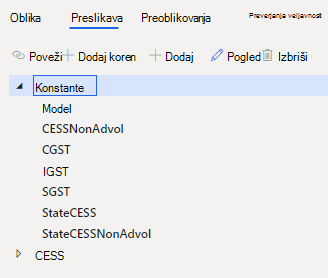
To je nabor trenutno podprtih davčnih komponent. Vsaka konstanta je niz z imenom ustrezne komponente. Niz, ki predstavlja davčni komponento, si lahko ogledate tako, da izberete vsako od njih in kliknete Uredi – Uredi formulo. Če ima vaš sistem komponente za davek z imeni po meri, izvedite to konfiguracijo, posodobite konstante, dokončajte konfiguracijo in uporabite novo konfiguracijo v nastavitvah razreda izvedljive datoteke in v obliki za preverjanje veljavnosti pri parametrih elektronskega računa.