
Povzetek
Elektronski račun je zakonito sprejet dokument z digitalnim davčnim potrdilom, ki ga vaša organizacija registrira na portalu za registracijo računov (IRP). Z uporabo programa Microsoft 365 Finance za ustvarjanje elektronskih računov pomagate zagotoviti, da so elektronski računi, ki jih ustvari vaša organizacija, varni, zaupni, verodostojni in pravno sprejemljivi. Prav tako se lahko prepričate, da se za vaše elektronske račune uporabljajo zahtevani standardi.
V tem članku je opisano, kako omogočite, nastavite in uporabljate integracijo programa Microsoft Dynamics 365 Finance z elektronskim portalom za registracijo računov (IRP) za Indijo. Vključuje informacije o tem, kako dokončati naslednja opravila:
- Aktiviranje funkcij
- Konfiguriranje sistema za uporabo elektronskega izdajanja računov
- Delo z elektronskimi računi
Več informacij
Informacije, ki so vključene v elektronske račune
Elektronski račun vsebuje naslednje podatke:
- Ime, naslov, kontaktni podatki in številke GSTIN organizacije (prodajalca) in stranke (kupca)
- Številka računa, datum in vrsta dokumenta
- Podrobnosti o blagu in storitvah za vsak prodan artikel:
-
- Serijska številka artikla
- Navedba, ali gre za opravljanje storitev
- SAC \ Koda HSN
- Količina, merska enota in cena na enoto
- Stopnja GST
- Uporabljeni stroški ali popusti
- Vsote za vrstico računa
- Podrobnosti o vsoti dokumenta, ki vsebujejo razčlenitev vsote računov
Predpogoji za uporabo elektronskih računov
Če želite uporabljati elektronske račune v svoji organizaciji, morate kot pogoj izpolniti naslednja opravila:
- Pridobite poverilnice za dostop do peskovnika in/ali produkcijskega okolja sistema e-računov v skladu z navodili na portalu sistema e-računov - https://einv-apisandbox.nic.in/apicredentials.html.
Opomba: Potrebovali boste svoj GSTIN, uporabniško ime, geslo, ID odjemalca in skrivnost odjemalca.
- Prenesite arhiv z javnim potrdilom iz https://einv-apisandbox.nic.in/einvapiclient/EncDesc/GetPublicKey.aspx, z uporabo zgoraj omenjenih poverilnic za prijavo.
- Konfiguracija storitve Key Vault za skrivnosti in parametrizacija sistema
Aktiviranje funkcij
Delovni prostor za upravljanje funkcij lahko odprete tako, da izberete ustrezno ploščico na nadzorni plošči ali odprete Upravljanje funkcij Delovni prostori > za skrbništvo > sistema. Med drugimi funkcijami poiščite (Indija) elektronski račun pod GST in uporabite gumb Omogoči za aktiviranje funkcije. Več informacij o upravljanju funkcij in možnostih, ki so na voljo, preberite v članku Pregled upravljanja funkcij.
Konfiguriranje sistema za uporabo elektronskega izdajanja računov
Dokončajte spodnje postopke za vzpostavitev sistema za uporabo elektronskega izdajanja računov za Indijo.
Konfiguracije uvoza elektronskega poročanja (ER)
Če želite pripraviti Finance za interoperabilnost s sistemom IRP, morate uvoziti naslednje konfiguracije ER. Za podrobnosti glejte članek Prenos konfiguracij elektronskega poročanja iz storitev Lifecycle Services .
Opombe: Med uvozom iz globalnega skladišča ali LCS morate uvoziti le konfiguracije oblike. Sorodni model in konfiguracije preslikave modelov bodo samodejno uvoženi.
| število | Ime konfiguracije | Različica konfiguracije | Vrsta konfiguracije |
|---|---|---|---|
| 1 | Model računa | 223 ali več | Model |
| 2 | Preslikava modela računa | 223.156 ali več | Preslikava modelov |
| 3 | Prodajni račun (IN) | 223.15 ali več | Oblika |
| 4 | Račun za projekt (IN) | 223.12 ali več | Oblika |
| 5 | Preslikava modela za preverjanje veljavnosti računov | 223.3 ali novejše | Preslikava modelov |
| 6 | Oblika potrditve računa (IN) | 223.3 ali novejše | Oblika |
| 7 | Okvirni model elektronskih sporočil | 31 ali več | Model |
| 8 | Preslikava modela e-računa | 31,8 ali novejše | Preslikava modelov |
| 9 | Oblika e-računa (IN) | 31,3 ali novejše | Oblika |
| 10 | Oblika uvoza za preverjanje pristnosti e-računa (IN) | 31,3 ali novejše | Oblika |
| 11 | Oblika uvoza podatkov e-računa (IN) | 31,8 ali novejše | Oblika |
Pomembno
Uvozite najnovejše različice teh konfiguracij. Opis različice po navadi vključuje številko članka iz Microsoftove zbirke znanja, ki pojasnjuje spremembe, ki so bile uvedene v konfiguracijski različici.
Opomba
Ko uvozite vse konfiguracije ER iz prejšnje tabele, nastavite možnost Privzeto za preslikavo modela na Da za konfiguracijo preslikave modela e-računa .
Nastavitev funkcije elektronskega sporočanja
Funkcija elektronskih sporočil je zagotovljena za vzdrževanje različnih procesov, ki se uporabljajo pri elektronskem poročanju in prenosu različnih vrst dokumentov. Če želite več informacij o elektronskih sporočilih, glejte članek Elektronska sporočila .
Najpomembnejši korak pri vzpostavitvi funkcije elektronskega sporočanja za integracijo IRP je uvoz zagotovljenega indijskega integracijskega setup.zip podatkovnega paketa. Ko so uspešno uvoženi podatki nastavitve, bodo samodejno ustvarjene skoraj vse zahtevane nastavitve. Preostala je le preostala zahtevana nastavitev, kjer boste morali izbrati parametre za izvedljive razrede in nastaviti zaporedja številk za elektronsko sporočanje. Vsa ta opravila so opisana v nadaljevanju
Uvoz paketa podatkovnih entitet, ki vključuje vnaprej določeno nastavitev EM
Postopek nastavitve funkcionalnosti elektronskega sporočila za interoperabilnost s sistemom IRP ima več korakov. Ker so imena nekaterih vnaprej določenih entitet uporabljena v konfiguracijah ER, je pomembno, da uporabite nabor vnaprej določenih vrednosti, ki so dostavljene v paketu podatkovnih entitet za povezane tabele, in da uvozite konfiguracije ER, preden uvozite podatkovne entitete.
1. V storitvi življenjskega cikla podpore za Microsoft Dynamics (LCS) pojdite v knjižnico sredstev v skupni rabi in izberite vrsto sredstva podatkovnega paketa.
2. Na seznamu datotek paketa podatkov poiščite in prenesite indijsko integracijo IRP setup.zip.
3. Ko prenesete datoteko, odprite Finance in izberite podjetje, iz katerega boste sodelovali s sistemom IRP.
4. Pojdite v delovni > prostor »Upravljanje podatkov«.
5. V delovnem prostoru » Upravljanje podatkov « pojdite v razdelek » Parametri > ogrodja« »Nastavitve entitete« in izberite »Osveži seznam entitet«. Počakajte na potrditev, da je osveževanje dokončano. Če želite več informacij o osveževanju seznama entitet, glejte Osveževanje seznama entitet.
6. Preverite, ali so izvorni in ciljni podatki pravilno preslikani. Če želite več informacij, glejte »Preverite, ali so izvorni in ciljni podatki pravilno preslikani«.
7. Preden se podatkovne entitete prvič uporabijo za uvoz podatkov iz paketa, sinhronizirajte preslikavo izvornih in ciljnih podatkov. Na seznamu paketa izberite entiteto podatkov in nato v podoknu dejanj izberite »Spremeni preslikavo cilja«.
8. Nad mrežo za paket izberite »Ustvari preslikavo «, da ustvarite preslikavo od začetka, nato pa shranite preslikavo.
9. Preden začnete z uvozom, ponovite koraka 7 in 8 za vsako podatkovno entiteto v paketu.
Če želite več informacij o upravljanju podatkov, glejte Pregled upravljanja podatkov.
Zdaj morate uvoziti podatke iz datoteke setup.zipza integracijo indijskega IRP v izbrano podjetje. V delovnem prostoru » Upravljanje podatkov « izberite »Uvozi«, določite ime skupine, izberite »Dodaj datoteko« in nato v spustnem pogovornem oknu nastavite polje »Oblika zapisa izvornih podatkov « na »Paket«.
10. Zgornji delitelj Izberite »Prenesi in dodaj«, izberite datoteko setup.zipintegracijo indijskega IRP v računalniku in jo naložite.
11. Ko so podatkovne entitete prenesene, v podoknu dejanj izberite »Uvozi«.
Prejeli boste obvestilo v središču za opravila, lahko pa tudi ročno osvežite stran in si ogledate napredek uvoza podatkov. Ko je uvoz dokončan, so na strani s povzetkom izvajanja prikazani rezultati.
Ko so entitete podatkov uvožene, sta na voljo dve vrsti za obdelavo elektronskih sporočil: OnlineInvoicing (indijski spletni račun) in CancelInvoice (indyjski spletni račun). Ta obdelava vsebuje skoraj vse nastavitve, ki jih zahteva vaša pravna oseba.
| Obdelava | Ime | Opis |
|---|---|---|
| OnlineInvoicing | Indijsko spletno izstavljanje računov | Ta obdelava podpira interakcijo s sistemom IRP za pošiljanje informacij o prodaji, prostih besedilnih zapisov in računih strank za projekt. Ta razčleni odgovor IRP ter tako pridobi in shrani registracijsko številko računa (IRN) in podpisano kodo QR. |
| Prekliči račun | Indijsko spletno izstavljanje računov | Ta obdelava podpira interakcijo s sistemom IRP za preklic že registriranih računov strank. |
Če želite pregledati uvoženo obdelavo, pojdite na »Nastavitev > davkov>« Elektronska sporočila > Obdelava elektronskih sporočil.
Obdelava elektronskih sporočil iz prejšnje tabele deluje s temi vrstami elementov elektronskih sporočil:
| Vrsta elementa elektronskega sporočila | Opis | Obdelava |
|---|---|---|
| SalesIvoice | račun stranke | OnlineInvoicing |
| ProjInvoice | Račun projekta | OnlineInvoicing |
Če želite pregledati uvožene vrste elementov elektronskih sporočil, pojdite na »Nastavitev > davkov>« Elektronska sporočila > Vrste elementov sporočil.
Nastavitev internetnih naslovov za integracijo
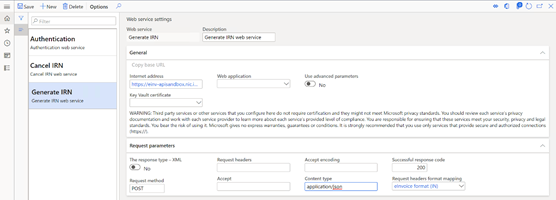
1. Pojdite na »Parametri nastavitve > davka>« Nastavitve > elektronskih sporočil > Nastavitve spletne storitve.
Vnesite te podatke, da določite internetni naslov za spletne storitve.
| Ime spletne storitve | Opis | Preskušanje internetnega naslova |
|---|---|---|
| Preverjanje pristnosti | To spletno storitev za preverjanje pristnosti zagotavlja NIC. Uporablja se za preverjanje pristnosti pošiljatelja na strani sistema IRP. | https://einv-apisandbox.nic.in/eivital/v1.03/auth |
| Ustvarite IRN | To spletno storitev Generate IRN zagotavlja NIC. Uporablja se za pošiljanje računa za registracijo v sistemu IRP in pošlje odgovor z informacijami o obdelavi računa skupaj z enoličnim identifikatorjem računa (IRN) in kodo QR. | https://einv-apisandbox.nic.in/eicore/v1.03/Invoice |
| Preklic obvestila IRN | To spletno storitev za preklic IRN zagotavlja NIC. Uporablja se za preklic računa, ki je bil predhodno uspešno registriran na strani sistema IRP, in pošlje nazaj odgovor, ki vsebuje informacije o obdelavi preklica. | https://einv-apisandbox.nic.in/eicore/v1.03/Invoice/Cancel |
Opomba: Internetni naslovi se lahko spremenijo glede na to, ali ga izvede Nacionalni informatični center (NIC). Zato priporočamo, da na uradni spletni strani sistema e-računov ali v drugih ustreznih virih preverite dejanske internetne naslove. V uradni dokumentaciji so tudi informacije o razpoložljivih produkcijskih internetnih naslovih, ki jih morate nastaviti.
2. V parametrih zahteve določite isti nabor vrednosti za vse zgoraj navedene spletne storitve:
| Parameter | Value (Vrednost) |
|---|---|
| Koda uspešnega odgovora | 200 |
| Način zahteve | OBJAVI |
| Vrsta vsebine | Application/json |
| Preslikava oblike glav zahtev | Oblika e-računa (IN) |
Nastavitev dodatnih polj
Elementi EM imajo dodatna polja, ki so vključena v indijsko vrsto elektronskega izdajanja elektronskih sporočil (OnlineInvoicing), ki se uporablja za interoperabilnost s sistemom IRP in se uvozi v sistem z uporabo paketa entitet podatkov. Dodatna polja so povezana z elementi EM in so potrebna za njihovo obdelavo. Ko se zaženejo dejanja, sistem samodejno nastavi vrednosti za dodatna polja. Integracija IRP uporablja samo eno dodatno polje. Odprite elektronska sporočila > »Nastavitev > davka« > Dodatna polja, da odprete stran Dodatna polja in ustvarite novo, če ni uvožena iz podatkovnega paketa.
| Ime polja | Opis |
|---|---|
| AppKey | Edinstven ID, ki identificira edinstveno uporabniško sejo. |
Nastavitev izvedljivih parametrov razreda
V vrste elektronskih sporočil (OnlinceInvoicing in CancelInvoice) so vključeni trije izvršljivi razredi, ki se uporabljajo za interoperabilnost s sistemom IRP in so uvoženi v sistem z uporabo paketa podatkovnih entitet.
| Ime izvedljivega razreda | Opis |
|---|---|
| Ustvarjanje EM za SalesInvoice | Ta razred ustvari elektronska sporočila za elemente EM računa kupca (prodajni nalog in račun s prostim besedilom) |
| Ustvari EM za ProjInvoice | Ta razred ustvari elektronska sporočila za EM elemente vrste projektnega računa |
| Vrednotenje dodatnih polj | Za izpolnjene elemente EM (v stanju Ustvarjeno) ta razred ovrednoti vrednost za dodatno polje AppKey. |
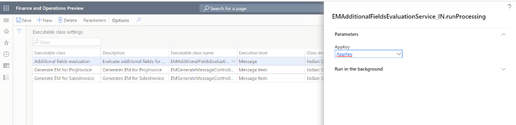
Odprite nastavitev davka >> Elektronska sporočila > Izvršljiva nastavitev razreda.
Uporabite Novo, če želite ustvariti nov izvršljivi razred, če ne obstaja, in določite te vrednosti:
-
- V razred Izvedljivi vnesiteOcena dodatnih polj
- V polje Opis vnesite Ovrednoti dodatna polja za elemente sporočila
- V razdelku Ime izvršljivega razreda izberite EMAdditionalFieldsEvaluationController_IN
V podoknu z dejanji izberite Parametri in nato v pogovornem oknu, ki se prikaže, nastavite parameter AppKey na AppKey
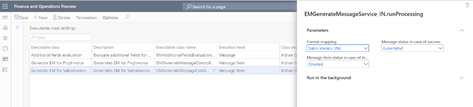
Uporabite Novo, če želite ustvariti nov izvršljivi razred, če ne obstaja, in določite te vrednosti:
-
- V razred Izvedljivi vnesiteGeneriraj EM za SalesInvoice
- V polje Opis vnesite Generira EM za SalesInvoice
- V razdelku Ime izvršljivega razreda izberite EMGenerateMessageController_IN
V podoknu z dejanji izberite Parametri in nato v pogovornem oknu, ki se prikaže, nastavite naslednje vrednosti za parametre izvršljivega razreda.
-
- Preslikava oblike v prodajni račun (IN)
- Stanje sporočila v primeru uspeha na Ustvarjeno
-
Stanje elementa sporočila v primeru tehnične napake na Ustvarjeno
Uporabite Novo, če želite ustvariti nov izvršljivi razred, če ne obstaja, in določite te vrednosti:
-
- V razred Executable vnesite Generate EM for ProjInvoice
- V polje Opis vnesite Generira EM za ProjInvoice
- V razdelku Ime izvršljivega razreda izberite EMGenerateMessageController_IN
V podoknu z dejanji izberite Parametri in nato v pogovornem oknu, ki se prikaže, nastavite naslednje vrednosti za parametre izvršljivega razreda.
-
- Preslikava oblike v račun projekta (IN)
- Stanje sporočila v primeru uspeha na Ustvarjeno
- Stanje elementa sporočila v primeru tehnične napake na Ustvarjeno
Nastavitev zaporedja številk za elektronska sporočila
Če želite delati s funkcijo Elektronska sporočila, morate določiti povezana številska zaporedja.
- Pojdite na Parametri nastavitve > davka > Parametri > glavne knjige.
- Na zavihku Številska zaporedja nastavite dve številski zaporedji:
- Sporočilo
- Element sporočila
Nastavitev paketnih nastavitev za avtomatizirano obdelavo interakcije s sistemom IRP
- Pojdite na Nastavitev > davka > Elektronska sporočila > Obdelava elektronskih sporočil.
- Izberite OnlineInvoicing ali CancelInvoice processing.
- Na hitri zavihku Paketno izberite Ustvari paket in nato določite zahtevane parametre.
Nastavitev varnostnih vlog za obdelavo elektronskih sporočil
Različne skupine uporabnikov bodo morda potrebovale dostop do obdelave spletnih računov in preklica računa. Omejite lahko dostop do obdelave na podlagi varnostnih skupin, ki so določene v sistemu.
Če želite omejiti dostop do obdelave spletnih računov in preklica računa , sledite tem korakom.
- Pojdite na Nastavitev > davka > Elektronska sporočila > Obdelava elektronskih sporočil.
- Izberite Obdelava OnlineInvoicing ali CancelInvoice in nato dodajte varnostne skupine, ki morajo delovati s to obdelavo. Če za obdelavo ni določena nobena varnostna skupina, lahko obdelavo na strani Elektronska sporočila vidi le skrbnik sistema.
Nastavitev potrdil in skrivnosti za sistem IRP
Za interoperabilnost s sistemom IRP morate uporabiti varnostno potrdilo, ki ga zagotovi operater, in vse druge skrivnosti, pridobljene od IRP med postopkom registracije GSTIN. Na voljo sta dve možnosti za shranjevanje teh občutljivih podatkov:
- Azure Key Vault shranjevanje
- Lokalna shramba
Zelo priporočljivo je, da uporabite Azure Key Vault shrambo. Če želite več informacij o nastavitvi Key Vault, glejte članki Nastavitev Azure Key Vault odjemalca in Vzdrževanje Azure Key Vault shrambe.
Opomba: Če se odločite za priporočeno nastavitev in uporabo storitve Key Vault, morate vse uporabljene skrivnosti – uporabniško ime, geslo uporabnika, ID odjemalca, skrivnost odjemalca in potrdilo – prenesti v strankino shrambo Key Vault in jih definirati, preden določite parametre Key Vault.
Dokončajte ta postopek, da omogočite uporabo Key Vault in napredne shrambe potrdil:
- Pojdite na Sistemsko skrbništvo > Nastavitve > sistemskih parametrov.
- Možnost Uporabi napredno shrambo potrdil nastavite na Ne, če želite shranjevati občutljive podatke lokalno. Nastavite možnost na Da, če želite uporabiti shrambo Key Vault.
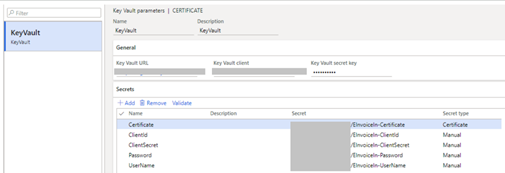
- Če nastavite možnost Uporabi napredno shrambo potrdil na Da, pojdite na Nastavitev > skrbništva > sistema Key Vault parametri in ustvarite parametre Key Vault.
- Ustvarite skrivnost s sklicevanjem na shrambo Key Vault po meri za vsako od petih zahtevanih skrivnosti: uporabniško ime, uporabniško geslo, ID odjemalca, skrivnost odjemalca, potrdilo.
Opomba: Članek . Potrdilo CERmora biti shranjeno v Azure Key Vault kot skrivnost in ne kot potrdilo. Odpreti morate svoj . CER v katerem koli urejevalniku besedila in kopirajte njeno celotno vsebino v skrivno vrednost v storitvi Key Vault.
Nastavitev parametrov elektronskega računa
Uporabite stran Nastavitev > elektronskih računov terjatev>, če želite vnesti informacije, ki se uporabljajo za pošiljanje računov v IRP, in dodatne parametre za nadzor preverjanj veljavnosti v času knjiženja računa. V spodnji tabeli so opisane možnosti, ki so na voljo.
| Parameter | Opis parametra |
|---|---|
| Potrditev pred objavo | Omogočite lahko dodatno preverjanje veljavnosti vseh obveznih podatkov, ki bodo vključeni v elektronski račun v času knjiženja računa. |
| Oblika potrditve | Format ER, ki se uporablja za potrditev vseh zahtevanih obveznih elementov na elektronskem računu. Na voljo samo, če je omogočena funkcija Potrdi pred knjiženjem. |
| GSTIN | Vaša identifikacijska številka davčnega zavezanca za blago in storitve, ki se uporablja za integracijo IRP. |
| Uporabniško ime | Sklic na skrivnost Key Vault za vaše uporabniško ime, ki ga zagotavlja NIC, ki se uporablja za integracijo IRP |
| Uporabniško geslo | Sklic na skrivnost Key Vault za vaše uporabniško geslo, ki ga zagotovi NIC, ki se uporablja za integracijo IRP |
| ID stranke | Sklic na skrivnost Key Vault za ID odjemalca uporabnika, ki ga zagotovi NIC, ki se uporablja za integracijo IRP |
| Skrivnost odjemalca | Sklic na skrivnost Key Vault za skrivnost odjemalca, ki jo zagotavlja NIC, ki se uporablja za integracijo IRP |
| Potrdilo | Sklic na skrivnost Key Vault za potrdilo, ki ga zagotavlja NIC, ki se uporablja za integracijo IRP |
Nastavitev merske enote
To morate ponoviti za vse merske enote, ki jih uporabljate v elektronskih računih, da se ujemajo z dovoljenimi zunanjimi kodami.
Pojdite na Skrbništvo> organizacijeNastavitev>enot>Enote.
Izberite eno od enot, npr. »ea« in kliknite Zunanje kode.
Vnesite kodo (npr. EInv_IN) in Definicija zunanje kode
Opomba: Koda se bo uporabljala v vseh merskih enotah za identifikacijo nabora matičnih podatkov kod merskih enot, ki jih sprejema elektronsko izdajanje računov.
Izberite ustvarjeno zunanjo kodo enote za elektronsko izdajanje računov (npr. Einv_IN") in vnesite vrednost (npr. »NOS«) v spodnji mreži obrazca
Zunanje kode se bodo uporabljale kot mednarodne trgovinske kode merskih enot, ki jih priporoča tehnična specifikacija.
Nastavitev kod HSN in izdelkov
Podrobnosti o nastavitvi kod HSN najdete v članku Določanje kod HSN in kod računovodstva storitev . Spodnji postopki ponazarjajo le postopek nastavitve kode in dodelitve izdelku.
Določanje kode HSN
- Pojdite naNastavitev>davka>Prometni davek>Indija>Koda HSN.
- Ustvarite zapis.
- V polje Poglavje vnesite vrednost.
- V polje Naslov vnesite vrednost.
- V polje Podnaslov vnesite vrednost.
- V polje Razširitev države/regije vnesite vrednost.
- V polje Statistična pripona vnesite vrednost.
- Shranite zapis in preverite, ali je polje koda HSN posodobljeno.
- V polje Opis vnesite vrednost.
- Izberite Zapri.
Dodeljevanje kod HSN izdelkom
- Pojdite na Upravljanje >informacij o izdelkihIzdelki>Izdani izdelki.
- Izberite izdelek in nato izberite Uredi.
- Če je vrsta izdelka na zavihku Splošno, izberite vrednost v polju Koda HSN.
Nastavitev davčnih številk
Podrobnosti o nastavitvi matičnih podatkov GSTIN najdete v članku Ustvarjanje glavnega GSTIN . Spodnji postopek ponazarja le poenostavljen postopek določanja registrskih številk za uporabo pri izdajanju elektronskih računov.
- Pojdite naNastavitev>davka>na promet Davčna>registracija podjetja
- Nov zapis
- Izberite Vrsta davka = GST in Vrsta = registrske številkePodjetje
- Vnesite registrsko številko in shranite podatke
- Nov zapis
- Izberite Vrsta davka = GST in Vrsta = registracijske številkeStranka
- Vnesite registrsko številko in shranite podatke
Nastavitev pravne osebe
1. Pojdite na Skrbništvo> organizacijeOrganizacije>Pravne osebe
2. Razširite zavihek Naslovi in uporabite gumb Dodaj za ustvarjanje novega ali urejanje že obstoječega primarnega naslova
3. Vnos ali posodobitev ZIP,ulice, mesta, okrožja, zvezne države in okrožja
Opomba: Upoštevajte, da morajo imeti države dodeljene kode držav na kartici Administracija organizacije>Nastavitveni>naslovi> Nastavitev >naslovaDržava/provinca.
4. Zapri obrazec za urejanje naslovov
5. Kliknite ID-je registracije in izberite svoj primarni naslov
6. Na strani »Upravljanje naslovov« razširite hitri zavihek »Davčni podatki«
7. Uporabite Dodaj za nastavitev Ime ali opis (npr. »GST«) in izberite predhodno ustvarjeno matično številko podjetja v polju GSTIN/GDI/UID
8. Zapiranje razdelka »Upravljanje naslovov«
9. Razširite hitri zavihek Podatki o stiku v obrazcu Pravne osebe, da dodate primarni telefon in primarni e-poštni naslov
Nastavitev strank
Odprite glavno stranko iz možnosti Terjatve>Stranke>Vse stranke , da vnesete ali uredite podatke o stranki, ki so potrebni za elektronsko izdajanje računov.
Nastavitev davčnih podatkov
1. Razširite zavihek Naslovi za izbrani račun stranke in uporabite gumb Dodaj za ustvarjanje novega ali urejanje že obstoječega primarnega naslova
2. Vnos ali posodobitev ZIP,ulice, mesta, okrožja, zvezne države in okrožja
Opomba: Upoštevajte, da morajo imeti države dodeljene kode držav na kartici Administracija> organizacijeNastavitveni>naslovi> Nastavitev >naslovaDržava/provinca
3. Zapri obrazec za urejanje naslovov
4. Kliknite ID-je registracije in izberite svoj primarni naslov
5. V obrazcu »Upravljanje naslovov« razširite hitri zavihek »Davčni podatki«
6. Uporabite Dodaj za nastavitev Ime ali opis (npr. »GST«) in izberite predhodno ustvarjeno registrsko številko stranke v polju GSTIN/GDI/UID
7. Zapiranje razdelka »Upravljanje naslovov«
Nastavitev podatkov za stik
- Uporaba gumba »Stiki« za urejanje obstoječega ali ustvarjanje novega stika stranke
- Na zavihku »Demografski podatki« o prodaji v orodju »Glavno stranko« izberite obstoječi primarni stik
- Razširite hitri zavihek Podatki za stik v obrazcu Stranke, da dodate primarni telefon in primarni e-poštni naslov
Opomba: Podatki za stik s strankami morda niso potrebni za nekatere različice programa Dynamics 365 Finance.
Omogočite stranki elektronsko izdajanje računov
- Razširite zavihek »Hitra dostava« za račun in dostavo v obrazcu »Stranke«
- Potrditev potrditvenega polja e-račun za stranko
Opomba: Če je ta možnost nastavljena na Da, bo sistem označil račune, objavljene za ta račun stranke, kot pripravljene za elektronsko obdelavo računov.
Delo z elektronskimi računi
Funkcija EM izvaja dejanja, ki so vključena v obdelavo (OnlineInvoicing ali CancelInvoice), na podlagi stanja sporočil in elementov sporočil.
Registracija elektronskih računov
Ko je račun knjižen za stranko z omogočenim e-računom iz prodajnega naročila, prostega besedilnega računa ali predloga računa za projekt, lahko zaženete obdelavo EM, da ustvarite elektronski račun JSON in ga registrirate v sistemu IRP.
- Odprite stran z davčnimi > poizvedbami in poročanjem > o elektronskih sporočilih>.
- Izberite Obdelava spletnega izdajanja računov
- Uporabite funkcijo Zaženi obdelavo za ustvarjanje elektronskih računov za vse ustrezne knjižene dokumente in jih pošljite na IRP
Opomba: Z možnostjo Zaženi v ozadju lahko nastavite paketno obdelavo za pošiljanje vseh ustreznih na novo knjiženih dokumentov na IRP na podlagi vnaprej določenega časovnega intervala.
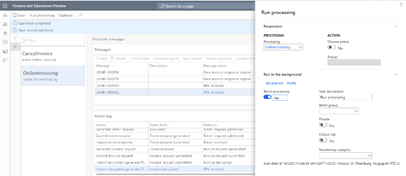
Ko je operacija končana, si lahko v dnevniku dejanj ogledate informacije o številu obdelanih dokumentov:
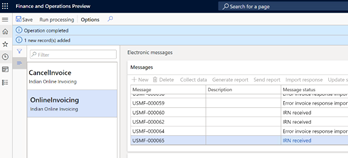
Z uspešnim zaključkom registracije računa se bodo posodobile informacije na strani Stanje e-računa, ki jo najdete v dnevnikih računovProdaja ali Projekt, kot tudi zastavica računa Poslano elektronsko.
Prejeto kodo IRN in QR lahko natisnete v poročilih računov z davkom, ki so na voljo v dnevnikih računovProdaja ali Projekt:
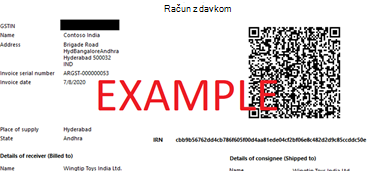
Preklic elektronskih računov
Ko je račun registriran na IRP, ga lahko izberete za preklic in zaženete obdelavo EM, da ga prekličete v sistemu IRP.
Odprite stran dnevnika računovza prodajo ali projekt in določite račun, ki ga želite preklicati
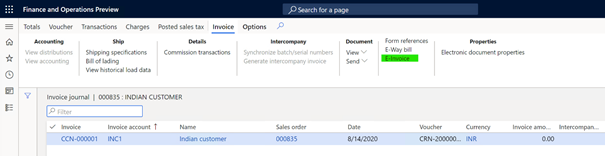
Uporaba možnosti E-račun za odpiranje strani s stanjem e-računa
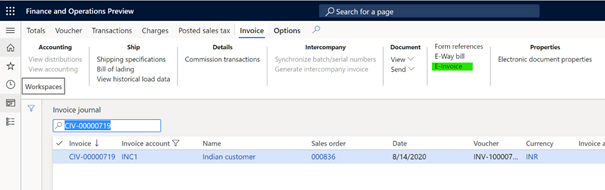
Uporabite funkcijo Prekliči za izbiro predhodno uspešno registriranega računa za preklic
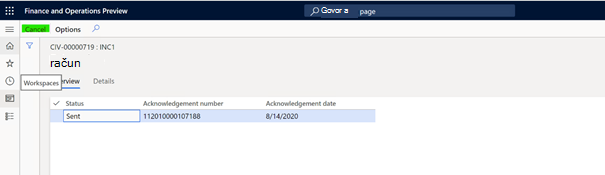
Opomba: Stanje bo posodobljeno na »Prekliči«Odprite stran z davčnimi > poizvedbami in poročanjem > o elektronskih sporočilih>.
Izberite Prekliči obdelavo računa
Uporaba funkcije Zaženi obdelavo za preklic vseh elektronskih računov, izbranih za preklic
Opomba: Z možnostjo Zaženi v ozadju lahko nastavite paketno obdelavo za pošiljanje vseh ustreznih na novo knjiženih dokumentov na IRP na podlagi vnaprej določenega časovnega intervala. Ko je operacija končana, si lahko v podoknu dnevnika dejanj ogledate informacije o številu obdelanih dokumentov.
Poizvedujte o elektronskih računih
Račune lahko hitro pregledate tako, da odprete dnevnik računovza prodajo ali projekt in preverite stanje, navedeno v stolpcu Poslano elektronsko.
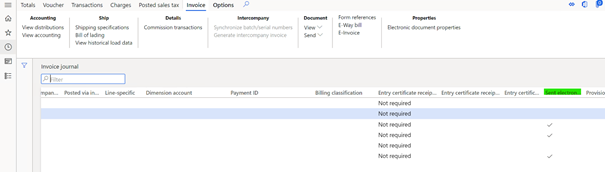
Podrobnosti o stanju elektronskega računa lahko najdete na strani E-račun, ki je na voljo na straneh dnevnika računovProdaja in Projekt.
Stran E-račun , zavihek »Pregled «
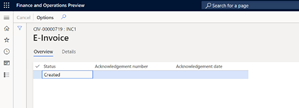
Prikaže stanja elektronskega računa. Tu so možni statusi, ki jih lahko dobi elektronski račun:
| Stanje | Opis |
|---|---|
| Ustvarjeno | Račun je knjižen in pripravljen za pošiljanje na IRP. Za začetek postopka registracije lahko zaženete obdelavo spletnega izdajanja računov. |
| Poslano | Račun je uspešno registriran na IRP |
| Prekliči | Račun je izbran za preklic. Za začetek postopka preklica lahko zaženete obdelavo preklica. |
| Preklicano | Račun je bil uspešno preklican na IRP |
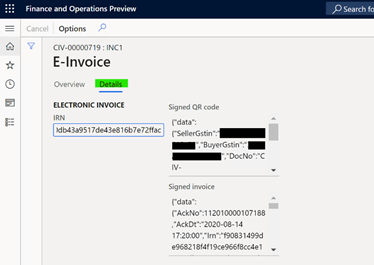
Po uspešni registraciji na istem zavihku boste videli številko potrditve in datum potrditve. Pojdite na zavihek Podrobnosti , da si ogledate prejeto IRN, podpisano QR kodo in podpisan račun. Ti podatki bodo izbrisani, ko bo račun preklican.
Pogosta vprašanja
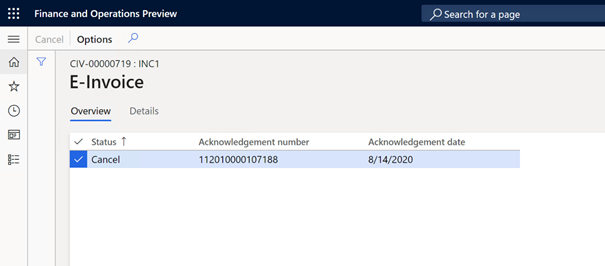
V: Ali lahko prekličem izbiro računa, ki je bil prej uspešno registriran in izbran za preklic?
Ni mogoče preklicati izbire računa, ko je bil izbran za preklic na strani Stanje e-računa. IRP ne dovoljuje ponovnega pošiljanja računa, ko je bil preklican, zato je edina možnost, da ustvarite in objavite novega.
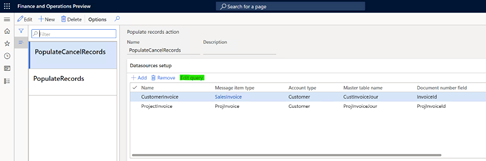
V: Ali lahko določim dodatna merila, ki jih je treba upoštevati pri izbiri računov za elektronsko obdelavo, bodisi za registracijo ali preklic računa?
Poizvedbe, ki se uporabljajo za izbiro računa, lahko pregledate in spremenite na strani Nastavitev > davka > Elektronska sporočila > Izpolnite dejanja zapisa. Gumb »Uredi poizvedbo « odpre obrazec sistemske poizvedbe za nastavitev dodatnih ali spreminjanje obstoječih pogojev poizvedbe.
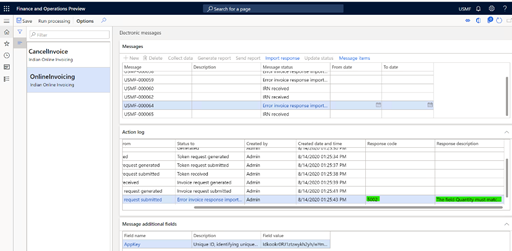
V: Kje lahko najdem podrobne informacije o tem, kaj je šlo narobe pri računu, ki ni bil uspešno evidentiran?
Če si želite ogledati podrobnosti, si lahko ogledate dnevnik dejanj na strani Odprte davčne > poizvedbe in Prijavite > elektronska sporočila > Elektronska sporočila . Koda odgovora in opis odgovora sta na voljo v dejanju, ki ni uspelo.
V: Kaj ni rešitev za elektronske račune za Indijo?
-
- Digitalni podpis prodajalca
- Ustvarjanje IRN
- ISD račun
- Uvoz AP e-računa
V: Katere so podprte oblike elektronskega računa za Indijo?
Izvoz elektronskega računa se lahko izvede v JSON formatu, ki vsebuje vsa zahtevana polja, opredeljena v tehničnih specifikacijah. Če obstaja druga oblika ali morate v sporočilo z elektronskim računom dodati dodatne podatke, lahko uporabite elektronsko poročanje , da spremenite Microsoftovo obliko zapisa ali ustvarite novo. Več informacij najdete v članku Pregled elektronskega poročanja .
V: Katere so podprte integracije za indijsko elektronsko registracijo računov?
Ustvarjeno elektronsko datoteko JSON lahko pošljete neposredno v IRP in to je privzeta nastavitev elektronskih sporočil, ki se izvedejo z uvozom podatkovnega paketa. Ker je vnaprej podprta integracija z uporabo elektronskih sporočil, jo lahko uporabite za spreminjanje konfiguracij in preverjanje možnosti integracije s katerim koli GSP po vaši izbiri. Če želite več informacij o elektronskih sporočilih, glejte članek Elektronska sporočila .
Opomba: Microsoft izvorno ne podpira integracije prek GSP.