
Uvod
Zakon o davku na blago in storitve, ki velja od 1. septembra 2019, 4. julija 2019 uvaja obveznost poročanja v elektronskem dokumentu, ki ga sestavlja Jednolity Plik Kontrolny DDV (JPK_VAT) z izjavo (Jednolity Plik Kontrolny VDEK – "JPK_VDEK") – JPK-V7M.
Microsoft Dynamics 365 Finance podpira JPK_V7M obliko. Če želite prebrati splošno dokumentacijo, glejte Obračun DDV z registri (JPK-V7M, VDEK) - Finance | Dynamics 365 | Microsoft Learn. Če želite podrobnosti o začetni izdaji funkcij in nadaljnjih posodobitvah, si oglejte te članke zbirke znanja:
| Število KB | Naslov |
|---|---|
| 4540232 | JPK_V7M nadomešča JPK_VAT (DDV SV) od 1. oktobra 2020 v Dynamics 365 Finance |
| 4552887 | Dopolnjen paket I za Standard Revizijski spis Obračun DDV z registri (JPK_V7M) v Dynamics 365 Finance |
| 4575386 | Obračun DDV z registri JPK-V7M (VDEK) v obliki Excel v Dynamics 365 Finance |
| 4579867 | Obračun DDV z registri JPK-V7M (VDEK) odklene možnost delnega ustvarjanja v Dynamics 365 Finance |
| 4588744 | Obračun DDV z registri JPK-V7M (VDEK) – obvezno poročanje o razdeljenih plačilih v Dynamics 365 Finance |
| 4589274 | Scenariji, specifični za maloprodajo, za vrste dokumentov »RO/FP« v poljščini Jednolitego Pliku Kontrolnego VDEK (JPK-V7M) v Dynamics 365 Finance |
| 4615826 | Poljska: JPK_V7M (VDEK) – Izboljšanje postopkovnih oznak |
| 4633772 | Poljska: Jednolitego Pliku Kontrolnego VDEK (JPK-V7M, VDEK) Spremembe v storitvi Dynamics 365 Finance julij 2021 |
Ta članek je namenjen izvajanju sprememb sheme poročila JPK-V7M, ki so potrebne za poročevalska obdobja od 1. januarja 2022 – JPK-V7M(2).
Pregled sprememb v različici 2 JPK-V7M
Različica »2« JPK-V7M uvaja naslednje spremembe:
- XSD različica 2, velja za poročevalna obdobja od 1. januarja 2022.
- Opis P_26 oznake se je spremenil v »Wysokość podatku należnego z tytułu importu towarów rozliczanego zgodnie z art. 33a ustawy"
- Izračun P_53 se je spremenil v "Če P_51> 0, potem P_53 = 0, sicer če (P_48 + P_49 + P_52) - P_38> = 0, potem izračun P_53 = P_48 - P_38 + P_49 + P_52 sicer je treba prikazati 0."
- Nova oznaka P_540 je bila uvedena pod vozliščem Deklaracja : "Zwrot na rachunek rozliczeniowy podatnika w terminie 15 dni: 1 – tak".
- Opis P_55 oznake se je spremenil v "Zwrot na rachunek VAT podatnika w terminie 25 dni: 1 - tak"
- Opis P_56 oznake se je spremenil v "Zwrot na rachunek rozliczeniowy podatnika w terminie 25 dni (art. 87 ust. 6 ustawy): 1 - tak"
- Nova oznaka P_560 je bila uvedena pod vozliščem Deklaracja : "Zwrot na rachunek rozliczeniowy podatnika w terminie 40 dni: 1 - tak".
- Opis P_57 oznake se je spremenil v "Zwrot na rachunek rozliczeniowy podatnika w terminie 60 dni: 1 - tak"
- Opis P_58 oznake se je spremenil v "Zwrot na rachunek rozliczeniowy podatnika w terminie 180 dni: 1 - tak"
- Nova oznaka P_660 je bila uvedena pod vozliščem Deklaracja : "Podatnik ułatwiał w okresie rozliczeniowym dokonanie czynności, o których mowa w art. 109b ust. 4 ustawy: 1 - tak".
- Opis vrednosti za oznako TdowoduSprzedazy pod vozliščem Ewidencja je bil spremenjen s sklicevanjem na "Wypełnić zgodnie z § 10 ust. 5 rozporządzenia Ministra Finansów, Inwestycji i Rozwoju z dnia 15 października 2019 r. w sprawie szczegółowego zakresu danych zawartych w deklaracjach podatkowych i w ewidencji w zakresie podatku od towarów i usług (Dz. U. z 2019 r. poz. 1988, z późn. zm.)"
- Opis vrednosti za oznako TDowoduZakupu pod vozliščem Ewidencja je bil spremenjen s sklicevanjem na "Wypełnić zgodnie z § 11 ust. 8 rozporządzenia Ministra Finansów, Inwestycji i Rozwoju z dnia 15 października 2019 r. w sprawie szczegółowego zakresu danych zawartych w deklaracjach podatkowych i w ewidencji w zakresie podatku od towarów i usług"
- Opis oznak GTU_* je bil spremenjen s sklicevanjem na "Wypełnić zgodnie z § 10 ust. 3 rozporządzenia Ministra Finansów, Inwestycji i Rozwoju z dnia 15 października 2019 r. w sprawie szczegółowego zakresu danych zawartych w deklaracjach podatkowych i w ewidencji w zakresie podatku od towarów i usług".
- Opis oznak Procedury je bil spremenjen s sklicevanjem na "Wypełnić zgodnie z § 10 ust. 4 rozporządzenia Ministra Finansów, Inwestycji i Rozwoju z dnia 15 października 2019 r. w sprawie szczegółowego zakresu danych zawartych w deklaracjach podatkowych i w ewidencji w zakresie podatku od towarów i usług.".
- Opis oznake IMP je bil spremenjen s sklicevanjem na "Wypełnić zgodnie z § 11 ust. 2 pkt 1 rozporządzenia Ministra Finansów, Inwestycji i Rozwoju z dnia 15 października 2019 r. w sprawie szczegółowego zakresu danych zawartych w deklaracjach podatkowych i w ewidencji w zakresie podatku od towarów i usług.".
- Dodana je bila nova oznaka WSTO_EE za "Wewnątrzwspólnotowej sprzedaży na odległość towarów, które w momencie rozpoczęcia ich wysyłki lub transportu znajdują się na terytorium kraju, oraz świadczenia usług telekomunikacyjnych, nadawczych i elektronicznych, o których mowa w art. 28k ustawy, na rzecz podmiotów niebędących podatnikami, posiadających siedzibę, stałe miejsce zamieszkania lub miejsce pobytu na terytorium państwa członkowskiego innym niż terytorium kraju"
- Nov označevalec IED je bil dodan za "Dostawy towarów, o której mowa w art. 7a ust. 1 i 2 ustawy, dokonanej przez podatnika ułatwiającego tę dostawę, który nie korzysta z procedury szczególnej, o której mowa w dziale XII w rozdziale 6a lub 9 ustawy lub w odpowiadających im regulacjach, dla której miejscem dostawy jest terytorium kraju"
- Oznaka "MPP" je bila izključena za vse dokumente v poročilu.
- Oznaka »SW« je izključena za vse dokumente v poročilu.
- Oznaka »EE« je bila izključena za vse dokumente v poročilu.
- Za poročanje o dokumentih z omogočeno oznako KorektaPodstawyOpodt sta uvedeni dve dodatni oznaki: TerminPlatnosci – "Data upływu terminu płatności w primeru korekt dokonanych zgodnie z art. 89a ust. 1 ustawy" in DataZaplaty – "Data dokonania zapłaty w przypadku korekt dokonanych zgodnie z art. 89a ust. 4 ustaw". Enega od teh datumov je treba sporočiti, ko je prijavljena oznaka KorektaPodstawyOpodt , odvisno od tega, ali je račun zapadel ali zapadel.
Zgoraj navedene spremembe veljajo za poročevalska obdobja po 1. januarju 2022. Tako je bil v algoritem poročanja o oznakah z zgornjega seznama uveden nov pogoj: za obdobja z začetnim datumom pred 1. januarjem 2022 se bodo uporabljala stara pravila za dokončanje, ko bodo za obdobje z začetnim datumom po 1. januarju 2022 veljala nova pravila za dokončanje.
Nastavitev za JPK-V7M(2)
Če želite nadgraditi nastavitev za JPK-V7M(2) iz JPK-V7M(1) v aplikaciji Finance, morate slediti korakom, opisanim v tem razdelku. Če želite nastaviti JPK-V7M(2), če ta funkcija prej ni bila uporabljena, upoštevajte splošna navodila: Obračun DDV z registri (JPK-V7M, VDEK) - Finance | Dynamics 365 | Microsoft Learn.
1. Nadgradnja aplikacije Dynamics 365 Finance
Če želite prijaviti JPK-V7M(2), mora biti aplikacija Dynamics 365 Finance naslednje ali novejše različice:
| Različica programa Dynamics 365 Finance | Številke graditve |
|---|---|
| 10.0.23 | 10.0.1037.30 |
| 10.0.24 | 10.0.1060.0 |
2. Uvoz novih različic konfiguracij elektronskega poročanja
Po nadgradnji aplikacije Dynamics 365 Finance uvozite naslednje različice konfiguracij elektronskega poročanja, ki zagotavljajo spremembe, opisane v tem članku:
| Ime konfiguracije ER | Vrsta | Različica |
|---|---|---|
| Standard revizijska datoteka (SAF-T) | Model | 129 |
| Preslikava modela Standard revizijske datoteke | Preslikava modelov | 129.268 |
| JPK_V7M format XML (PL) | Oblika (izvoz) | 129.216 |
| JPK-V7M Excel format (PL) | Oblika (izvoz) | 129.216.66 |
Uvozite najnovejše različice teh konfiguracij. Opis različice po navadi vključuje številko članka iz Microsoftove zbirke znanja, ki pojasnjuje spremembe, ki so bile uvedene v konfiguracijski različici. Uporabite orodje »Iskanje težav«na portalu LCS , da poiščete KB po številki.
Opomba: Ko uvozite vse konfiguracije ER iz prejšnje tabele, nastavite možnost Privzeto za preslikavo modela na Da za konfiguracijo »Preslikava modela datoteke Standard«.
Če želite več informacij o prenosu konfiguracij ER iz Microsoftovega globalnega skladišča, glejte Prenos konfiguracij ER iz globalnega skladišča.
3. Posodobite nastavitev parametra, specifičnega za aplikacijo
Po uvozu ... različica "JPK-V7M XML format (PL)" in ... različico »JPK-V7M Excel format (PL)«, morate izvoziti nastavitev parametrov, specifičnih za aplikacijo, iz prejšnje različice konfiguracije formata ER in jo uvoziti za novo različico. Poleg tega morate za JPK-V7M (2) ustrezno prilagoditi nastavitev parametrov, specifičnih za aplikacijo:
- Zagotovite potrebno nastavitev za novo oznako P_660 v polju za iskanje DeclarationMarkersSelector , če ta oznaka velja za vaše podjetje.
- Zagotovite potrebno nastavitev za novo oznako WSTO_EE v polju za iskanje ProceduralMarkingsSelector , če ta oznaka velja za vaše podjetje.
- Zagotovite potrebno nastavitev za novo oznako IED v polju za iskanje ProceduralMarkingsSelector , če ta oznaka velja za vaše podjetje.
- Obstoječo nastavitev lahko ohranite za oznake SW in EE . Ta nastavitev bo uporabljena v primeru, da boste morali zagnati poročilo JPK-V7M za obdobja poročanja pred 1. januarjem 2022.
Ko je nastavitev za »JPK-V7M XML format (PL)« končana, jo izvozite v datoteko XML in uvozite v obliko »JPK-V7M Excel format (PL)« .
(!) Dokončajte nastavitev parametrov, specifičnih za aplikacijo, za oboje: obliko zapisa »JPK-V7M XML format (PL)« in »JPK-V7M Excel format (PL)«.
Opomba (!):
Priporočamo, da omogočite funkcijo Uporabi parametre, specifične za aplikacijo iz prejšnjih različic oblik zapisa ER, v delovnem prostoru Upravljanje funkcij. Ko je ta funkcija omogočena, parametri, ki so konfigurirani za starejšo različico oblike zapisa ER, samodejno postanejo uporabni za novejšo različico iste oblike zapisa. Če ta funkcija ni omogočena, morate izrecno konfigurirati parametre, specifične za aplikacijo, za vsako različico oblike. Funkcija Uporabi parametre, specifične za aplikacijo, iz prejšnjih različic oblik ER je na voljo v delovnem prostoru Upravljanje funkcij, ki se začne v različici Finance 10.0.23. Če želite več informacij o tem, kako nastaviti parametre oblike zapisa ER za vsako pravno osebo, glejte Nastavitev parametrov oblike zapisa ER na pravno osebo.
4. Uvoz nove različice ali nastavitev elektronskega sporočanja
Če želite ustvariti JPK-V7M različice 2, morate uvoziti PL JPK-V7M EM setup v.6 KB5007691 paket nastavitve obdelave elektronskih sporočil za »JPK-V7M«.
- V LCS v knjižnici sredstev v skupni rabi izberite vrsto sredstva podatkovnega paketa. Nato na seznamu datotek podatkovnega paketa poiščite PL JPK-V7M EM setup v.6 KB5007691.zip in ga prenesite v računalnik.
- Ko prenesete datoteko PL JPK-V7M EM v.6 KB5007691.zip, odprite Finance, izberite podjetje, iz katerega boste ustvarili poročilo JPK-V7M, in nato pojdite naUpravljanje podatkovdelovnih prostorov>.
- Preden uvozite nastavitvene podatke iz paketa podatkovnih entitet, se morate prepričati, da so podatkovne entitete v vašem programu osvežene in sinhronizirane. Če želite več informacij o osveževanju seznama entitet, glejte Osveževanje seznama entitet.
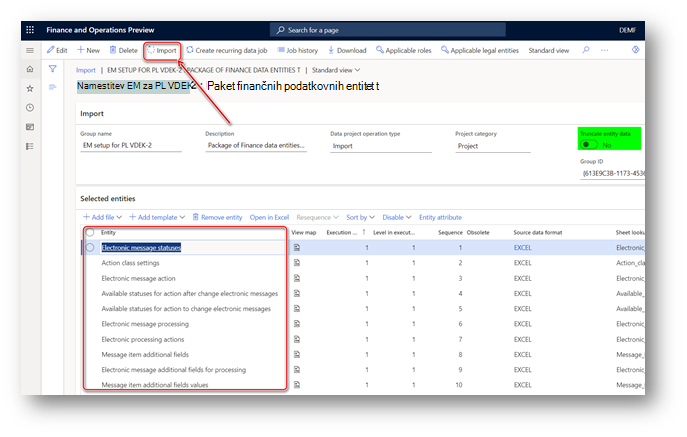
- V delovnem prostoru Upravljanje podatkov izberite Uvozi, polje Oblika zapisa izvornih podatkov nastavite na Paket in ustvarite nov projekt uvoza tako, da v podoknu z dejanji izberete Novo .
- Na zavihku Na kratko Izberi entitete izberite Dodaj datoteko.
- Izberite Naloži in dodaj, izberite datoteko PL JPK-V7M EM setup v.6 KB5007691.zip v računalniku in jo naložite.
- Ko so entitete iz paketa navedene v mreži, izberite Zapri.
- Prepričajte se, da potrditveno polje Prirez podatke entiteteNI označeno.
- V podoknu z dejanji izberite Uvozi , da začnete uvažati podatke iz podatkovnih entitet.
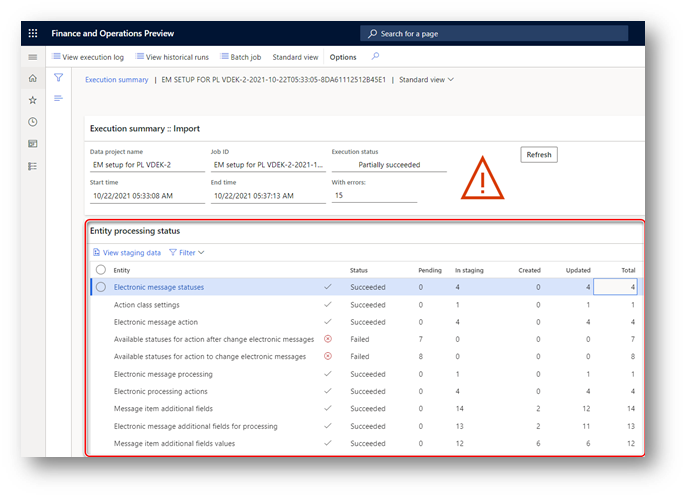
V aplikaciji Messages boste prejeli obvestilo ali pa ročno osvežite stran, da si ogledate napredek uvoza podatkov. Ko je postopek uvoza končan, so na strani Povzetek izvajanja prikazani rezultati.
Ker je v vašem sistemu obstajala prejšnja različica nastavitve EM za poročilo JPK-V7M, bodo nekatere entitete v stolpcu Stanje označene z vrednostjo Neuspelo. Ta neuspešen uvoz ne zahteva nobenih dodatnih dejanj.
5. Posodobite parametre EMGenerateJPKVDEKReportController_PL izvršljivega razreda
Konfiguracije elektronskega poročanja, ki podpirajo različico 2 JPK-V7M, delujejo za obe različici JPK-V7M: (1) – za obdobja pred 1. januarjem 2022 in (2) – za obdobja od 1. januarja 2022. Da bi omogočili to možnost, je bilo uvedeno novo dodatno polje »Wersja shemu« za obdelavo EM »JPK-V7M«. Z uporabo dodatnega polja »Wersja shemu« lahko uporabnik določi, katero različico JPK-V7M bo uporabil med generiranjem poročila. Če želite omogočiti dodatno uporabo polja »Wersja schematu« s strani EMGenerateJPKVDEKReportController_PL izvedljivega razreda, sledite korakom:
- Pojdite na stranNastavitev>davka>Elektronska sporočila>Dejanja obdelave sporočil in na levem seznamu dejanj izberite dejanje Wygeneruj plik.
- Izbrišite vrednost iz polja Izvedljivi razred , shranite spremembo.
- Pojdite na stranNastavitve>davka>Elektronska sporočila>Izvršljivi razred in izberite Wygenerowanie JPK-V7M izvršljivi razred.
- Kliknite Parametri v podoknu Dejanja in si zabeležite nastavitve.
- Kliknite Izbriši v podoknu z dejanji, če želite izbrisati izvedljivi razred Wygenerowanie JPK-V7M , shranite spremembo.
- Kliknite Novo v podoknu z dejanji in izpolnite polja nove vrstice:
| Ime polja | Value (Vrednost) |
|---|---|
| Izvedljivi razred | Wygenerowanie JPK-V7M |
| Opis | Wygenerowanie JPK-V7M |
| Ime izvedljivega razreda | EMGenerateJPKVDEKReportController_PL |
7. Shranite spremembo.
8. Kliknite Parametri v podoknu Dejanja in obnovite nastavitve iz opombe v 4. koraku.
9. V polju Različica sheme na seznamu izberite vrednost »Wersja shemu«, shranite spremembe.
10. Pojdite na stranNastavitev>davka>Elektronska sporočila>Dejanja obdelave sporočil in na levem seznamu dejanj izberite dejanje Wygeneruj plik.
11. V polju Izvršljivi razred izberite vrednost »Wygenerowanie JPK-V7M«, shranite spremembo.
6. Nastavite privzeto različico XSD za JPK-V7M
Konfiguracije elektronskega poročanja, ki podpirajo različico 2 JPK-V7M, delujejo za obe različici JPK-V7M: (1) – za obdobja pred 1. januarjem 2022 in (2) – za obdobja od 1. januarja 2022. Z uporabo dodatnega polja »Wersja shemu« lahko uporabnik določi, katero različico JPK-V7M bo uporabil med generiranjem poročila. Z namestitvijo PL JPK-V7M EM v.6 KB5007691 paketom "Wersja shemu" bo dodatno polje privzeto dobilo vrednost "1". To pomeni, da ko uporabnik ustvari novo elektronsko sporočilo, bo dodatno polje »Wersja schematu« nastavljeno na »1«. Če želite spremeniti privzeto vrednost tega polja, naredite naslednje korake:
- Pojdite na stranNastavitev>davka>Elektronska sporočila>Obdelava elektronskih sporočil, na levi strani izberite JPK-V7M in razširite zavihek Dodatna polja sporočila.
- Poiščite dodatno polje »Wersja schematu« in na iskalnem seznamu izberite potrebno vrednost.
- Shranite drobiž.
7. P_540 in P_560 oznake vozlišča Deklaracja
Z namestitvijo PL JPK-V7M EM v.6 KB5007691 paketa postanejo na voljo nove vrednosti za dodatno polje »P_54_Powód«. Prepričajte se, da so uporabniku na voljo te vrednosti:
- Pojdite na stranNastavitev>davka>Elektronska sporočila>Obdelava elektronskih sporočil, na levi strani izberite JPK-V7M in razširite zavihek Dodatna polja sporočila.
- Poiščite dodatno polje »P_54_Powód« in razširite seznam za iskanje.
- Prepričajte se, da sta na seznamu vrednosti P_540 in P_560 .
Dopolnilne spremembe
Poleg sprememb, ki so potrebne za različico 2 JPK-V7M, so v trenutno posodobitev uvedene naslednje spremembe glede na ideje, registrirane na portalu Ideje:
- Microsoftova ideja · JPK_V7M in manjkajoče kode za poročanje o prometnem davku v okviru preslikave (dynamics.com): JPK_V7M in manjkajoče kode za poročanje o prometnem davku pod preslikavo
- Microsoftova ideja · [POL] JPK V7M (VDEK) - možnost izdelave datoteke za popravke za en del (dynamics.com): JPK V7M (VDEK) - možnost izdelave datoteke za popravke za en del
Oznake K_31 in K_32 so zdaj podprte
Razširjeni seznam kod za poročanje o prometnem davku je podprt v formatih JPK-V7M in se poroča v K_31 in K_32 oznakah vozlišča Ewidencja/SprzedazWiersz/Kwoty dotyczące transakcije:
| Kode prometnega davka | Koda za poročanje o prometnem davku | Opis | Ime oznake v JPK-V7 | Vpišite se v JPK-V7M |
|---|---|---|---|---|
| VAT17_1.5 | 11901 | Obdavčljiva prodaja | K_31 | - |
| 11903 | Prometni davek, ki ga je treba plačati | K_32 | - | |
| 11904 | Obdavčljivi prodajni dobropis | K_31 | - | |
| 11906 | Prometni davek na dobropis | K_32 | - |
Lahko prenesete novo codes.xlsxporočanja o prometnem davku PL JPK iz knjižnice sredstev v skupni rabi LCS (v vrsti sredstva podatkovnega paketa) ali ročno dodate potrebne kode poročanja v svoje finance.
Generiranje JPK-V7M brez vozlišča Deklaracja (samo za popravke v vozlišču Ewidencja)
Paket PL JPK-V7M EM setup v.6 KB5007691 uvaja novo dodatno polje »Sklad pliku« v obdelavo JPK-V7M EM. Z uporabo dodatnega polja "Sklad pliku" lahko uporabnik izbere, ali bo JPK-V7M vključeval vozlišče Deklaracja (Pelny plik XML – full XML file) ali ne bo vključeval vozlišča Deklaracja (samo Tylko Ewidencja - Ewidencja node). Z namestitvijo PL JPK-V7M EM v.6 KB5007691 paketom "Sklad pliku" bo dodatno polje privzeto dobilo vrednost "Pelny plik XML". To pomeni, da ko uporabnik ustvari novo elektronsko sporočilo, se dodatno polje »Sklad pliku« nastavi na »Pelny plik XML«. Če želite spremeniti privzeto vrednost tega polja, naredite naslednje korake:
- Pojdite na stranNastavitev>davka>Elektronska sporočila>Obdelava elektronskih sporočil, na levi strani izberite JPK-V7M in razširite zavihek Dodatna polja sporočila.
- Poiščite dodatno polje »Sklad pliku« in na iskalnem seznamu izberite potrebno vrednost.
- Shranite drobiž.
Odpravljanje težav
"Prišlo je do napake med izvajanjem akcije "Wygeneruj plik"..." zaradi spremembe strukture parametrov izvršljivih razredov
Po nadgradnji na različico Finance, ki vsebuje EMGenerateJPKVDEKReportController_PL izvedljivi razred z novim parametrom »Različica sheme«, se lahko pri zagonu SAF VDEK prikaže naslednja napaka: »Prišlo je do napake med izvajanjem dejanja »Wygeneruj plik« za sporočilo XXX. Za podrobnosti glejte prilogo dnevnika dejanj."
Priporočamo, da sledite naslednjim korakom za odpravo te napake:
- Pojdite na stranNastavitev>davka>Elektronska sporočila>Dejanja obdelave sporočil in na levem seznamu dejanj izberite dejanje Wygeneruj plik.
- Izbrišite vrednost iz polja Izvedljivi razred , shranite spremembo.
- Pojdite na stranNastavitve>davka>Elektronska sporočila>Izvršljivi razred in izberite Wygenerowanie JPK-V7M izvršljivi razred.
- Kliknite Parametri v podoknu Dejanja in si zabeležite nastavitve.
- Kliknite Izbriši v podoknu z dejanji, če želite izbrisati izvedljivi razred Wygenerowanie JPK-V7M , shranite spremembo.
- Kliknite Novo v podoknu z dejanji in izpolnite polja nove vrstice:
| Ime polja | Value (Vrednost) |
|---|---|
| Izvedljivi razred | Wygenerowanie JPK-V7M |
| Opis | Wygenerowanie JPK-V7M |
| Ime izvedljivega razreda | EMGenerateJPKVDEKReportController_PL |
- Shranite spremembo.
- Kliknite Parametri v podoknu Dejanja in obnovite nastavitve iz opombe v 4. koraku.
- V polju Različica sheme na seznamu izberite vrednost »Wersja shemu«, shranite spremembe.
- Pojdite na stranNastavitev>davka>Elektronska sporočila>Dejanja obdelave sporočil in na levem seznamu dejanj izberite dejanje Wygeneruj plik.
- V polju Izvršljivi razred izberite vrednost »Wygenerowanie JPK-V7M«, shranite spremembo.
»Parametri, specifični za aplikacijo, niso pravilno nastavljeni za konfiguracijo«
Če parametri, specifični za aplikacijo, niso določeni in dokončani za izbrano različico konfiguracije ER v delovnem prostoru elektronskega poročanja, lahko uporabnik pri poskusu ustvarjanja poročila JPK-V7M prikaže naslednjo napako: »Parametri, specifični za aplikacijo, niso pravilno nastavljeni za konfiguracijo. Parametri, specifični za aplikacijo, niso bili najdeni za konfiguracijo. Parametri, specifični za aplikacijo, niso pravilno nastavljeni za konfiguracijo. Izvoz ni uspel.". Ko se prikaže ta napaka, sledite korakom, opisanim v razdelku 3 dela Namestitveni program v tem članku zbirke znanja (»Posodobitev namestitve parametra za posamezen program«).
Priporočamo, da omogočite funkcijo Uporabi parametre, specifične za aplikacijo iz prejšnjih različic oblik zapisa ER, v delovnem prostoru Upravljanje funkcij. Ko je ta funkcija omogočena, parametri, ki so konfigurirani za starejšo različico oblike zapisa ER, samodejno postanejo uporabni za novejšo različico iste oblike zapisa. Če ta funkcija ni omogočena, morate izrecno konfigurirati parametre, specifične za aplikacijo, za vsako različico oblike. Funkcija Uporabi parametre, specifične za aplikacijo, iz prejšnjih različic oblik ER je na voljo v delovnem prostoru Upravljanje funkcij, ki se začne v različici Finance 10.0.23. Če želite več informacij o tem, kako nastaviti parametre oblike zapisa ER za vsako pravno osebo, glejte Nastavitev parametrov oblike zapisa ER na pravno osebo.