
Pomembno V tem članku so informacije, ki prikazujejo, kako zmanjšate varnostne nastavitve ali kako izklopite varnostne funkcije v računalniku. S temi spremembami se lahko izognete določeni težavi. Preden izvedete te spremembe, priporočamo, da ocenite tveganja, povezana z uvedbo te nadomestne rešitve v vašem okolju. Če izvedete to rešitev, izvedite ustrezne dodatne korake za zaščito računalnika.
Povzetek
Ta varnostna posodobitev odpravlja več ranljivosti v sistemu Microsoft Windows. Ranljivosti lahko omogočijo dvig privilegijev, če napadalec zažene posebej izdelano aplikacijo v sistemu, ki je povezan z domeno.
Če želite izvedeti več o ranljivosti, glejte Microsoftov varnostni bilten MS16-101.
Več informacij
Pomembno
- Vse prihodnje varnostne posodobitve in posodobitve, ki niso varnostne za Windows 8.1 in Windows Server 2012 R2, zahtevajo namestitev 2919355 posodobitev. Priporočamo, da namestite 2919355 posodobitev v računalnik s sistemom Windows 8.1 ali Windows Server 2012 R2, da boste lahko prejemali prihodnje posodobitve.
- Če po namestitvi te posodobitve namestite jezikovni paket, morate znova namestiti to posodobitev. Zato priporočamo, da pred namestitvijo te posodobitve namestite vse jezikovne pakete, ki jih potrebujete. Če želite več informacij, glejte Dodajanje jezikovnih paketov v sistem Windows.
Popravki, ki niso povezani z varnostjo in so vključeni v to varnostno posodobitev
Ta varnostna posodobitev odpravlja tudi te težave, ki niso povezane z varnostjo:
Če se v datotečnem strežniku SoFS, ki je pridružen domeni, v gruči brez domene, odjemalec SMB, v katerem je nameščen sistem Windows 8.1 ali Windows Server 2012 R2, poveže z vozliščem, ki ne deluje, preverjanje pristnosti ne uspe. Ko pride do te težave, se lahko prikaže sporočilo o napaki, ki je podobno temu sporočilu:
Opomba
STATUS_NO_TGT_REPLY
Dodatne informacije o tej varnostni posodobitvi
V spodnjih člankih so dodatne informacije o tej varnostni posodobitvi, ki se nanašajo na posamezne različice izdelkov. Članki lahko vsebujejo znane informacije o težavah.
- 3177108 MS16-101: opis varnostne posodobitve za načine preverjanja pristnosti sistema Windows: avgust 9, 2016
- 3167679 MS16-101: opis varnostne posodobitve za načine preverjanja pristnosti sistema Windows: avgust 9, 2016
- 3192392 oktober 2016 samo varnostna posodobitev kakovosti za Windows 8.1 in Windows Server 2012 R2
- 3185331 oktober 2016 mesečni paket kakovosti varnosti za Windows 8.1 in Windows Server 2012 R2
- 3192393 oktober 2016 – samo varnostna posodobitev kakovosti za Windows Server 2012
- 3185332 oktober 2016 – mesečni paket kakovosti varnosti za Windows Server 2012
- 3192391 oktober 2016 – samo varnostna posodobitev kakovosti za Windows 7 s servisnim paketom SP1 in Windows Server 2008 R2 s servisnim paketom SP1
- 3185330 oktober 2016 – mesečni paket varnostne kakovosti za Windows 7 s servisnim paketom SP1 in Windows Server 2008 R2 s servisnim paketom SP1
- 3192440 Zbirna posodobitev za Windows 10: oktober 11, 2016
- 3194798 Zbirna posodobitev za različico 1607 Windows 10 in Windows Server 2016: oktober 11, 2016
- 3192441 Zbirna posodobitev za Windows 10 različico 1511: oktober 11, 2016
Varnostne posodobitve, ki so nadomeščeneZamenjane so bile te varnostne posodobitve:
- 3176492 Zbirna posodobitev za Windows 10: avgust 9, 2016
- 3176493 Zbirna posodobitev za Windows 10 različico 1511: avgust 9, 2016
- 3176495 Zbirna posodobitev za Windows 10 različico 1607: avgust 9, 2016
Spodaj so navedene nove varnostne posodobitve, ki nadomeščajo prej omenjene varnostne posodobitve:
- 3192440 Zbirna posodobitev za Windows 10: oktober 11, 2016
- 3194798 Zbirna posodobitev za različico 1607 Windows 10 in Windows Server 2016: oktober 11, 2016
- 3192441 Zbirna posodobitev za Windows 10 različico 1511: oktober 11, 2016
Znane težave v tej varnostni posodobitvi
Znana težava 1
Varnostne posodobitve, ki so na voljo v MS16-101 in novejših posodobitvah, onemogočijo možnost postopka pogajanja, da se vrne na NTLM, ko preverjanje pristnosti Kerberos ne uspe za postopke spreminjanja gesla s kodo napake STATUS_NO_LOGON_SERVERS (0xc000005e). V tem primeru se lahko prikaže ena od teh kod napak.
Šestnajstiška Decimalno Simbolično Prijazen 0xc0000388 1073740920 STATUS_DOWNGRADE_DETECTED Sistem je zaznal možen poskus ogrožanja varnosti. Prepričajte se, da se lahko obrnete na strežnik, ki vas je preveril. 0x4f1 1265 ERROR_DOWNGRADE_DETECTED Sistem je zaznal možen poskus ogrožanja varnosti. Prepričajte se, da se lahko obrnete na strežnik, ki vas je preveril. Rešitev
Če spremembe gesla, ki so bile prej uspešne, po namestitvi MS16-101 ne uspejo, je verjetno, da so se spremembe gesla prej zanašale na nadomestno delovanje protokola NTLM, ker Kerberos ni uspel. Če želite gesla uspešno spremeniti s protokoli Kerberos, sledite tem korakom:
Konfigurirajte odprto komunikacijo na vratih TCP 464 med odjemalci, ki imajo nameščeno posodobitev MS16-101, in krmilnikom domene, ki servisira ponastavitev gesla.
Krmilniki domene samo za branje (RODC) lahko servisirajo samopostrežne ponastavitve gesel, če to uporabniku dovoljuje pravilnik o replikaciji gesel RODC-ja. Uporabniki, ki jim pravilnik gesel RODC ne dovoljuje, potrebujejo omrežno povezljivost s krmilnikom domene za branje/pisanje (RWDC) v domeni uporabniškega računa.
Opomba Če želite preveriti, ali so vrata TCP 464 odprta, sledite tem korakom:
Ustvarite enakovreden filter zaslona za razčlenjevalnik omrežnega monitorja. Primer:
IPv4.address= <= Naslov IP odjemalca> && TCP.port==464
V rezultatih poiščite okvir »TCP:[SynReTransmit«.
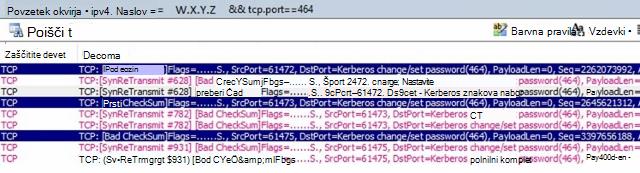
Prepričajte se, da so ciljna imena Kerberos veljavna. (Naslovi IP niso veljavni za protokol Kerberos. Kerberos podpira kratka imena in popolnoma kvalificirana domenska imena.)
Prepričajte se, da so glavna imena storitve pravilno registrirana.
Če želite več informacij, glejte Kerberos in Self-Service ponastavitev gesla.
Znana težava 2
Vemo za težavo, pri kateri programske ponastavitve gesla uporabniških računov domene ne uspejo in vrnejo kodo napake STATUS_DOWNGRADE_DETECTED (0x800704F1), če je pričakovana napaka ena od naslednjih:
- ERROR_INVALID_PASSWORD
- ERROR_PWD_TOO_SHORT (redko vrnjeno)
- STATUS_WRONG_PASSWORD
- STATUS_PASSWORD_RESTRICTION
V spodnji tabeli je prikazana popolna preslikava napak.
Šestnajstiška Decimalno Simbolično Prijazen 0x56 86 ERROR_INVALID_PASSWORD Navedeno omrežno geslo ni pravilno. 0x267 615 ERROR_PWD_TOO_SHORT Geslo je prekratko, da bi ustrezalo pravilniku vašega uporabniškega računa. Prosimo, navedite daljše geslo. 0xc000006a -1073741718 STATUS_WRONG_PASSWORD Ko poskušate posodobiti geslo, to vrnjeno stanje pomeni, da vrednost, ki ste jo podali kot trenutno geslo, ni pravilna. 0xc000006c -1073741716 STATUS_PASSWORD_RESTRICTION Ko poskušate posodobiti geslo, to stanje vrnitve pomeni, da je bilo kršeno neko pravilo posodobitve gesla. Geslo na primer morda ne izpolnjuje pogojev dolžine. 0x800704F1 1265 STATUS_DOWNGRADE_DETECTED Sistem ne more vzpostaviti stika s krmilnikom domene za obravnavo zahteve za preverjanje pristnosti. Poskusite znova pozneje. 0xc0000388 -1073740920 STATUS_DOWNGRADE_DETECTED Sistem ne more vzpostaviti stika s krmilnikom domene za obravnavo zahteve za preverjanje pristnosti. Poskusite znova pozneje. Rešitev
Posodobitev MS16-101 je bila ponovno izdana za odpravljanje te težave. Če želite odpraviti to težavo, namestite najnovejšo različico posodobitev za ta bilten.
Znana težava 3
Poznamo težavo, pri kateri programske ponastavitve sprememb gesla lokalnega uporabniškega računa ne uspejo in vrnejo kodo napake STATUS_DOWNGRADE_DETECTED (0x800704F1).
V spodnji tabeli je prikazana celotna preslikava napak.
Šestnajstiška oblika Decimalno Simbolično Prijazen 0x4f1 1265 ERROR_DOWNGRADE_DETECTED Sistem ne more vzpostaviti stika s krmilnikom domene za obravnavo zahteve za preverjanje pristnosti. Poskusite znova pozneje. Rešitev
Posodobitev MS16-101 je bila ponovno izdana za odpravljanje te težave. Če želite odpraviti to težavo, namestite najnovejšo različico posodobitev za ta bilten.
Znana težava 4
Gesel za onemogočene in zaklenjene uporabniške račune ni mogoče spremeniti s paketom »negotiate«.
Spremembe gesla za onemogočene in zaklenjene račune bodo še vedno delovale na druge načine, na primer pri neposredni uporabi postopka spreminjanja protokola LDAP. Na primer ukaz cmdlet ogrodja PowerShell, Set-ADAccountPassword uporablja postopek »LDAP Modify« za spreminjanje gesla, vendar ostane nespremenjen.
Rešitev
Geslo mora za te račune ponastaviti skrbnik. To delovanje je privzeto po namestitvi posodobitve MS16-101 in novejših popravkov.
Znana težava 5
Aplikacije, ki uporabljajo API NetUserChangePassword in posredujejo ime strežnika v parametru domainname , po namestitvi posodobitve MS16-101 in novejših posodobitev ne bodo več delovale.
V Microsoftovi dokumentaciji je navedeno, da je vnos imena oddaljenega strežnika v parameter domainname funkcije NetUserChangePassword podprt. V funkciji NetUserChangePassword na primer v temi MSDN je navedeno to:
Ime domene [v]
Kazalec na niz konstante, ki določa ime DNS ali NetBIOS oddaljenega strežnika ali domene, v kateri naj se izvaja funkcija. Če je vrednost tega parametra NULL, je uporabljena prijavna domena klicatelja. Stanje
Ta navodila je bila zamenjana z varnostno posodobitvijo MS16-101, razen če je ponastavitev gesla za lokalni račun v lokalnem računalniku.
Če želite omogočiti uspešno spreminjanje gesla uporabnika domene po posodobitvi MS16-101, morate v API NetUserChangePassword posredovati veljavno ime domene DNS.
Znana težava 6
Ko namestite varnostne posodobitve, ki so opisane v varnostni posodobitvi MS16-101, oddaljene, programske spremembe gesla lokalnega uporabniškega računa in spremembe gesel v gozdu, ki ni vreden zaupanja, ne uspejo.
Ta postopek ne uspe, ker postopek temelji na rezervnem ukrepu NTLM, ki ni več podprt za nelokalne račune po namestitvi posodobitve MS16-101.
Na voljo je vnos v registru, s katerim lahko onemogočite to spremembo.
Opozorilo Če boste uporabili to rešitev, bosta računalnik in omrežje verjetno še bolj izpostavljena napadom zlonamernih uporabnikov ali zlonamerne programske opreme, kot so virusi. Te nadomestne rešitve ne priporočamo, vendar vam te informacije posredujemo, da jo lahko uporabite, če želite. To rešitev uporabite na lastno odgovornost.
PomembnoTa razdelek, metoda ali opravilo vsebuje korake, v katerih je opisano, kako spremenite register. Toda če naredite napako pri spreminjanju registra, lahko pride do resnih težav. Pozorno upoštevajte navodila. Za dodatno varnost pred spreminjanjem registra naredite varnostno kopijo registra. Če pride do težave, lahko register obnovite. Če želite več informacij o varnostnem kopiranju in obnavljanju registra, kliknite to številko članka iz Microsoftove zbirke znanja:
322756 Kako varnostno kopirati in obnoviti register v sistemu WindowsČe želite onemogočiti to spremembo, nastavite vnos »NegoAllowNtlmPwdChangeFallback DWORD« tako, da uporablja vrednost 1 (ena).
Pomembno: Nastavitev registrskega vnosa »NegoAllowNtlmPwdChangeFallback« na vrednost 1 onemogoči ta varnostni popravek:
Vrednosti registra Opis 0 Privzeta vrednost. Rezervni ukrep je preprečen. 1 Rezervni ukrepi so vedno dovoljeni. Varnostni popravek je izklopljen. Stranke, ki imajo težave z oddaljenimi lokalnimi računi ali scenariji, ki niso zaupanja vredni, lahko register nastavijo na to vrednost. Če želite dodati te vrednosti registra, upoštevajte ta navodila:
Kliknite Start in nato Zaženi. V polje Odpri vnesite regedit in kliknite V redu.
Poiščite in nato kliknite ta podključ v registru:
HKEY_LOCAL_MACHINE\System\CurrentControlSet\Control\Lsa
V meniju Uredi pokažite na Novo in kliknite Vrednost DWORD.
Vnesite »NegoAllowNtlmPwdChangeFallback« za ime podatkovnega tipa DWORD in pritisnite tipko ENTER.
Z desno tipko miške kliknite »NegoAllowNtlmPwdChangeFallback« in nato kliknite »Spremeni«.
V polje » Podatki o vrednosti « vnesite 1, da onemogočite to spremembo, in nato kliknite »V redu«.
Opomba Če želite obnoviti privzeto vrednost, vnesite 0 (nič) in nato kliknite »V redu«.
Stanje
Temeljni vzrok te težave je razumljiv. Ta članek bo posodobljen z dodatnimi podrobnostmi, ko bodo na voljo.
Kako pridobiti in namestiti posodobitev
1. način: Windows Update
Ta posodobitev je na voljo prek storitve Windows Update. Ko vklopite samodejno posodabljanje, se ta posodobitev samodejno prenese in namesti. Če želite več informacij o tem, kako vklopite samodejno posodabljanje, glejte
Samodejno prenesite varnostne posodobitve.
2. način: Katalog Microsoft Update
Če želite pridobiti samostojni paket za to posodobitev, obiščite spletno mesto Katalog Microsoft Update.
3. način: Microsoftov center za prenose
Samostojni paket posodobitev lahko dobite prek Microsoftovega centra za prenose. Če želite namestiti posodobitev, sledite navodilom za namestitev na strani za prenos.
Kliknite povezavo za prenos v Microsoftovem varnostnem biltenu MS16-101 , ki ustreza različici sistema Windows, ki jo uporabljate.
Več informacij
Informacije o uvajanju varnostnih posodobitev
Windows Vista (vse izdaje)Referenčna tabela
V spodnji tabeli so informacije o varnostnih posodobitvah za to programsko opremo.
| Imena datotek z varnostnimi posodobitvami | Za vse podprte 32-bitne izdaje sistema Windows Vista: Windows6.0-KB3167679-x86.msu |
|---|---|
| Za vse podprte izdaje sistema Windows Vista, ki uporabljajo x64: Windows6.0-KB3167679-x64.msu |
|
| Namestitvena stikala | Glejte članek v Microsoftovi zbirki znanja 934307 |
| Zahteve glede ponovnega zagona | Ko uporabite to varnostno posodobitev, morate znova zagnati sistem. |
| Informacije o odstranitvi | WUSA.exe ne podpira odstranjevanja posodobitev. Če želite odstraniti posodobitev, ki jo je namestila storitev WUSA, kliknite nadzorna plošča in nato še Varnost. V razdelku Windows Update kliknite »Ogled nameščenih posodobitev« in izberite možnost s seznama posodobitev. |
| Informacije o datotekah | Glejte članek v Microsoftovi zbirki znanja 3167679 |
| Preverjanje registrskega ključa | Opomba: Ta posodobitev ne doda registrskega ključa za preverjanje prisotnosti. |
Windows Server 2008 (vse izdaje)Referenčna tabela
V spodnji tabeli so informacije o varnostnih posodobitvah za to programsko opremo.
| Imena datotek z varnostnimi posodobitvami | Za vse podprte 32-bitne izdaje sistema Windows Server 2008: Windows6.0-KB3167679-x86.msu |
|---|---|
| Za vse podprte izdaje sistema Windows Server 2008, ki uporabljajo x64: Windows6.0-KB3167679-x64.msu |
|
| Za vse podprte izdaje sistema Windows Server 2008, ki temeljijo na tehnologiji Itanium: Windows6.0-KB3167679-ia64.msu |
|
| Namestitvena stikala | Glejte članek v Microsoftovi zbirki znanja 934307 |
| Zahteve glede ponovnega zagona | Ko uporabite to varnostno posodobitev, morate znova zagnati sistem. |
| Informacije o odstranitvi | WUSA.exe ne podpira odstranjevanja posodobitev. Če želite odstraniti posodobitev, ki jo je namestila storitev WUSA, kliknite nadzorna plošča in nato še Varnost. V razdelku Windows Update kliknite »Ogled nameščenih posodobitev« in izberite možnost s seznama posodobitev. |
| Informacije o datotekah | Glejte članek v Microsoftovi zbirki znanja 3167679 |
Windows 7 (vse izdaje)Referenčna tabela
V spodnji tabeli so informacije o varnostnih posodobitvah za to programsko opremo.
| Ime datoteke varnostne posodobitve | Za vse podprte 32-bitne izdaje sistema Windows 7: Windows6.1-KB3192391-x86.msu Samo varnost |
|---|---|
| Za vse podprte 32-bitne izdaje sistema Windows 7 Windows6.1-KB3185330-x86.msu Mesečni paket posodobitev |
|
| Za vse podprte izdaje sistema Windows 7, ki uporabljajo x64: Windows6.1-KB3192391-x64.msu Samo varnost |
|
| Za vse podprte izdaje sistema Windows 7, ki uporabljajo x64: Windows6.1-KB3185330-x64.msu Mesečni paket posodobitev |
|
| Namestitvena stikala | Glejte članek v Microsoftovi zbirki znanja 934307 |
| Zahteve glede ponovnega zagona | Ko uporabite to varnostno posodobitev, morate znova zagnati sistem. |
| Informacije o odstranitvi | Če želite odstraniti posodobitev, ki jo je namestila storitev WUSA, uporabite namestitveno stikalo za /Uninstall ali kliknite nadzorna plošča, nato pa kliknite Sistem in varnost. V razdelku Windows Update kliknite »Ogled nameščenih posodobitev« in izberite možnost s seznama posodobitev. |
| Informacije o datotekah | Preberite članek v Microsoftovi zbirki znanja 3192391 Preberite članek v Microsoftovi zbirki znanja 3185330 |
| Preverjanje registrskega ključa | Opomba: Ta posodobitev ne doda registrskega ključa za preverjanje veljavnosti namestitve. |
Windows Server 2008 R2 (vse izdaje)Referenčna tabela
V spodnji tabeli so informacije o varnostnih posodobitvah za to programsko opremo.
| Ime datoteke varnostne posodobitve | Za vse podprte izdaje sistema Windows Server 2008 R2, ki uporabljajo x64: Windows6.1-KB3192391-x64.msu Samo varnost |
|---|---|
| Za vse podprte izdaje sistema Windows Server 2008 R2, ki uporabljajo x64: Windows6.1-KB3185330-x64.msu Mesečni paket posodobitev |
|
| Za vse podprte izdaje sistema Windows Server 2008 R2, ki temeljijo na tehnologiji Itanium: Windows6.1-KB3192391-ia64.msu Samo varnost |
|
| Za vse podprte izdaje sistema Windows Server 2008 R2, ki temeljijo na tehnologiji Itanium: Windows6.1-KB3185330-ia64.msu Mesečni paket posodobitev |
|
| Namestitvena stikala | Glejte članek v Microsoftovi zbirki znanja 934307 |
| Zahteve glede ponovnega zagona | Ko uporabite to varnostno posodobitev, je potreben ponovni zagon sistema. |
| Informacije o odstranitvi | Če želite odstraniti posodobitev, ki jo je namestila WUSA, uporabite namestitveno stikalo /Uninstall ali kliknite nadzorna plošča, kliknite Sistem in varnost in nato v razdelku Windows Update kliknite Ogled nameščenih posodobitev in izberite s seznama posodobitev. |
| Informacije o datotekah | Preberite članek v Microsoftovi zbirki znanja 3192391 Preberite članek v Microsoftovi zbirki znanja 3185330 |
| Preverjanje registrskega ključa | Opomba: registrski ključ ne obstaja za preverjanje veljavnosti te posodobitve. |
Windows 8.1 (vse izdaje)Referenčna tabela
V spodnji tabeli so informacije o varnostnih posodobitvah za to programsko opremo.
| Ime datoteke varnostne posodobitve | Za vse podprte 32-bitne izdaje sistema Windows 8.1: Windows8.1-KB3192392-x86.msu Samo varnost |
|---|---|
| Za vse podprte 32-bitne izdaje sistema Windows 8.1: Windows8.1-KB3185331-x86.msu Mesečni paket posodobitev |
|
| Za vse podprte izdaje sistema Windows 8.1, ki uporabljajo x64: Windows8.1-KB3192392-x64.msu Samo varnost |
|
| Za vse podprte izdaje sistema Windows 8.1, ki uporabljajo x64: Windows8.1-KB3185331-x64.msu Mesečni paket posodobitev |
|
| Namestitvena stikala | Glejte članek v Microsoftovi zbirki znanja 934307 |
| Zahteve glede ponovnega zagona | Ko uporabite to varnostno posodobitev, morate znova zagnati sistem. |
| Informacije o odstranitvi | Če želite odstraniti posodobitev, ki jo je namestila storitev WUSA, uporabite namestitveno stikalo /Uninstall ali pa kliknite nadzorna plošča, nato Sistem in varnost in natoWindows Update. V razdelku »Glejte tudi« kliknite »Nameščene posodobitve« in izberite možnost s seznama posodobitev. |
| Informacije o datotekah | Preberite članek v Microsoftovi zbirki znanja 3192392 Glejte članek v Microsoftovi zbirki znanja 3185331 |
| Preverjanje registrskega ključa | Opomba: Ta posodobitev ne doda registrskega ključa za preverjanje veljavnosti namestitve. |
Windows Server 2012 in Windows Server 2012 R2 (vse izdaje)Referenčna tabela
V spodnji tabeli so informacije o varnostnih posodobitvah za to programsko opremo.
| Ime datoteke varnostne posodobitve | Za vse podprte izdaje sistema Windows Server 2012: Windows8-RT-KB3192393-x64.msu Samo varnost |
|---|---|
| Za vse podprte izdaje sistema Windows Server 2012: Windows8-RT-KB3185332-x64.msu Mesečni paket posodobitev |
|
| Za vse podprte izdaje sistema Windows Server 2012 R2: Windows8.1-KB3192392-x64.msu Samo varnost |
|
| Za vse podprte izdaje sistema Windows Server 2012 R2: Windows8.1-KB3185331-x64.msu Mesečni paket posodobitev |
|
| Namestitvena stikala | Glejte članek v Microsoftovi zbirki znanja 934307 |
| Zahteve glede ponovnega zagona | Ko uporabite to varnostno posodobitev, je potreben ponovni zagon sistema. |
| Informacije o odstranitvi | Če želite odstraniti posodobitev, ki jo je namestila storitev WUSA, uporabite stikalo za namestitev /Uninstall ali kliknite nadzorna plošča, Sistem in varnost, Windows Update in nato v razdelku »Glejte tudi« kliknite »Nameščene posodobitve« in izberite s seznama posodobitev. |
| Informacije o datotekah | Glejte članek v Microsoftovi zbirki znanja 3192393 Glejte članek v Microsoftovi zbirki znanja 3185332 |
| Preverjanje registrskega ključa | Opomba: registrski ključ ne obstaja za preverjanje veljavnosti te posodobitve. |
Windows 10 (vse izdaje)Referenčna tabela
V spodnji tabeli so informacije o varnostnih posodobitvah za to programsko opremo.
| Ime datoteke varnostne posodobitve | Za vse podprte 32-bitne izdaje sistema Windows 10: Windows10.0-KB3192440-x86.msu |
|---|---|
| Za vse podprte izdaje sistema Windows 10, ki uporabljajo x64: Windows10.0-KB3192440-x64.msu |
|
| Za vse podprte 32-bitne izdaje sistema Windows 10 različica 1511: Windows10.0-KB3192441-x86.msu |
|
| Za vse podprte izdaje, ki uporabljajo x64, sistema Windows 10 različica 1511: Windows10.0-KB3192441-x64.msu |
|
| Za vse podprte 32-bitne izdaje sistema Windows 10 različica 1607: Windows10.0-KB3194798-x86.msu |
|
| Za vse podprte izdaje sistema Windows 10 različica 1607, ki uporabljajo x64: Windows10.0-KB3194798-x64.msu |
|
| Namestitvena stikala | Glejte članek v Microsoftovi zbirki znanja 934307 |
| Zahteve glede ponovnega zagona | Ko uporabite to varnostno posodobitev, morate znova zagnati sistem. |
| Informacije o odstranitvi | Če želite odstraniti posodobitev, ki jo je namestila storitev WUSA, uporabite namestitveno stikalo /Uninstall ali pa kliknite nadzorna plošča, nato Sistem in varnost in natoWindows Update. V razdelku »Glejte tudi« kliknite »Nameščene posodobitve« in izberite možnost s seznama posodobitev. |
| Informacije o datotekah | Glejte članek v Microsoftovi zbirki znanja 3192440 Preberite članek v Microsoftovi zbirki znanja 3192441 Preberite članek v Microsoftovi zbirki znanja 3194798 |
| Preverjanje registrskega ključa | Opomba: Ta posodobitev ne doda registrskega ključa za preverjanje veljavnosti namestitve. |
Kako pridobiti pomoč in podporo za to varnostno posodobitev
Pomoč za nameščanje posodobitev: podpora za Microsoft Update
Varnostne rešitve za strokovnjake za IT: odpravljanje težav z varnostjo in podpora na spletnem mestu TechNet
Pomoč za zaščito računalnika s sistemom Windows pred virusi in zlonamerno programsko opremo: središče za rešitve in varnost virusov
Lokalna podpora glede na vašo državo/regijo: mednarodna podpora