
V oddajanje srečanja v Skypu lahko dodate sejo z vprašanji in odgovori. Če v srečanje dodate sejo vprašanj&A, udeležencem omogočite sodelovanje s postavljanjem vprašanj, objavljanjem komentarjev in pridobivanjem odgovorov moderatorja. Predstavitelji in drugi udeleženci lahko berejo sprotne objave in odgovarjanje nanje v realnem času. Tako je omogočena tudi dinamična vsebina srečanja, saj je predstavitelj lahko opozorjen, če je potrebnih več razlage ali pojasnitev.
Dodajanje seje Q&A
Poiščite portal za oddajanje srečanje v Skypu.
Vpišite se s svojim službenim ali šolskim računom (npr. seanc@contoso.com).
Izberite srečanje ali dogodek, kateremu želite dodati sejo vprašanj&A.
Kliknite Prilagodi.
Določite mesto, kjer naj bo seja Q&A prikazana – na desni strani predvajalnika videoposnetkov (kliknite aplikacijo na desni plošči) ali pod njo (kliknite aplikacijo na spodnji plošči).
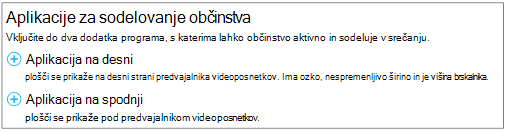
V razdelku »Izbira aplikacije« kliknite »Vprašanja&O«.

V zgornjem desnem kotu strani kliknite »Končano«.
Posredujte povezavo do panela&A moderatorjem
Trenutno ni avtomatizirane funkcije, ki bi posredovala povezavo do plošče Q&A moderatorjem. S tem načinom moderatorjem zagotovite dostop do nadzorne plošče voditeljev Q&A.
Na strani s podrobnostmi srečanja v razdelku »Nastavitve strani udeležencev « z desno tipko miške kliknite »Odpri vprašanja&odgovore«.

Izberite »Kopiraj bližnjico«, da kopirate povezavo v odložišče.
Pošljite povezavo moderatorjem tega sestanka prek e-pošte.
Odpreti ploščo moderatorja za vprašanja&A
Nadzorna plošča za Q&A je ločena aplikacija, ki se zažene v brskalniku. Zaženete ga lahko neodvisno od oddajanja srečanja v Skypu.
Na strani s podrobnostmi srečanja v razdelku z nastavitvami strani udeležencev kliknite »Odpri vprašanja&odgovore«.
Opomba
Organizator vam bo morda poslal povezavo do moderatorskega panela Vprašanja&A v e-poštnem sporočilu. V tem primeru lahko preprosto kliknete povezavo v e-poštnem sporočilu in dostopate do plošče.
Plošča moderatorja&Q A se odpre kot ločena aplikacija v brskalniku.
Objavljanje obvestila
Moderator lahko naredi obvestila, ki so vidna vsem udeležencem.
V podoknu moderatorja&Vprašanja vnesite pozdravno sporočilo ali najavo.
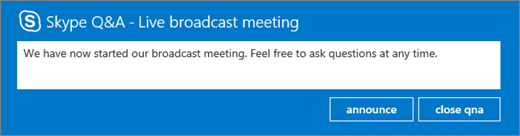
Kliknite »Objavi« , da udeležence povabite k uporabi funkcije Q&A.
Obvestilo bo vidno vsem udeležencem, ki so se pridružili oddajanju srečanja.
Oddajanje vprašanj in odgovorov vsem udeležencem
Uporabniki lahko postavijo vprašanja tako, da vnesejo vprašanje v podokno za srečanje Vprašanja&A in kliknejo »Vprašaj«. Moderator lahko vsako vprašanje in odgovor prikaže vsem udeležencem srečanja.
Vprašanja udeležencev so vidna v podoknu moderatorja za vprašanja&A.

Kliknite »Oddajanje «, da bo vprašanje vidno vsem udeležencem.
Kliknite »Dodaj odgovor« , če želite vključiti odgovor na vprašanje, ki bo viden vsem udeležencem.
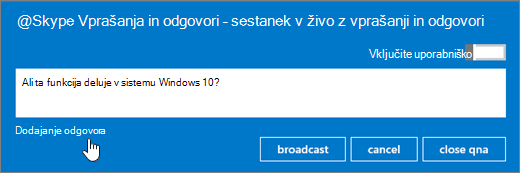
Vnesite odgovor na vprašanje, nato pa kliknite »Oddajanje «, da prikažete vprašanje in odgovor vsem udeležencem.
Odgovorite na zasebna vprašanja
Uporabniki lahko postavljajo vprašanja, ne da bi razkrili svojo identiteto, tako da v podoknu z vprašanji&odgovorov kliknejo anonimno vprašanje . Vprašanja udeležencev niso vidna drugim udeležencem, vidijo jih lahko samo voditelji vprašanj&odgovorov. Privzeto bo odgovor moderatorja viden le udeležencu, ki ga je zastavil (zasebno vprašanje).
Če želite udeležencu odgovoriti neposredno na vprašanje, kliknite »Odgovori«, vnesite odgovor in kliknite » Pošlji«.
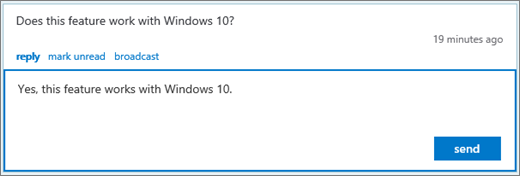
Odgovor bo viden le udeležencu.
Vprašanje je označeno kot prebrano, odgovor pa je prikazan v pregledu moderatorja.
Sodelovanje v seji vprašanj&odgovorov z več kot enim moderatorjem
Če vprašanja postavlja več moderatorjev, je pomembno, da pazite, katera vprašanja so bila prebrana in katera ne. Vprašanja, ki so neprebrana, lahko vidijo vsi moderatorji in možno je, da bosta dva moderatorja izbrala isto vprašanje. Če vprašanje ni bilo ročno označeno kot prebrano, ostane neprebrano, dokler ne bo poslan odgovor (zasebni odgovor ali oddajanje). Zato morajo moderatorji element, na katerega želijo odgovoriti, najprej označiti kot prebran. Vedno ga lahko vrnejo v čakalno vrsto tako, da ga označijo kot neprebranega.
Zastavljanje vprašanj z več moderatorji
Poiščite vprašanje, na katerega želite odgovoriti, in kliknite » Preberi«.
Izberite oddajanje ali odgovor.
Compose odgovor in ga pošljite.
Če ne boste odgovorili na vprašanje:
- Kliknite »Prekliči oddajanje« ali pa kliknite » Odgovori znova«, da zaprete polje s sporočilom »Odgovor «, odvisno od prvotno izbrane vrste odgovora.
- Nato kliknite »Označi neprebrano«, s čimer vprašanje znova postavite v čakalno vrsto.
Uporaba pogledov voditelja
V podoknu moderatorja vprašanj&A lahko uporabite tri poglede moderatorja.
Vrh Najpogostejši oddajani odgovori temeljijo na glasovih udeležencev in moderatorjev. Oddajani odgovori bodo imeli gumb srca (
 ), ki ga lahko kliknete.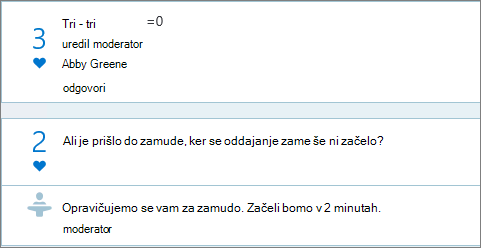
Vse Ta pogled prikaže vsa vprašanja in odgovore ter vsa obvestila.
Neprebrano Ta pogled prikaže le neprebrana vprašanja.
Določite najpogostejša vprašanja
Da udeležencem prepreči zastavljanje istih vprašanj vedno znova (in tudi manj vprašanj, ki jih moderator lahko pregleda), lahko moderator udeležencem oddaja vprašanja, ne da bi nanje odgovoril. Tako si lahko udeleženci ogledajo zastavljena vprašanja in jim dodajo oznako »Všeč mi je« tako, da kliknejo gumb srca ( ), namesto da bi vprašanje postavili znova.
- Moderator oceni zanimanje občinstva za vprašanje tako, da spremlja število všečkov.
- Moderator odgovori na najpogostejša vprašanja ali pa naslovi najpomembnejša vprašanja na predstavitelja.
- Ko moderator prejme odgovor predstavitelja, lahko moderator doda odgovor kot odgovor na oddajano vprašanje.
Zapiranje seje funkcije Q&A
Ob koncu oddajanja srečanja lahko moderator zapre sejo vprašanj&odgovorov. Sejo vprašanj&A je mogoče tudi začasno zapreti med srečanjem in jo odpreti pozneje.
Kliknite »Zapri qna«.
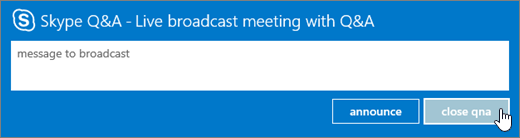
Seja vprašanj&A je trenutno zaprta, vendar jo lahko znova odprete tako, da kliknete »Odpri qna«.
Izvoz podatkov funkcije Q&v poročilo v obliki zapisa CSV
Vsa vprašanja in odgovori so na voljo za prenos v obliki zapisa CSV. Datoteko Q&A lahko prenesete iz portala za oddajanje.
- Na portalu za oddajanje srečanja v Skypu v razdelku »Končana srečanja« kliknite srečanje.
- V razdelku »Poročila« kliknite »Prenesi poročilo z vprašanji&odgovori«.
Kliknite »Odpri« , da odprete datoteko CSV v Microsoft Excelu.
Pomoč za oddajanje srečanja v Skypu Kajje oddajanje srečanja v Skypu?Načrtovanje oddajanja srečanje v SkypuPridružitev oddajanju srečanja v SkypuUpravljanje oddajanja srečanja v SkypuUporaba storitve Bing Pulse v oddajanju srečanja v SkypuSnemanje in objavljanje srečanja v Skypu OddajanjeUstvarjanje URL-ja po meri za odpravljanje težav in podporo v oddajanju srečanja v Skypu