
»Prisotnost« in »zasebni odnosi« imata poseben pomen v Skype za podjetja. Preberite ta članek in izvedeli boste več o tem, kako spremeniti zasebne odnose, ki jih imate s stiki, in kako omejiti dostop do informacij o prisotnosti, ko to želite.
Opomba
Vaš skrbnik – torej oseba, ki je nastavila Skype za podjetja za vaše podjetje ali šolo – je med nastavitvijo določil način delovanja neposrednega sporočanja in prisotnosti v organizaciji. Določili so tudi, kako Skype za podjetja deluje z osebami zunaj podjetja.
Kaj so informacije o prisotnosti v Skype za podjetja?
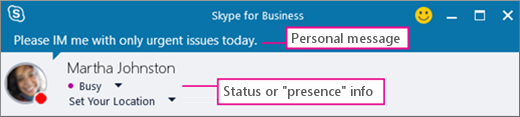
Informacije o prisotnosti vključujejo stanje razpoložljivosti (na primer »Razpoložljiv« ali »Odsoten«), barvni indikator prisotnosti (zelen, rumen ali rdeč), razpored, lokacijo in morebitna sporočila o osebnem stanju ali opombe o odsotnosti, ki ste jih dodali.
Kakšni so zasebni odnosi v Skype za podjetja?
V Skypu za podjetja zasebni odnosi nadzorujejo, koliko informacij o vaši prisotnosti v spletu vidijo drugi.
Vsak od vaših stikov ima enega od petih zasebnih odnosov z vami, vsak odnos pa omogoča dostop do druge količine informacij. Sodelavci, kar je odnos, ki ga dobijo novi stiki privzeto, ko jih dodate, lahko na primer izvejo več o tem, kje ste, kdaj boste na voljo in kako lahko vzpostavijo stik z vami, kot zunanji stiki, vendar manj kot delovna skupina. Kot ste verjetno pričakovali, lahko skupina Prijatelji in družinski člani vidijo več teh informacij kot vsi drugi.
Edina izjema je, da vas morajo stiki, s katerimi ste v delovni skupini, poiskati na delovnem mestu, zato lahko samo ti stiki vidijo lokacije srečanja in pritegnejo vašo pozornost prek Skype za podjetja, tudi če ste nastavili stanje na »Ne motite«.
Ravni zasebnosti in dostop do informacij, ki ga omogočajo
V tej tabeli je navedeno, katerim stikom so na voljo določene informacije:
| Vrsta informacij: | Na voljo za: | |||
|---|---|---|---|---|
| Zunanji stiki? | Sodelavci? | Delovna skupina? | Prijatelji & družina? | |
| Informacije o prisotnosti | Da | Da | Da | Da |
| Stanje prisotnosti | Da | Da | Da | Da |
| Prikazano ime | Da | Da | Da | Da |
| E-poštni naslov | Da | Da | Da | Da |
| Naziv * | Da | Da | Da | Da |
| Službeni telefon * | Da | Da | ||
| Mobilni telefon * | Da | Da | ||
| Telefon doma * | Da | |||
| Drug telefon | Da | |||
| Podjetje *, | Da | Da | Da | Da |
| Pisarna * | Da | Da | Da | Da |
| Mesto SharePoint * | Da | |||
| Kraj srečanja # | Da | |||
| Tema srečanja # | Da | Da | Da | |
| Prosto/zasedeno | Da | Da | Da | |
| Delovni čas | Da | Da | Da | |
| Lokacija # | Da | Da | Da | |
| Obvestila (o odsotnosti) | Da | Da | Da | |
| Sporočila (osebna) | Da | Da | Da | |
| Nazadnje aktivno | Da | Da | Da | |
| Spletni naslov osebne slike (če je na voljo) | Da | Da | Da | Da |
- Zvezdica (*) na vrhu pomeni, da bodo te informacije, če so opredeljene v imeniški storitvi podjetja, videne vsem stikom v podjetju, ne glede na zasebni odnos, ter zunanjim stikom (če je to konfigurirano in prepoznavno v omrežju podjetja).
- Lojtra (#) na vrhu pomeni, da je ta atribut privzeto viden.
Spremenite zasebni odnos s stikom
Če želite prikazati stike glede na njihove zasebne odnose, naredite to:
- Odprite Skype za podjetja in na seznamu stikov kliknite zavihek Odnosi v območju tik nad stiki (druge možnosti so Skupine, Stanje in Novo).
Če želite spremeniti zasebni odnos, ki ga imate s stikom:
- Na seznamu stikov pokažite na Spremeni zasebni odnos in kliknite nov zasebni odnos.
Ko stike dodate na seznam stikov, so privzeto dodeljeni zasebnemu odnosu Sodelavci. Če imate stike, ki ste jih nato dodelili drugemu odnosu, lahko zasebni odnos spremenite nazaj v Sodelavci tako, da kliknete Sodelavci ali Samodejno dodeli odnos.
Skrivanje lokacije
Skype za podjetja privzeto posodobi vašo lokacijo, ko se prijavite z različnih mest. Če želite te podatke skriti pred drugimi, naredite to:
- V glavnem oknu Skype za podjetja kliknite meni Nastavi lokacijo pod svojim imenom.
- Počistite potrditveno polje zraven Pokaži drugim mojo lokacijo.
Omogočanje načina zasebnosti
Privzeto lahko vsak razen blokiranih stikov vidi vaše stanje prisotnosti. Če želite spremeniti nastavitve zasebnosti, lahko naredite nekaj od tega:
- V glavnem oknu Skype za podjetja kliknite ikono zobnika, kliknite Orodja in nato izberite Možnosti.
- V pogovornem oknu Skype za podjetja – možnosti kliknite Stanje in nato naredite nekaj od tega:
-
- Izberite Želim, da lahko vsi vidijo mojo prisotnost ne glede na sistemske nastavitve (preglasi privzete nastavitve).
ALI, - Izberite Želim, da se odloči skrbnik sistema – trenutno lahko vsi vidijo mojo prisotnost, vendar se to lahko v prihodnosti spremeni.
- Izberite Želim, da lahko vsi vidijo mojo prisotnost ne glede na sistemske nastavitve (preglasi privzete nastavitve).
Blokiranje stika
Če želite vsem preprečiti, da bi dosegli stik z vami, poskusite nastaviti stanje na »Ne motite« ali »Zdi se odsoten«.
Če želite prisilno preprečiti, da bi stiki dosegli stike z vami prek neposrednega sporočanja ali telefona v Skype za podjetja, naredite to za vsakega od njih:
- Na seznamu stikov z desno tipko miške kliknite osebo, ki jo želite blokirati.
- Kliknite Spremeni zasebni odnos, nato pa kliknite Blokirani stiki.
Opomba
Blokirani stiki bodo še vedno lahko videli vaše ime in e-poštni naslov.