
Vse vidike izkušnje srečanja lahko upravljate v glavnem oknu programa Srečanja v Skypu ali spletna aplikacija Skype za podjetja.
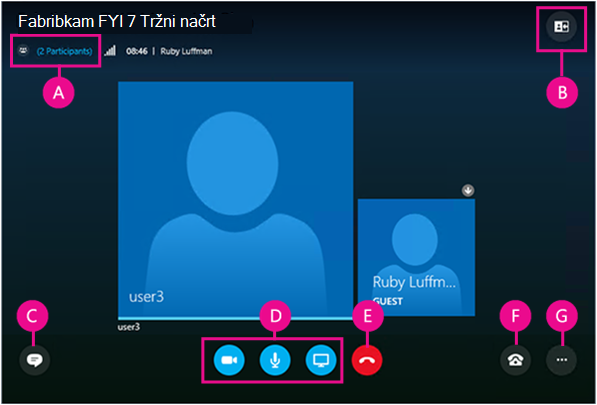
| A | Prikaz seznama udeležencev |
|---|---|
| B | Izbiranje pogleda srečanja |
| C | Prikaz okna za neposredno sporočanje |
| D | Zagon ali ustavitev videa, izklop zvoka in predstavljanje vsebine |
| E | Prekinitev povezave z zvokom |
| F | Možnosti zvoka in naprave |
| G | Nastavitev možnosti srečanja ali izhod iz srečanja |
Nadzor zvoka

|
Izklopite ali vklopite zvok. |
|---|---|

|
Prekinite povezavo z zvočno napravo, vendar ostanite v srečanju. To možnost uporabite, ko nameravate poklicati v srečanje ali ko želite prejeti klic srečanja. Pomembno: S srečanje v Skypu lahko vzpostavite povezavo po telefonu le, če je organizator v povabilo na srečanje vključil podatke o klicu. Več informacij. |

|
Začasno prekinite zvok, prilagodite glasnost ali pa izberite drugo zvočno napravo. |

|
V aplikaciji Srečanja v Skypu lahko shranite nastavitve zvoka, ko zapustite srečanje. Če ste potrdili polje Zapomni si me, ko ste se pridružili srečanju v spletna aplikacija Skype za podjetja, pojdite na Več možnosti  Možnosti srečanja, > da nastavite zvočne nastavitve za prihodnja srečanja.
Več informacij. Možnosti srečanja, > da nastavite zvočne nastavitve za prihodnja srečanja.
Več informacij. |
Nastavitev možnosti srečanja
Pojdite na Več možnosti>Možnosti srečanja , da prilagodite izkušnjo srečanja.
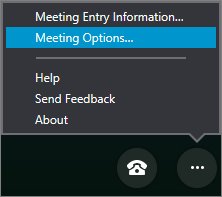 Tukaj lahko:
- Shranite podatke za vpis, prilagodite videz okna za NS in vklopite ali izklopite pisanje dnevnika.
- Nastavite nastavitve za pridružitev zvoku srečanja.
- Nastavite želene zvočne in videonaprave.
Skupna raba vsebine
Če vam je organizator srečanja dodelil pravice predstavitelja, lahko uporabite gumb Predstavi za skupno rabo vsebine srečanja z drugimi udeleženci.
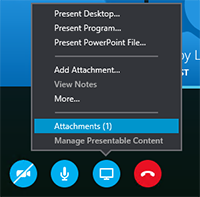 Prav tako lahko:
Ogledate si lahko priloge (prenesene datoteke) ali upravljate vsebino, ki ste jo že prenesli.
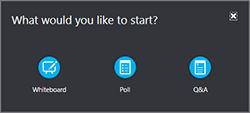
Če želite v srečanje dodati tablo, anketo ali ločeno okno upravitelja vprašanj in odgovorov, izberite Več.
Ogled in upravljanje udeležencev
Če si želite ogledati udeležence srečanja, izberite Odpri seznam udeležencev.
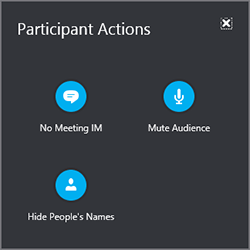
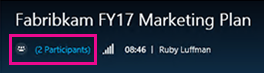 Če ste predstavitelj, lahko tudi:
Povabite več oseb prek telefona ali e-pošte.
Izklopite zvok vseh drugih udeležencev srečanja ali pa skrijete imena vseh udeležencev na seznamu udeležencev.
Izklopite okno srečanja za NS. To je uporabno pri večjem srečanju, če želite uporabiti ločenega upravitelja vprašanj in odgovorov in tako pridobiti večji nadzor nad razpravo. Če želite odpreti upravitelja vprašanj&odgovorov, pojdite na Predstavi>več.
Ogled pogovorov z neposrednimi sporočili v srečanju
Če želite odpreti ali zapreti podokno za NS v srečanju, izberite gumb »NS«.
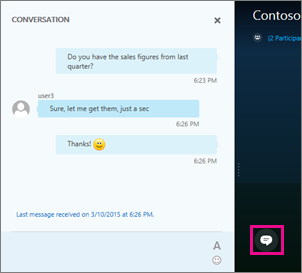
Če je podokno za NS zaprto, rdeč indikator pokaže, da so na voljo nova neposredna sporočila.

Pomembno
Vse, kar vnesete v podokno za NS, prejmejo vsi udeleženci. Pošiljanje neposrednih sporočil posameznim udeležencem ni mogoče.
Izbiranje pogleda srečanja
Postavitev okna srečanja lahko spremenite glede na to, kaj se dogaja in na kaj se želite osredotočiti. V zgornjem desnem kotu okna izberite možnost Izberite postavitev in nato izberite želeni pogled srečanja:
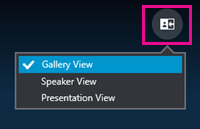
- Pogled galerije – pokaže slike ali videe vseh udeležencev srečanja.
- Pogled govornika – prikazuje sliko ali video trenutnega govornika.
- Pogled predstavitve Na voljo, če nekdo predstavlja. Skrije sliko ali videoposnetek vseh uporabnikov in razširi pogled na vsebino srečanja.
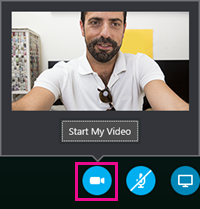
Zagon ali ustavitev videa
Če je kamera povezana in nameščena, lahko izberete začetek videopogovora z drugimi udeleženci srečanja. Če želite predogled svojega videa, izberite gumb kamere. Če želite dati video v skupno rabo, izberite možnost Predvajaj moj video.
Izhod iz srečanja
Če želite zapustiti srečanje, pojdite na Več možnosti>Izhod iz srečanja ali v aplikaciji Srečanja v Skypu lahko tudi zaprete okno srečanja, da zaprete srečanje.