Sodelujte v srečanjih v Skype za podjetja, tudi če nimate računa Skype za podjetja. S tem vodnikom si boste lahko pomagali pri prvih srečanjih z aplikacijo Srečanja v Skypu ali programsko spletna aplikacija Skype za podjetja za komunikacijo.
Kaj želite narediti?
Pridružitev srečanju
Če se želite pridružiti srečanju, naredite to:
- Ob času srečanja odprite e-poštno povabilo v Skype za podjetja in nato v e-poštnem sporočilu kliknite »Pridruži se spletnemu srečanju«.
- Če se srečanju pridružujete prvič, vas bo brskalnik morda pozval, da prenesete aplikacijo Srečanja v Skypu. Kliknite »Pridruži se z aplikacijo Srečanja v Skypu (splet)«.
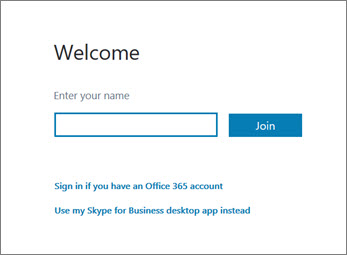
- Na pozdravnem zaslonu aplikacije Srečanja v Skypu, ki se odpre, vnesite svoje ime v besedilno polje » Vnesite ime « in kliknite »Pridruži se«.
Ogled podatkov o drugih udeležencih
Seznam udeležencev prikazuje raven dovoljenj za vsakega udeleženca: predstavitelj ali gost. Samo predstavitelji lahko dajo svoj zaslon v skupno rabo, izvajajo PowerPointove predstavitve, odpirajo table in dostopajo do drugih funkcij, odvisno od organizacije srečanja.
Ikone zraven vsakega imena kažejo, ali je oseba na srečanju trenutno udeležena v neposrednem sporočanju, zvoku, videu ali skupni rabi vsebine.
Pošiljanje neposrednega sporočila
Če želite neposredno sporočilo poslati udeležencem srečanja, naredite to:
Kliknite ikono NS .

Na dnu okna za neposredno sporočanje kliknite območje za vnos sporočila in začnite tipkati.
Namig
Sporočilo lahko oblikujete z možnostmi oblikovanja besedila, če želite, pa lahko dodate tudi čustvene simbole.
Pritisnite tipko Enter.
Opomba
Vaša neposredna sporočila prejmejo vsi udeleženci srečanja.
Shranjevanje datoteke, ki jo je porazdelil drug udeleženec
Če želite shraniti datoteko, ki jo je dal v skupno rabo drug udeleženec srečanja, naredite to:
- Kliknite »Skupna raba« in nato »Priloge(x)«.
- Pod prilogo, ki jo želite shraniti, kliknite Shrani kot.
- Kliknite »Shrani «, da izberete mesto v računalniku, kamor želite shraniti prilogo.
Porazdelitev datoteke
Datoteko lahko daste v skupno rabo z drugimi udeleženci samo, če ste predstavitelj. Če glede na ravni dovoljenj, ki jih je nastavil organizator, še niste predstavitelj, vas bo moral pred tem predstavitelj, ki uporablja Skype za podjetja, narediti za predstavitelja. Naredite to:
- Kliknite Daj v skupno rabo.

- Kliknite »Dodaj prilogo «.
- Kliknite »Prebrskaj« , da izberete datoteko.
- Ko je datoteka prenesena, kliknite prilogo v oknu za skupno rabo in jo shranite, spremenite dovoljenja, preimenujte ali odstranite.
Udeleženci srečanja bodo opozorjeni, da je na voljo nova priloga, ki jo lahko shranijo za prihodnji ogled.
Skupna raba zaslona z drugimi osebami
Odvisno od ravni dovoljenj, ki jih je nastavil organizator srečanja, vas bo moral predstavitelj srečanja narediti za predstavitelja (če še niste), preden boste lahko prikazali svoj zaslon ali program drugim udeležencem srečanja.
Opomba
Dajanje v skupno rabo je omogočeno samo eni osebi hkrati.
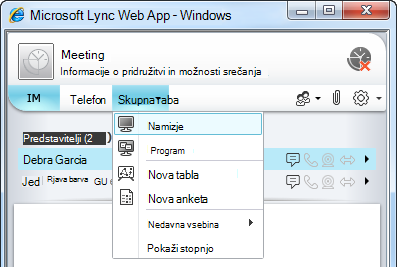
- V oknu za srečanje kliknite gumb za skupno rabo , da si ogledate možnosti skupne rabe.
Skupna raba zaslona
- V oknu za srečanje kliknite gumb »Skupna raba « in nato » Skupna raba zaslona«.
Če imate samo en monitor, bo prikazan vsem udeležencem srečanja. Če imate več kot en monitor, boste pozvani, da izberete monitor ali monitorje, ki jih želite prikazati.
Skupna raba programa
- V oknu za srečanje kliknite gumb »Skupna raba « in nato » Skupna raba programa«.
- V pogovornem oknu » Skupna raba enega ali več programov « izberite program ali programe, ki jih želite prikazati, in nato kliknite »Skupna raba«.
Prikazovanje PowerPointove predstavitve
Če vaše podjetje to podpira in imate pravice predstavitelja, lahko udeležencem srečanja predstavite PowerPointove diapozitive:
- V oknu za srečanje kliknite gumb »Skupna raba «, » Predstavitev PowerPointove datoteke« in nato » Prebrskaj «, da izberete PowerPointovo datoteko.
- Po predstavitvi se pomikate s puščicami za krmarjenje ali pa kliknite gumb »Pokaži sličice « in kliknite diapozitiv, ki ga želite predstaviti, če želite diapozitive predstaviti v drugem vrstnem redu.
Odpiranje table
Tabla je prazna stran za opombe in risbe, ki jo lahko vsi udeleženci srečanja uporabljajo skupaj. Če želite odpreti tablo, morate biti predstavitelj.
- V oknu za srečanje kliknite gumb »Skupna raba «, » Več« in nato »Tabla«.
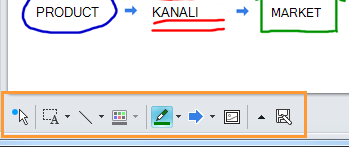
- Če želite začeti pisati ali risati na tablo, uporabite orodja v orodni vrstici.

Izvajanje ankete
Izvedite hitro glasovanje o trenutni razpravi ali zberite pomembne informacije od udeležencev srečanja s čim manj motenj. Če želite izvesti anketo, morate biti predstavitelj.
- V oknu za srečanje kliknite gumb »Skupna raba «, » Več« in nato »Anketa«.
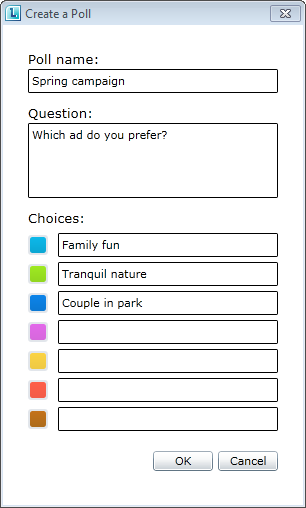
- Vnesite vprašanje in vsaj dva možna odgovora ter kliknite Ustvari anketo.
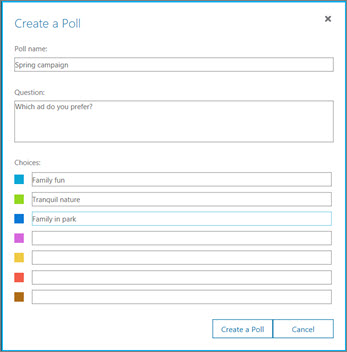
Če nihče drug nima česa v skupni rabi, se anketa odpre in udeleženci srečanja lahko začnejo glasovati.
- Naredite nekaj od tega:
- Če želite spremeniti anketo, kliknite gumb »Uredi vprašanja in izbire ankete «.

- Če želite udeležencem in drugim predstaviteljem srečanja omogočiti sprotni ogled rezultatov ankete, kliknite gumb Rezultate pokaži vsem.