
Ko snemate srečanje v Skypu za podjetja, zajamete zvok, video, neposredna sporočila (NS), skupno rabo zaslona, PowerPointove diapozitive, dejavnosti na tabli in anketiranje. Vsak predstavitelj lahko naredi posnetek srečanja in ga shrani v svojem računalniku.
Snemanje srečanja v Skypu za podjetja
Kliknite gumb » Več možnosti « in izberite »Začni snemanje«.
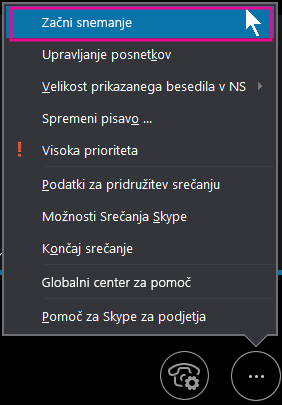
Če je možnost snemanja prikazana zamegljeno, povezava z zvokom morda ni vzpostavljena. Kliknite ikono mikrofona, da vzpostavite povezavo z zvokom in poskusite znova.
Snemanje lahko začasno ustavite, nadaljujete ali ustavite s kontrolniki na dnu srečanja.

Če želite preveriti, kdo še snema, pokažite na rdeč gumb snemanja.
Ko ste končali, kliknite Ustavi snemanje.

Skype za podjetja samodejno shrani posnetek v obliki zapisa MP4, ki jo lahko predvajate v programu Predvajalnik predstavnosti Windows.
Srečanje lahko zapustite med snemanjem.
Predvajanje in skupna raba posnetka
Ko je posnetek obdelan, lahko dostopate do njega, da ga predvajate ali pošljete drugim. Skype za podjetja prikaže sporočilo, ko je snemanje pripravljeno. Lahko kliknete opozorilo, da odprete upravitelja posnetkov, če pa tega ne spregledate, kliknite »Orodja« v glavnem oknu programa Skype za podjetja in nato »Upravitelj posnetkov«.
V oknu Upravitelj posnetkov:
- Kliknite posnetek, da ga označite, in nato še Predvajaj na desni strani okna.
- Tukaj lahko posnetek tudi preimenujete ali izbrišete.
- Če želite posnetek dati v skupno rabo z drugimi, kliknite »Prebrskaj «, da ga poiščete, nato pa kopirajte datoteko in jo objavite na mestu v skupni rabi, kot je OneDrive ali interno SharePointovo mesto.
Če ne morete objaviti posnetka, preverite, ali imate na strani na voljo dovolj prostora.
Namig
Posnetki se shranijo v mapo Videoposnetki/Skype za podjetja Posnetki v računalniku.
Če želite več informacij, preberite Upravitelj posnetkov za Skype za podjetja.