
Neposredno sporočanje (NS) v Skypu za podjetja je učinkovit način povezave s stiki v realnem času in brez predhodnega obvestila. Manj uradno kot e-pošta, hitrejše od telefonskega pogovora – hitrost in preprostost uporabe neposrednega sporočanja, ki ju je težko premagati.
Začetek pogovora z neposrednimi sporočili z eno osebo
Poiščite osebo, ki ji želite poslati neposredno sporočilo, tako, da jo poiščete v iskanju ali na seznamu stikov. Najdete jih tudi v zgodovini pogovorov.
Če želite več informacij o iskanju stikov v imeniku, glejte »Iskanje oseb v Skypu za podjetja.
Poiščite iskalno polje na strani stikov v programu Skype za podjetja, tik pod zavihkom »Stiki«.
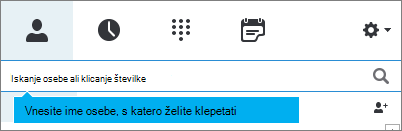
Kliknite iskalno polje in vnesite ime skupine, ki jo želite poiskati.
Na sliko osebe na seznamu stikov postavite kazalec miške in kliknite
 v vrstici za hitri zagon.
Vnesite sporočilo na dnu okna za pogovor.
Pritisnite tipko Enter in pošljite sporočilo. Ob vsakem neposrednem sporočilu je prikazana slika osebe, ki je sporočilo poslala. To deluje tako za pogovore med dvema osebama kot tudi za konference.
V pogovor dodate uporabnike tako, da jih s seznama stikov povlečete v okno za pogovor (izbirno).
Opomba
Če imate dolgo sporočilo, ga Skype za podjetja prelomi v odseke in prejemnikom ponudi možnost, da preberejo več ali manj besedila. To se imenuje zgodba. Po želji ji lahko dodate tudi naslov. Če želite več informacij, preberite razdelek »Uporaba zgodb« v Skypu za podjetja.
Pošiljanje neposrednega sporočila več osebam hkrati
Če želite začeti pogovor z neposrednim sporočanjem z več stiki, naredite to:
- Če so osebe, ki jim želite poslati neposredno sporočilo, prikazane kot sosednji stiki na seznamu stikov, pritisnite in pridržite tipko Shift, medtem ko klikate posamezno osebo.
ob zadnjem izbranem stiku, vnesite sporočilo na dnu okna za pogovor in pritisnite Enter.
- Če osebe, ki jim želite poslati neposredno sporočilo, niso sosednji stiki na seznamu, pritisnite in pridržite tipko Ctrl, medtem ko klikate posamezne stike.
ob zadnjem izbranem stiku, vnesite sporočilo na dnu okna za pogovor in pritisnite Enter.
Pošiljanje neposrednega sporočila skupini
Neposredno sporočilo lahko skupini pošljete na več načinov. V imeniku podjetja lahko poiščete sezname prejemnikov ali Skupine storitve Microsoft 365 in pošljete neposredno sporočilo vsem v teh skupinah. Neposredno sporočilo lahko pošljete tudi skupini stikov na seznamu stikov.
Če želite več informacij o Skupine storitve Microsoft 365, glejte Več informacij o Skupine storitve Microsoft 365.
Iskanje skupine in pošiljanje neposrednega sporočila
Poiščite iskalno polje na strani stikov v programu Skype za podjetja, tik pod zavihkom »Stiki«.
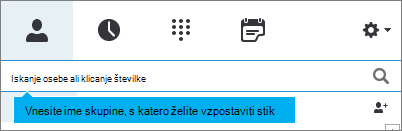
Kliknite iskalno polje in vnesite ime skupine, ki jo želite poiskati.
Premaknite kazalec miške nad sliko skupine na seznamu stikov in kliknite
v vrstici za hitri zagon.Vnesite sporočilo na dnu okna za pogovor.
Pritisnite tipko Enter in pošljite sporočilo.
Pošiljanje neposrednega sporočila eni od skupin na seznamu stikov
- Z desno tipko miške kliknite ime skupine na seznamu stikov
- Kliknite Pošlji neposredno sporočilo.
- Vnesite sporočilo na dnu okna za pogovor.
- Pritisnite tipko Enter in pošljite sporočilo.
Odziv na dohodno opozorilno sporočilo
Ko nekdo z vami začne nov pogovor z neposrednimi sporočili, se na vašem zaslonu prikaže opozorilo. Naredite nekaj od tega:
- Če si želite ogledati sporočilo, kliknite poljubno mesto na območju fotografije. Odgovorite tako, da v območje za vnos vnesete besedilo in pritisnite tipko Enter na tipkovnici.
- Če želite zavreči sporočilo, kliknite Prezri. Če uporabljate Outlook, je sporočilo premaknjeno v Outlookovo mapo »Prejeto«.