
V oknu z možnostmi »Moja slika« v Skypu za podjetja lahko spremenite nastavitve vpisa, da pospešite postopek vpisa, določite podatke o prisotnosti in srečanju koledarja, ki bodo prikazane drugim v Skype za podjetja, in Skype za podjetja sporočite, kako naj deluje z drugimi Officeovimi programi.
Pomembno
Če je gumb Uredi ali odstrani sliko v oknu možnosti »Moja slika« zatemnjen (ni na voljo), je vaša organizacija izklopila možnost, ki omogoča uporabnikom spreminjanje nastavitev slike. Če imate vprašanja o tem pravilniku, se obrnite na osebje za tehnično podporo.
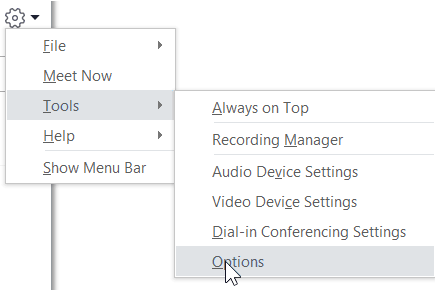
Okno z možnostmi »Moja slika« odprete tako:
- V glavnem oknu Skype za podjetja kliknite gumb Možnosti
 in izberite Moja slika ali kliknite puščico ob gumbu Možnosti
 in izberite Orodja>Možnosti.
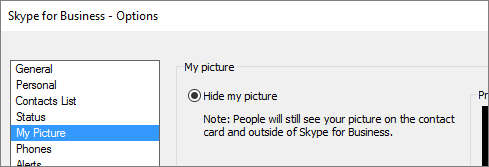
- Na strani Možnosti izberite Moja slika.
Opomba
Če ste izbrali Pokaži menijsko vrstico, lahko odprete meni z možnostmi v glavnem oknu Skype za podjetja, tako da kliknete Orodja>Možnosti in nato izberete Moja slika.
Skrivanje slike
Glede na to, kako je bil nastavljen Skype za podjetja, boste morda lahko sliko skrili pred drugimi uporabniki Skype za podjetja. Stikom bo namesto slike prikazan prazen oris osebe.
- Če želite skriti svojo sliko pred drugimi uporabniki Skype za podjetja, kliknite Skrij mojo sliko in nato V redu.
Opomba
Če ne želite, da je vaša slika prikazana v Microsoftovih programih, vključno s Skype za podjetja:
- Kliknite Možnosti >Moja slika >Uredi ali Odstrani sliko.
- V SharePointovem oknu kliknite X.
- Kliknite Shrani in nato V redu.
Prikaz slike
Če je vaša organizacija nastavila Skype za podjetja tako, da prikazuje slike oseb z drugimi podatki za stik, se samodejno prikaže slika imenika podjetja. Če ste s sliko zadovoljni, vam v tem oknu ni treba spremeniti nobene nastavitve.
Spreminjanje slike
Če je gumb Uredi ali odstrani sliko zatemnjen, je vaša organizacija uporabnikom preprečila spreminjanje slik. Če lahko spreminjate sliko, to naredite tako:
Uporaba slike iz računalnika ali zunanjega pogona
Kliknite Uredi ali odstrani sliko.
Odpre se okno strežnika Microsoft Exchange ali Microsoft SharePointovo okno, odvisno od nastavitev vašega sistema.
Če ste v oknu strežnika Exchange, naredite to:- Kliknite Uredi>Urediprebrskanje fotografije>.
- V oknu Spremeni fotografijo kliknite Shrani. Če se prikaže sporočilo, ali želite zapreti okno, kliknite Da.
- Pomaknite se na mesto, kjer je shranjena nadomestna slika (to je lahko v vašem računalniku ali zunanjem oz. omrežnem pogonu). Nadomestna slika je lahko poljubne vrste ali velikosti, lahko je tudi v visoki ločljivosti (HD).
- Dvokliknite datoteko.
Če ste v SharePointovem oknu, naredite to:
- Kliknite Prebrskaj in se pomaknite na nadomestno sliko, ki jo želite prenesti.
- Dvokliknite sliko ali ime datoteke in nato kliknite Spremeni.
- Kliknite Shrani.
Opomba
Ko spremenite sliko, lahko preteče nekaj časa, preden je prikazana nova slika.
Uporaba slike z javnega spletnega mesta
Opomba
Če želite, da stiki vidijo fotografijo, bodo morali tudi oni imeti dostop do mesta, kamor je bila prenesena fotografija.
Če je vaša organizacija omogočila to možnost, lahko kot fotografijo v Skype za podjetja uporabite fotografijo s katerega koli javnega spletnega mesta, kot so Yammer, OneDrive, Facebook, LinkedIn itd. Če je ta možnost na voljo, bo v oknu z možnostmi za razdelek »Moja slika« gumb z napisom Pokaži sliko s spletnega mesta:
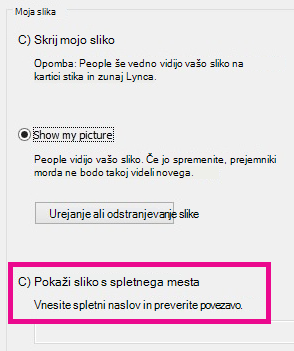
Če želite uporabiti to možnost, izberite Pokaži sliko s spletnega mesta, vnesite spletni naslov fotografije, ki jo želite uporabiti, nato pa kliknite Poveži s sliko.