
V oknu »Osebne možnosti« v Skypu za podjetja lahko spremenite nastavitve vpisa, da pospešite postopek vpisa, določite podatke o prisotnosti in srečanju v koledarju, ki jih želite prikazati drugim v Skype za podjetja, in Skype za podjetja obvestite, kako želite da sodeluje z drugimi Officeovimi programi.
Do okna »Osebne možnosti« dostopate tako:
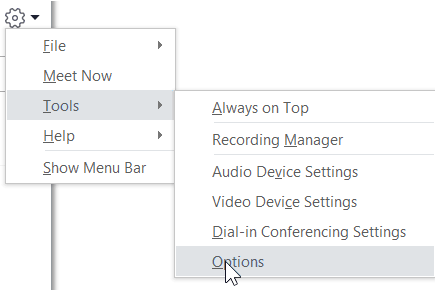
- V glavnem oknu storitve Skype za podjetja kliknite gumb »Možnosti«.
 in izberite »Osebno« ali pa kliknite puščico zraven gumba »Možnosti«.
  in izberite »Možnosti orodij«>.
- Na strani »Možnosti « izberite »Osebno«.
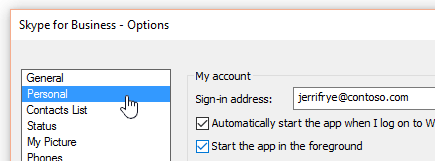
Opomba
Če steizbralimožnost »Pokaži menijsko vrstico«, lahko odprete meni z možnostmi v glavnem oknu Skype za podjetja tako, da kliknete »Orodja>« in »Osebno«.
Nastavitev možnosti vpisa
Spreminjanje naslova za vpis
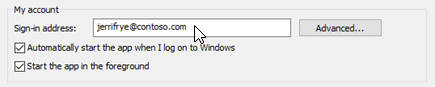
V razdelku »Moj račun« v polje »Naslov za vpis« vnesite ime uporabniškega računa.
Opomba
Če vaša organizacija uporablja Microsoft 365, priporočamo, da ne spreminjate napredne nastavitve, ker je za Microsoft 365 zahtevana trenutna izbira Samodejna konfiguracija.
Samodejni vpis in zagon Skype za podjetja
V razdelku »Moj račun« potrdite polje »Samodejno zaženi aplikacijo, ko se prijavim v Windows «.
Opomba
Če želite, da se glavno okno Skype za podjetja ob zagonu odpre pred drugimi odprtimi okni, potrdite polje Zaženi aplikacijo v ospredju. Če ta možnost ni izbrana, se ikona Skype za podjetja prikaže v območju za obvestila sistema Windows (sistemska vrstica), ko se zažene Skype za podjetja.
Ustavite samodejni zagon Skype za podjetja
- V razdelku »Moj račun« počistite potrditveno polje »Samodejno zaženi aplikacijo, ko se prijavim v Windows «.
Nastavitev možnosti integracije strežnikov Exchange in Outlook
Samodejni prikaz prisotnosti med srečanjem
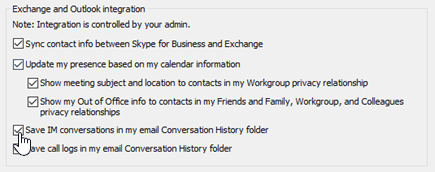
V razdelku Integracija Exchangea in Outlooka potrdite polje Posodobi prisotnost glede na informacije na koledarju . Če želite določiti, kdo si lahko ogleda te podatke, uporabite te nastavitve:
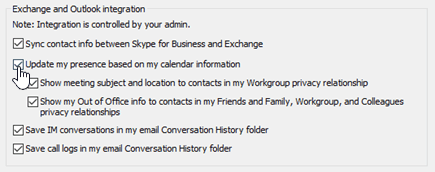
- Če želite te informacije pokazati stikom v delovni skupini, potrdite potrditveno polje Pokaži zadevo in lokacijo srečanja stikom v zasebnem odnosu delovne skupine .
- Če želite informacije o odsotnosti v Outlooku pokazati stikom, potrdite polje » Pokaži informacije o odsotnosti« stikom v odnosih zasebnosti »Moji prijatelji in družina«, »Delovna skupina in sodelavci «. Počistite potrditveno polje, da skrijete informacije o odsotnosti pred vsemi svojimi stiki.
Shranjevanje zgodovine pogovorov ali zgodovine telefonskih klicev v Outlook
- V razdelku Integracija strežnika Exchange in Outlooka potrdite polje Shrani pogovore z neposrednimi sporočili v mapo »Zgodovina pogovorov« v moji e-pošti ali potrditveno polje »Shrani dnevnike klicev v mapo »Zgodovina pogovorov« v moji e-pošti . Če počistite ta potrditvena polja, pomeni, da zgodovina neposrednega sporočanja in zgodovina telefonskih klicev ne bosta shranjeni.
Nastavitev možnosti lokacije
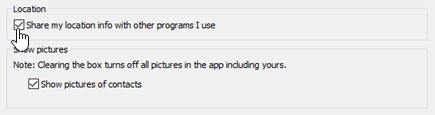
Če želite določiti, ali bo Skype za podjetja delil vašo trenutno lokacijo, na vaši kartici stika in z drugimi Officeovimi programi, uporabite možnosti v razdelku »Mesto«.
V razdelku »Lokacija« potrdite polje Daj informacije o moji lokaciji v skupno rabo z drugimi programi, ki jih uporabljam .
Opomba
Če izberete to nastavitev, lahko vsi stiki (razen zunanjih stikov) vidijo vašo lokacijo.
Nastavite možnosti slike
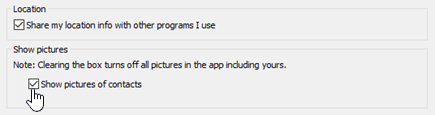
Če želite določiti, ali želite videti slike drugih oseb, uporabite možnosti v razdelku Pokaži slike.
Pod možnostjo »Pokaži slike« potrdite ali počistite potrditveno polje »Pokaži slike stikov «. (Privzeto so slike prikazane. Slike zasedejo več prostora na zaslonu, zato to možnost počistite, če je bolj pomembno, da vidite več stikov na seznamu. )
Opomba
Če počistite to polje, drugi uporabniki ne bodo videli vaših slik v Skype za podjetja, vi pa ne boste videli slik pošiljateljev in prejemnikov v neposrednih sporočilih in skupinskih pogovorih.