
Spletni razporejevalnik Skypa za podjetja je spletni program, ki ga lahko uporabite za ustvarjanje srečanj v Skypu, če nimate Outlooka ali brskalnika, ki podpira Outlook Web App. Z Spletni razporejevalnik Skypa za podjetja lahko ustvarite nova srečanja, spremenite obstoječa srečanja in pošljete povabila s svojim najljubšim e-poštnim programom.
Spletni naslov za Spletni razporejevalnik Skypa za podjetja je odvisen od vaše organizacije. Če ne veste naslova spletnega raporejevalnika, sledite tem korakom:
- Pojdite na naslov spletnega razporejevalnika Microsoft 365 na spletnem mestu https://sched.lync.com in se poskusite vpisati s službenim ali šolskim računom.
- Če to ne deluje, se obrnite na tehnično podporo na delovnem mestu za naslov Spletni razporejevalnik Skypa za podjetja v vaši organizaciji.
Ustvarjanje srečanja v Skypu
Ko se vpišete v Spletni razporejevalnik Skypa za podjetja, boste prešli neposredno na stran »Novo srečanje«.
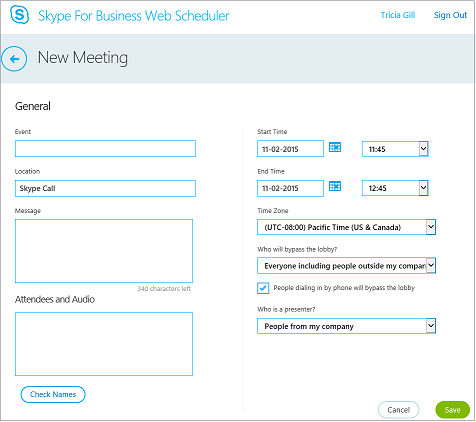
Vnesite naslov dogodka za srečanje.
Mesto srečanja lahko pustite kot klic v Skypu ali pa dodate mesto, na primer konferenčno sobo, če imate tudi osebne udeležence.
V polje Sporočilo vnesite podrobnosti srečanja ter nastavite začetni in končni datum in čas.
V razdelku Udeleženci in zvok dodajte imena ali e-poštne naslove udeležencev, ločene s podpičji (;).
(Neobvezno) Izberite Preveri imena , da preverite naslove udeležencev, ki so v vaši organizaciji.
V razdelkih Kdo bo zaobšel čakalnico? in Kdo je predstavitelj? naredite nekaj od tega:
- Sprejmite standardne nastavitve, ki so najprimernejše za manjša službena srečanja z osebami v organizaciji.
ALI - Izberite druge možnosti čakalnice ali predstavitelja, odvisno od vrste srečanja, ki ga želite načrtovati.
Tem ljudem ni treba čakati v preddverju
Kdo se lahko pridruži neposredno? Kaj se zgodi? Priporočeno, ko ... Le organizator Ste edini, ki se lahko neposredno pridruži srečanju. Vsi drugi morajo čakati, da bodo sprejeti. Imate srečanje z visoko stopnjo varnosti in zaupne podatke. Ljudje, ki jih povabim iz podjetja Srečanju se lahko neposredno pridružijo le osebe, ki so bile povabljene na srečanje. Vsi drugi morajo čakati, da bodo sprejeti. Razpravljate o zaupnih informacijah in želite, da so na srečanju prisotne le določene osebe. Osebe iz mojega podjetja Srečanja se lahko neposredno udeležijo vsi v podjetju, tudi če niso povabljeni. Ne povabite zunanjih udeležencev in ne razpravljate o zadevah zaupne narave. Vsi (brez omejitev) Vsi, ki imajo povezavo do srečanja, se ga lahko udeležijo neposredno. Pošiljate povabila zunanjim udeležencem in ne razpravljate o zaupnih podatkih. Kdo je voditelj?
Možnost predstavitelja Kdo je predstavitelj? Kdaj izbrati to možnost Le organizator Le oseba, ki načrtuje srečanja Za predstavitve, kjer udeleženci nimajo interakcije z vsebino srečanja. (Med srečanjem lahko določite dodatne predstavitelje.) Osebe, ki jih izberem Vi in udeleženci, ki jih izberete Za predstavitve z več kot enim predstaviteljem. Osebe iz mojega podjetja Vsi povabljeni, ki imajo račun v omrežju Za delovne seje skupine, kjer vsi udeleženci delajo v vaši organizaciji in lahko vsebino srečanja dajo v skupno rabo ali jo spremenijo. Vsi (brez omejitev) Vsi povabljeni Za delovne seje skupine z osebami, ki nimajo računa v vašem omrežju. - Sprejmite standardne nastavitve, ki so najprimernejše za manjša službena srečanja z osebami v organizaciji.
Potrdite polje poleg možnosti People Klicanje po telefonu bo zaobšlo čakalnico, če želite, da klicatelji gredo naravnost na srečanje.
Izberite Shrani.
Pošiljanje informacij o srečanju udeležencem
Če želite poslati povabilo na srečanje, kopirajte podrobnosti srečanja in jih prilepite v e-poštni program ali shranite podrobnosti v obliki zapisa za iCalendar ter jih pošljite kot prilogo.
Kopiranje povabila na srečanje in lepljenje naslova v e-pošto
Ko dokončate ustvarjanje srečanja, izberite Shrani. Prikazana bo potrditvena stran s podrobnostmi srečanja. Kliknite X , da zaprete potrditveno stran.
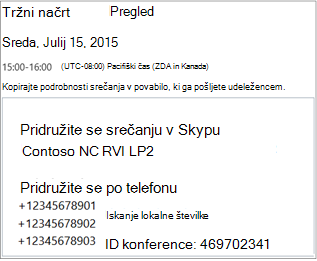
Na strani Moja srečanja označite informacije o srečanju, z desno tipko miške kliknite in nato izberite Kopiraj.
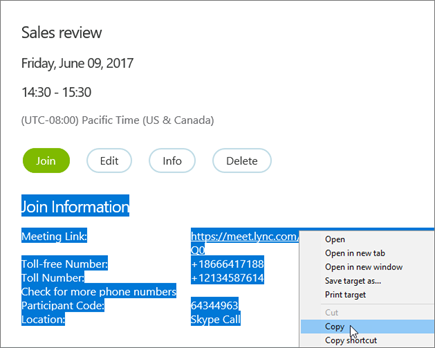
Odprite e-poštni program in ustvarite običajno povabilo na srečanje.
Prilepite informacije o srečanju v povabilo.
V sporočilo dodajte e-poštne naslove udeležencev, dodajte datum in uro srečanja, vnesite dnevni red srečanja in nato pošljite zahtevo.
Pošiljanje povabila na srečanje kot datoteko programa iCalendar
Oblika zapisa za iCalendar uporabnikom različnih e-poštnih sistemov omogoča, da si izmenjajo podatke koledarja. Če želite povabilo na srečanje poslati v obliki zapisa za iCalendar:
V razdelku Moja srečanja izberite srečanje glede na zadevo in nato še Informacije.
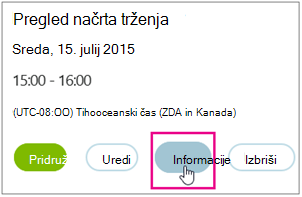
Na dni okna povabila na srečanje izberite Izvozi kot iCalenrdar.

Ko vas spletni brskalnik pozove, da odprite ali shranite datoteko iCalendar, izberite Shrani.
Ustvarite e-poštno sporočilo in dodajte datoteko iCalendar, ki ste jo ustvarili kot prilogo.
Vnesite udeležence srečanja, naslov srečanja in sporočilo ter nato pošljite po e-pošti.
Ko udeleženci odprejo datoteko iCalendar, je sporočilo samodejno dodano v privzeti e-pošti program ali koledar.
Pridruževanje srečanju v Skypu
Če se želite pridružiti srečanju, ki ste ga ustvarili s Spletni razporejevalnik Skypa za podjetja, naredite nekaj od tega:
Odprite povabilo na srečanje, ki ste ga prejeli po e-pošti, in izberite povezavo do srečanja.
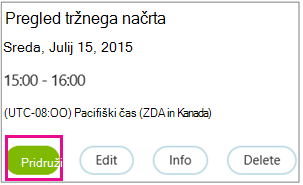
ALIOdprite Spletni razporejevalnik Skypa za podjetja, na seznamu na levi izberite želeno srečanje in nato v podoknu s povzetkom srečanja izberite Pridruži se.
Več informacij:
- Pridruževanje srečanju v Skypu
- Pridruževanje srečanju v Skypu iz spletnega programa Skype za podjetja
Ogled, urejanje ali brisanje obstoječega srečanja
Če si želite ogledati podrobnosti srečanja, odprite Spletni razporejevalnik Skypa za podjetja in izberite naslov srečanja na levi. Spletni razporejevalnik Skypa za podjetja navede le srečanja, ki ste jih načrtovali, in ne vseh srečanj v koledarju.
Če želite urediti ali izbrisati srečanje:
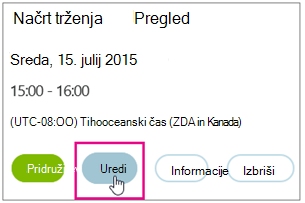
V podoknu s povzetkom srečanja izberite Uredi ali Izbriši.
Ko ste opravili spremembe, pošljite udeležencem posodobljene informacije o srečanju ali jih obvestite, da je bilo srečanje odpovedano.
Pomembno
Spletni razporejevalnik Skypa za podjetja ne posodablja koledarja samodejno, zato morajo biti udeleženci obveščeni o vsaki spremembi, ki jo naredite.