
Vtičnik za spletni program Skype za podjetja potrebujete za zvok, video in skupno rabo zaslona med srečanjem v Skypu. Če ste se srečanju pridružili, vendar se ne more povezati s klicem v Skypu ali ne vidite vsebine srečanja, najprej izvedite osnovne korake za odpravljanje težav, nato pa si po potrebi oglejte seznam pogostih težav in napak .
Osnovna navodila za odpravljanje težav z namestitvijo vtičnika
Zapustite srečanje in zaprite vsa okna spletnega brskalnika.
Odprite sejo brskanja InPrivate v Internet Explorerju, zasebno okno v Firefoxu ali Safariju ali pa vdovo brez beleženja zgodovine v Chromu.
Prepričajte se, da vaš brskalnik omogoča nalaganje in zagon kontrolnikov ActiveX.
V povabilu na srečanje kliknite ali tapnite povezavo Pridruži se srečanju v Skypu.
Na strani za vpis preverite, ali je potrjeno polje »Namesti vtičnik za spletni program Skype za podjetja, nato pa izberite »Pridruži se srečanju«.
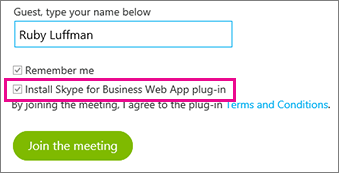
Naredite nekaj od tega:
V brskalniku Internet Explorer izberite na dnu okna brskalnika možnost Zaženi, da namestite vtičnik.

ALI
Sledite navodilom brskalnika za namestitev in zagon vtičnika.
V varnostnem opozorilu vtičnika za spletni program Skype za podjetja izberite »Dovoli«.
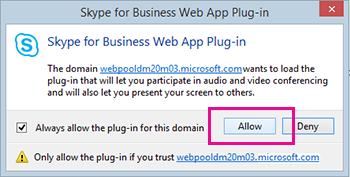
V varnostnem opozorilu požarnega zidu Windows izberite »Prekliči «, če v računalniku nimate skrbniških pravic. S tem ne boste vplivali na srečanje.
Namig
Če lahko namestite vtičnik tako, da sledite tem korakom, počistite predpomnilnik brskalnika , da odstranite zastarele poverilnice, ki bi lahko ovirale vpis.
Če to ni bilo uspešno, lahko preverite naslednje zadeve:
- Preverite, ali sta operacijski sistem in spletni brskalnik na seznamu podprtih platform.
- Odprite nadzorno ploščoProgrami>in funkcije, odstranite obstoječe različice vtičnika in se nato znova poskusite vpisati.
Če vtičnika kljub temu ne morete namestiti, si oglejte seznam pogostih težav in napak.
Pogoste težave in napake
- Neuspešen prenos vtičnika
- Datoteka vtičnika je premaknjena ali izbrisana
- Vtičnik po namestitvi ni zaznan
- Opozorilo požarnega zidu, ko se pridružite srečanju v spletnem programu Skype za podjetja
- Spremenite privzeto nastavitev zaupanja vrednih domen vtičnika
- Vse sem že poskusil, vendar še vedno ne morem namestiti vtičnika
Neuspešen prenos vtičnika
Nastavite brskalnik tako, da bo dovoljeval prenose in prenašanje šifriranih datotek.
Če želite dovoliti prenose v Internet Explorerju:
- Izberite »Orodja>Internetne možnosti«.
- Izberite zavihek » Varnost « >Raven po meri.
- Pomaknite se navzdol do možnosti Prenosi in izberite Omogoči za Prenos datoteke.
- Znova se pridružite srečanju. Vtičnik bi se moral prenesti brez napak.
Če želite dovoliti prenašanje šifriranih datotek v Internet Explorerju:
- Pojdite v razdelek »Orodja>Internetne možnosti>napredno«.
- Pomaknite se navzdol v razdelek Varnost.
- Počistite polje Ne shrani šifriranih strani na disk in izberite V redu.
- Znova se pridružite srečanju. Vtičnik bi se moral prenesti brez napak.
Datoteka vtičnika je premaknjena ali izbrisana
Če prejmete sporočilo o napaki, da je LwaPluginInstaller32.msi premaknjen ali izbrisan, upoštevajte ta navodila in odpravite težavo:
- Zapustite srečanje in se mu znova pridružite.
Prikazalo se bo pogovorno okno z možnostma, da vtičnik shranite ali ga zaženete. - Izberite Shrani.
- Določite mesto v računalniku, kamor želite shraniti datoteko, in izberite Shrani.
- Poiščite shranjeno datoteko vtičnika v računalniku in jo dvokliknite, da jo zaženete.
Vtičnik po namestitvi ni zaznan
Če dobite obvestilo, da morate namestiti vtičnik, potem ko ste ga že namestili, znova zaženite brskalnik. Če imate v računalniku nameščen sistem Windows 8, se prepričajte, da uporabljate namizno različico brskalnika.
Do te težave lahko pride tudi, če ste zagnali brskalnik z možnostjo »Zaženi kot skrbnik «. spletna aplikacija Skype za podjetja v tem okolju ni podprta. Če želite uporabljati spletna aplikacija Skype za podjetja, zaženite brskalnik kot standardni uporabnik.
Opozorilo požarnega zidu, ko se pridružite srečanju v spletnem programu Skype za podjetja
V varnostnem opozorilu požarnega zidu Windows Firewall lahko izberete »Prekliči «, če v računalniku nimate skrbniških pravic.
Spremenite privzeto nastavitev zaupanja vrednih domen vtičnika
Ko nameščate vtičnik, lahko zaupate domeni, ki naloži vtičnik.
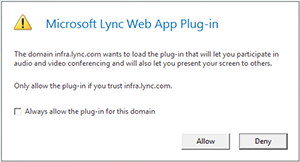
Če ste izbrali Vedno dovoli vtičnik za to domeno, vendar želite to možnost spremeniti, upoštevajte ta navodila:
V operacijskih sistemih Windows
- Na seznamu nameščenih programov na nadzorni plošči izberite vtičnik za spletna aplikacija Skype za podjetja Web App in izberite Odstrani.
- Ko se boste naslednjič pridružili srečanju s spletna aplikacija Skype za podjetja, izberite »Dovoli«, da zaupate domeni vtičnika samo za to srečanje.
V operacijskih sistemih Macintosh upoštevajte te korake, če želite pretvoriti uporabniške nastavitve v XML in jih nato urejati:
- Odprite program Terminal in vnesite plutil -convert xml1 ~/Library/Preferences/ com.microsoft.skypeforbusiness.plugin.plist
- V programu Terminal vnesite open -b "com.apple.TextEdit" ~/Library/Preferences/ com.microsoft.skypeforbusiness.plugin.plist
- V urejevalniku besedil TextEdit izbrišite vrstico za domeno, za katero želite preklicati zaupanje. Če želite na primer preklicati zaupanje za domeno Contoso.com, izbrišite vrstico »Skype.Contoso.com"="", nato pa shranite spremembe.
- V programu Terminal vnesite defaults read com.microsoft.skypeforbusiness.plugin AllowedDomains
- Znova zaženite brskalnik.
- Ko se boste naslednjič pridružili srečanju s spletna aplikacija Skype za podjetja, se prepričajte, da je polje »Vedno dovoli« vtičnik za to domeno počiščeno, preden izberete »Dovoli«.
Vse sem že poskusil, vendar še vedno ne morem namestiti vtičnika
Namestitev vtičnika morda onemogočajo pravilniki za računalnike v organizaciji. Če želite razrešiti to težavo, se obrnite na tehnično podporo na delovnem mestu.