
Če uporabljate Skype za podjetja in med srečanjem ali sodelovanjem naletite na težavo z zvokom ali videom, vam bo ta vodnik za odpravljanje težav morda pomagal odpraviti težavo. Pripravili smo rešitve za nekaj pogostih težav.
Odpravljanje težav z videoposnetki v programu Skype za podjetja
Drugi udeleženci ne vidijo mojega videa
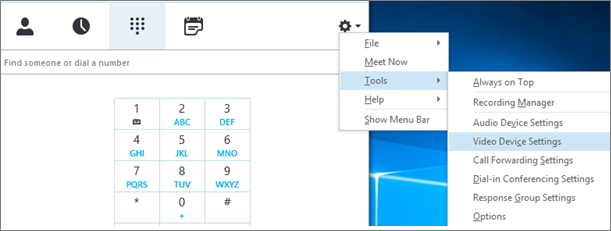
V glavnem oknu Skype za podjetja pojdite na »Orodja>«– nastavitve videonaprave. V oknu bo prikazano, kaj zajame vaša kamera.
Opomba
Če imate več spletnih kamer, bi morale biti vse prikazane na spustnem seznamu.
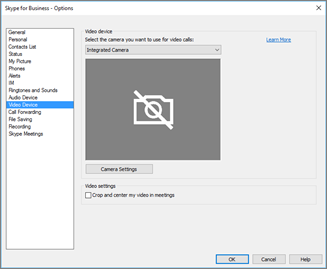
Če kamere ni na seznamu.
Ali uporabljate sprednjo video kamero prenosnika Dell?
Sprednja kamera v nekaterih modelih prenosnikov Dell ni prepoznana kot veljavna vnosna naprava v odjemalcu Skypa za podjetja. Če želite odpraviti težavo, posodobite odjemalca Skype za podjetja na minimalno različico za ustrezen kanal.Kanal Najnižja različica Polletni kanal 16.0.13801.10001 Mesečni kanal 16.0.14527.20234 Office/Skype za podjetja LTSC 2019 16.0.10380.20062 Office/Skype za podjetja LTSC 2021 16.0.14332.20172 Skype za podjetja 2016 MSI 16.0.5254.1000 Je kamera priključena na napajanje?
Če namesto vgrajene uporabljate zunanjo spletno kamero, preverite, ali je priključena na napajanje in vklopljena. Če je z računalnikom povezan prek USB-ja, ga poskusite priklopiti v drugo režo USB. Če uporabljate zvezdišče USB, poskusite kamero namesto tega priključiti neposredno v režo USB v računalniku – in poskusite prekiniti povezavo z drugimi napravami USB.Ali je vaša spletna kamera pravilno nameščena?
Preverite, ali je kamera navedena in omogočena v upravitelj naprav , tudi če uporabljate kamero, ki je vgrajena v računalnik.
Odpiranje upravitelj naprav- V namiznih sistemih Windows 10 in Windows 8 tapnite tipko Windows (začetni meni) in v iskalno polje vnesite upravitelj naprav . Po potrebi med rezultati izberite skrbniško orodje.
- V sistemu Windows 7 izberite nadzorna plošča tipke Windows (začetni zaslon>). V kontrolniku za ogled po brskanju izberite »Kategorija«.
Izberite »Strojna oprema in zvok« in nato v razdelku »Naprave in tiskalniki« izberite upravitelj naprav .
- V razdelku »Naprave za zajem slik« preverite, ali je kamera na seznamu.

- Če ga najdete na seznamu, preverite, ali je omogočen. Če je prikazana možnost »Onemogoči «, je kamera omogočena. V nasprotnem primeru kliknite z desno tipko miške in izberite »Omogoči«.
- Če ga ni na seznamu ali če je prikazan vprašaj ali klicaj, boste morali znova namestiti kamero. Najnovejše gonilnike za kamero lahko najdete v internetu. Iskanje modela kamere v storitvi Bing.
Če se kamera prikaže na seznamu, vendar ne prikaže predogleda
-
Ali vašo spletno kamero uporablja druga aplikacija?
Zaprite vse aplikacije, ki morda uporabljajo vašo spletno kamero, vključno s programsko opremo za urejanje videoposnetkov, programsko opremo za navidezno kamero, neposrednimi sporočili in internetnimi brskalniki. Če ima vaša spletna kamera lučko, ki kaže, ko je uporabljana, in jo vidite, ko niste sredi klica, potem kamero uporablja neka druga aplikacija. -
Preverite nastavitve zasebnosti kamere.
Nekatere kamere imajo nastavitev »Zasebnost«.
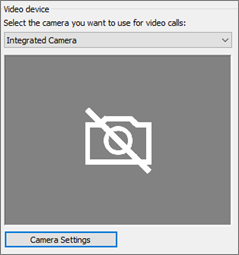
Izberite »Nastavitve kamere« in onemogočite nastavitev.
Če v predogledu vidite le črn okvir, ima vaša kamera morda fizični zaslonec za zasebnost. Odprite zaslonko, da omogočite video.
Kakovost videa je slaba
Če je kakovost videa slaba (to pomeni, da udeleženci klica vidijo vir videa druge osebe, vendar je slika pretemna, zamegljena, piksirana ali pa zamrzne), si lahko pomagate s temi nasveti:
-
Preverite povezavo
Če videoposnetek zamrzne, je videti blokiran ali ima zamegljeno, težavo morda povzroča internetna povezava (ali internetna povezava drugega udeleženca). Če Skype za podjetja zazna šibko povezavo, bo poskusil preprečiti prekinitev klica s tem znižal kakovost. Preberite naš vodnik za reševanje težav s povezavo. -
Izboljšanje pogojev osvetlitve
Dobro osvetljena soba lahko močno vpliva na kakovost videa vaših klicev. Če je prostor pretemen, bo spletna kamera poskusila okrepiti signal, da bi bila slika svetlejša, kar bo zmanjšalo kakovost videa. Če imate za seboj na primer okna ali močan vir svetlobe, bo vaš obraz drugemu udeležencu videti temen in brez obličnosti. Če želite najboljše rezultate, poskrbite za dovolj svetlobe v okolju in se izogibajte osvetlitvi ozadja. -
Preverite nastavitve kamere
V glavnem oknu Skype za podjetja pojdite na »Orodja>« Nastavitvevideonaprave. V oknu bo prikazano, kaj zajame vaša kamera. Izberite »Nastavitve kamere« za dostop do nastavitev uporabljene spletne kamere. Priporočamo, da uporabite privzete nastavitve, da se bo kamera samodejno prilagodila svetlobnim razmeram. Morda pa boste morali nekatere nastavitve spremeniti ročno. Na primer, nastavitev proti utripanju morda ni pravilno nastavljena za nastavitev stenskega napajanja 50 Hz (hertz) ali 60 Hz v vašem območju. -
Nadgradite svojo kamero
Kamere, vgrajene v starejše prenosne in tablične računalnike, morda ne zagotavljajo najboljših rezultatov. Morda želite investirati v novejšo spletno kamero. Večina zunanjih spletnih kamer deluje s programom Skype za podjetja, vendar je najboljša izkušnja zagotovljena z uporabo spletne kamere s potrdilom za Skype za podjetja, ki je navedena v katalogu. Če že uporabljate zunanjo kamero in imate težave z video, jo poskusite priključiti na druga vrata USB.
Ne vidim videov drugih udeležencev
Choose the Participant Icon. Zraven udeležencev, ki pošiljajo video, je prikazana modra ikona kamere.

Če je ikona osenčena (to pomeni, da ni na voljo), udeleženec ne more poslati videa. Če sta prikazani dve navpični palici, to pomeni, da je video na voljo, vendar je udeleženec ne uporablja.Opomba
Če se začne le zvočni klic, so vse ikone kamere osenčene – kar pomeni, da niso na voljo – dokler eden od udeležencev ne začne pošiljati video.

Če ne vidite videa določenega udeleženca, težava verjetno ni v vas. Udeležencu priporočite ta vodnik za odpravljanje težav.
Moj video se premika
Skype za podjetja poskuša ohraniti vas v središču poslanega videoposnetka s funkcijama »Obreži« in »Premakni moj video na sredino med srečanji«, ki sta privzeto vklopljeni. Če želite onemogočiti to funkcijo, se pomaknite v razdelek »Orodja«> Nastavitvevideonaprave in počistite potrditveno polje »Obreži moj video in ga premakni na sredino med srečanji«.
Odpravljanje težav z zvokom v programu Skype za podjetja
Odpravljanje težav z mikrofonom
Drugi udeleženci me ne slišijo
Če drugi udeleženci ne slišijo ničesar z vaše strani, je težava z mikrofonom ali njihovo napravo za predvajanje (zvočniki ali slušalke).
Preverite nastavitve v Skype za podjetja.
Skype za podjetja samodejno izklopi zvok oseb, ki se pridružijo načrtovani konferenci. To je storjeno za zmanjšanje hrupa strank, ki niso aktivni voditelji.
Če želite vklopiti zvok, izberite ikono mikrofona z diagonalno črto v oknu klica.

Preverite mikrofon.
Če uporabljate vgrajen mikrofon računalnika, se prepričajte, da ni izklopljen. Če uporabljate zunanji mikrofon, preverite, ali je priključen. Če gre za brezžični mikrofon, preverite, ali so baterije napolnjene. Preverite tudi, ali so na slušalkah / kablu slušalk / slušalk fizični gumbi za izklop zvoka.Prepričajte se, da je izbrana prava naprava.
Oglejte si ta kratek videoposnetek za podrobna navodila o preverjanju nastavitev zvoka in videa. Ali pa sledite spodnjim korakom.- V spodnjem levem kotu glavnega okna programa Skype za podjetja izberite Nastavitve zvočne naprave.
- Če želite za zvočni vhod in izhod uporabiti različne naprave, izberite Naprava po meri. Odprete ločena spustna seznama za zvočnik in mikrofon. Na spustnem seznamu Mikrofon izberite mikrofon, ki ga želite uporabiti. Če uporabljate samo vgrajen mikrofon računalnika, bo prikazana samo ena možnost.
Govorite v mikrofon. Če vas mikrofon sliši, se bo modra vrstica indikatorja govorne dejavnosti premikala navzgor in navzdol (bolj kot desno doseže, boljša je raven signala). Če imate več kot en mikrofon in niste prepričani, katero ime se nanaša na kateri mikrofon, se pogovarjajte v vsak mikrofon in preverite gibanje modrega indikatorja govorne dejavnosti.
Opravite testni klic.
V spodnjem levem kotu glavnega okna Skype za podjetja izberite Preveri kakovost klica.Opomba
Ta funkcija še ni na voljo za uporabnike storitve Skype za podjetja Online.
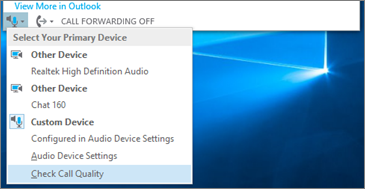
- Če slišite predvajanje posnetega sporočila , mikrofon deluje pravilno. Težava je morda v povezavi ali napravi za predvajanje drugega udeleženca. Predlagajte udeležencu, da pregleda ta priročnik, da odpravi težave z zvočnikom ali slušalkami.
- Če ne slišite posnetega sporočila, nadaljujte s temi koraki in preverite nastavitve zvoka sistema Windows.
Preverite nastavitve sistema Windows.
Prilagodite moč signala mikrofona v sistemu Windows tako, da z desno tipko miške kliknete ikono zvočnika v spodnjem desnem kotu zaslona in uporabite drsnik.

Izberite Snemalne naprave. Z desno tipko miške kliknite napravo, ki jo uporablja Skype za podjetja, in izberite Lastnosti. Nato na zavihku Ravni z drsnikom prilagodite glasnost.
Če s temi koraki niste pomagali odpraviti težave, imate morda težavo z nastavitvami zvoka v sistemu Windows. Microsoft ima orodje za samodejno diagnosticiranje in odpravljanje težav z zvokom.
Drugi udeleženci me težko slišijo
Če je kakovost zvoka slaba, kar pomeni, da vas drugi udeleženec sliši, vendar vaš glas odmeva, zveni pridušeno ali se pojavlja in izstopa, vam lahko pomagajo naslednji nasveti.
Preverite povezavo.
Če so v zvoku vrzeli ali zakasnitve ali če udeleženec začne zveneti kot robot, je težava morda vzrok vaše internetne povezave ali internetne povezave drugega udeleženca. Glejte Odpravljanje težav s povezavo v tem priročniku.Prepričajte se, da je izbrana prava naprava.
V spodnjem levem kotu glavnega okna programa Skype za podjetja izberite napravo v možnosti Izberi primarno napravo.Preverite nastavitve zvočne naprave.
V spodnjem levem kotu glavnega okna programa Skype za podjetja izberite Nastavitve zvočne naprave. Prilagodite nadzor glasnosti pod izbranim mikrofonom in preverite, ali pri normalnem govorjenju vsaj ena tretjina zaznanega zvoka zapolni polje.
Če ga indikator ravni ne more doseči, poskusite povečati moč signala mikrofona v sistemu Windows tako, da z desno tipko miške kliknete ikono zvočnika v spodnjem desnem kotu zaslona.
Izberite Snemalne naprave. Z desno tipko miške kliknite napravo, ki jo uporablja Skype za podjetja, in izberite Lastnosti. Na zavihku Ravni uporabite drsnik, da povečate (povečate) moč signala mikrofona, če je ta nastavitev na voljo.Izboljšajte razmerje med govorom in hrupom.
Najboljši način za izboljšanje kakovosti zvoka je povečanje kontrasta med zvokom vašega glasu in vsemi drugimi zvoki okoli vas. Obstaja veliko načinov za to.- V primeru zvočnika ali spletne kamere se približajte mikrofonu. Če ste preveč oddaljeni od mikrofona, mikrofon težko jasno zazna vaš glas. Če uporabljate vgrajen mikrofon v računalniku, se prepričajte, da veste, kje je, in se prepričajte, da ga nič ne blokira. Pri tabličnih napravah se prepričajte, da vaša roka ali prst ne blokira vhoda mikrofona, ko držite napravo.
- Zmanjšajte hrup v ozadju. Tihi prostori so najboljši za kakovost zvoka, saj je manj hrupa v okolici, s katerim lahko vaš glas tekmuje. Vgrajeni mikrofoni ponavadi zajamejo zvok od vsega okoli.
- Zmanjšajte glasnost predvajanja. Če je glasnost zvočnikov previsoka ali če so zvočniki preblizu mikrofonu, lahko katero koli stanje povzroči motnje ali odmev. Zmanjšajte glasnost zvočnikov in, če je mogoče, jih premaknite dlje od mikrofona.
- Uporabite slušalke. Skoraj vse opisane težave je mogoče izboljšati ali rešiti z uporabo slušalk USB. Vse slušalke USB delujejo s Skype za podjetja, vendar je najboljša izkušnja zagotovljena z uporabo slušalk s certifikatom Skype za podjetja, ki so navedene v katalogu.
Če so slušalke nove in imate težave z zvokom, jih poskusite priključiti na druga vrata USB. Preverite tudi, ali je izklopljen mikrofon na ravni strojne opreme. Na nekaterih slušalkah, na primer, vrtenje mikrofona navzgor proti stropu je enako »utišanju«. Za informacije o pravilnem delovanju slušalk si oglejte priročnik za hitri začetek ali uporabniški priročnik za slušalke.
Odpravljanje težav z zvočniki ali slušalkami
Če drugega udeleženca sploh ne slišite ali ga ne slišite dobro, je morda nekaj narobe z napravo za predvajanje (zvočniki ali slušalke) ali nastavitvami.
Ne slišim drugih udeležencev
Če ne slišite ničesar od drugih udeležencev, je težava v enem od njihovih mikrofonov ali v napravi za predvajanje.
-
Prepričajte se, da je izbrana prava naprava.
Oglejte si ta kratek videoposnetek za podrobna navodila za preverjanje nastavitev zvoka in videa ali upoštevajte spodnja navodila.
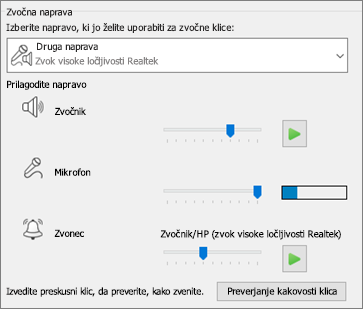
- V spodnjem levem kotu glavnega okna programa Skype za podjetja izberite Nastavitve zvočne naprave.
- Če želite za zvočni vhod in izhod uporabiti različne naprave, izberite Naprava po meri. Ta izbira odpre ločene spustne menije za zvočnik in mikrofon.
- Na spustnem seznamu Zvočniki izberite napravo za predvajanje, ki jo želite uporabiti. Če imate v računalniku vgrajene samo zvočnike, bo na spustnem seznamu prikazana ena možnost. Če uporabljate slušalke ali zunanje zvočnike, se prepričajte, da ste izbrali pravo možnost.
- Izberite ikono za predvajanje , da preizkusite zvočnike.
Opravite testni klic.
Opomba
Ta funkcija še ni na voljo za uporabnike storitve Skype za podjetja Online.
- V spodnjem levem kotu glavnega okna Skype za podjetja izberite Preveri kakovost klica.
Če slišite glas v testnem klicu, zvok deluje dobro. Težava je lahko v povezavi ali mikrofonu udeleženca. Če lahko, prosite udeleženca, ki ga ne slišite, da si ogleda ta vodnik in odpravi težave z mikrofonom.
Če ne slišite glasu v preskusnem klicu, nadaljujte s temi koraki in preverite nastavitve zvoka v Skype za podjetja.
- V spodnjem levem kotu glavnega okna Skype za podjetja izberite Preveri kakovost klica.
Preverite nastavitve sistema Windows.
Prepričajte se, da glasnost zvočnika ni izklopljena in da je dovolj visoka, da jo lahko slišite.- Izberite ikono zvočnika v spodnjem desnem kotu zaslona, da prilagodite glasnost.
Drsnik za glasnost je namenjen privzeti sistemski napravi za predvajanje. Če imate več naprav za predvajanje, Skype za podjetja morda uporablja drugo. Če želite spremeniti glasnost za druge naprave, z desno tipko miške kliknite ikono zvočnika in izberite Naprave za predvajanje. Z desno tipko miške kliknite napravo, ki jo uporablja Skype za podjetja, in izberite Lastnosti. Nato na zavihku Ravni z drsnikom prilagodite glasnost.
Če ti koraki niso pomagali, imate morda težavo z nastavitvami zvoka sistema Windows. Microsoft ima orodje za samodejno diagnosticiranje in odpravljanje težav z zvokom.
- Izberite ikono zvočnika v spodnjem desnem kotu zaslona, da prilagodite glasnost.
Drugih udeležencev ne slišim dobro
Če je kakovost zvoka slaba – kar pomeni, da lahko slišite drugega udeleženca, vendar se njegov glas sliši pridušeno, odmeva ali se pojavlja in izstopa – vam lahko pomagajo naslednji nasveti.
Preverite napravo za predvajanje.
Če drugi udeleženec zveni tiho, boste morda morali povečati glasnost zvočnika.- Izberite ikono zvočnika v spodnjem desnem kotu zaslona, da prilagodite glasnost.
Drsnik za glasnost je namenjen privzeti sistemski napravi za predvajanje. Če imate več naprav za predvajanje, Skype za podjetja morda uporablja drugo. Če želite spremeniti glasnost za druge naprave, z desno tipko miške kliknite ikono zvočnika (prikazano zgoraj) in izberite Naprave za predvajanje. Z desno tipko miške kliknite napravo, ki jo uporablja Skype, izberite Lastnosti in nato na zavihku Ravni z drsnikom prilagodite glasnost.
- Izberite ikono zvočnika v spodnjem desnem kotu zaslona, da prilagodite glasnost.
Preverite nadzor glasnosti v odjemalcu.
- V spodnjem levem kotu glavnega okna programa Skype za podjetja kliknite Nastavitve zvočne naprave. Premaknite drsnik Zvočnik in izberite ikono za predvajanje , da preskusite zvočnike.
Druga možnost je, da je med klicem dostopna iz okna klica, tako da izberete gumb Kontrolniki klica .
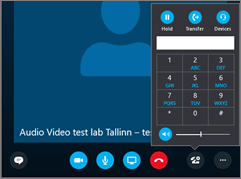
- V spodnjem levem kotu glavnega okna programa Skype za podjetja kliknite Nastavitve zvočne naprave. Premaknite drsnik Zvočnik in izberite ikono za predvajanje , da preskusite zvočnike.
Preverite povezavo.
Če so v zvoku vrzeli ali zakasnitve, je težava morda vzrok za vašo internetno povezavo (ali povezavo drugega udeleženca). Glejte Odpravljanje težav s povezavo v tem priročniku.Izboljšajte zvok na drugem koncu.
- Če med konferenčnim klicem slišite hrup v ozadju. izberite gumb Udeleženci in nato poglejte ikono mikrofona za vsakega udeleženca.
Ikone označujejo dejavnost in če se hrup v ozadju ujema z ne-voditeljem, morate tega udeleženca probiti, da utiša mikrofon. Če ste predstavitelj, lahko udeleženca izklopite zvok sami.
Prosite drugega udeleženca, naj upošteva nasvete v tem priročniku za reševanje težav z mikrofonom. Obstaja veliko načinov za izboljšanje razmerja med govorom in hrupom, kar vam bo olajšalo jasnejše slišanje udeleženca.
- Če med konferenčnim klicem slišite hrup v ozadju. izberite gumb Udeleženci in nato poglejte ikono mikrofona za vsakega udeleženca.
Ali imate težave s povezavo s klici v Skype za podjetja? Glejte Odpravljanje težav s povezavo v Skype za podjetja.