
Zvezdišče za vrsto vsebine omogoča objavljanje vrst SharePointove vsebine v celotni gruči. S središčem za vrsto vsebine lahko upravljate ključne vrste vsebine, ki jih želite uporabiti v več zbirkah mest.
Če želite ustvariti zvezdišče za objavo vrste vsebine, priporočamo, da za ta namen ustvarite zbirko mest. Ta zbirka mest naj bo namenjena ustvarjanju in objavljanju vrst vsebine.
Opomba
Če želite ustvariti ali upravljati vrsto vsebine mesta, morate imeti vsaj dovoljenja za načrtovanje za to mesto.
V tem članku
Content type hub syndication
Središče za objavljanje vrste vsebine SharePointovim skrbnikom omogoča osrednje mesto, kjer lahko upravljajo in objavljajo vrste vsebin v vseh SharePointovih spletnih programih.
Središče za vrsto vsebine je aktivirano kot funkcija zbirke mest. Druge spletne aplikacije se lahko naročijo na zvezdišče za objavljanje vrste vsebine in iz zvezdišča povlečejo objavljene vrste vsebine ter prejmejo posodobitve za objavljene vrste vsebine.
V okviru enega projekta lahko podjetje ustvari več različnih vrst vsebine, na primer predloge, pravne pogodbe, izjave o delu in specifikacije načrta izdelka. Podjetje bo morda želelo zbirati in vzdrževati različne vrste metapodatkov o različnih vrstah vsebine. Metapodatki lahko na primer vključujejo številko računa, številko projekta ali vodjo projekta. Čeprav so dokumenti morda shranjeni skupaj, ker so povezani z enim projektom, jih je mogoče ustvariti, uporabljati, dati v skupno rabo in ohraniti na različne načine.
Vrste vsebine organizacijam omogočajo dosledno organiziranje, upravljanje in urejanje vsebine po celotni zbirki mest. Če organizacija določi vrsto vsebine za določene vrste dokumentov ali informacijskih izdelkov, lahko zagotovi dosledno upravljanje vsebine. Vrste vsebine so predloge, ki jih uporabite za seznam ali knjižnico, za seznam ali knjižnico pa lahko uporabite več predlog, tako da lahko vsebujejo več vrst elementov ali dokumentov.
Središče za vrsto vsebine je na voljo za SharePointove spletne aplikacije prek aplikacije za storitev metapodatkov. Dokler spletne aplikacije uporabljajo isto aplikacijo storitve metapodatkov, bodo vrste vsebine potisnjene v tiste spletne aplikacije, ki so naročene na to.
Objavljanje vrste vsebine se doseže z opravili časovnika. Ko vrsto vsebine objavite iz zvezdišča, jo potisne posel združevanja vrste vsebine (privzeto se izvaja vsakih 15 minut), nato pa jo prevzame posel naročnika za vašo spletno aplikacijo. Zato boste morali morda počakati, da se prikažejo spremembe, ali pa boste morali posel zagnati ročno v osrednjem skrbništvu.
Opomba: Več spletnih mest ali vrst vsebine kot imate, dalj časa bo trajalo, da opravila časovnika dokončajo obdelavo sprememb. Čeprav se morda zdi, da vsebina ni bila posodobljena v enem poslu, bodo prihodnji posli zaporedno dokončali obdelavo vseh sprememb (vključno z vsemi poznejšimi spremembami).
Dedovanje atributov
Nikoli ne ustvarjate vrst vsebine iz nič. Namesto tega je na voljo privzeti nabor vrst vsebine, ki jih lahko uporabite takšne, kot so, ali pa jih prilagodite. Vrste vsebine so organizirane v hierarhijo, ki eni vrsti vsebine omogoča, da deduje svoje značilnosti od druge. Ta struktura vam omogoča, da dosledno obdelujete celotne kategorije dokumentov v celotni organizaciji. V spodnjih tabelah so opisane posamezne osnovne vrste vsebine ter njihove povezane vrste vsebin za skupino in nadrejeno vrsto vsebine.
Opomba
Iz korena se širijo le spremembe same vrste vsebine. Ko znova objavite vrsto vsebine, nove zbirke mest dobijo najnovejšo različico objavljene vrste vsebine. Za obstoječa mesta pa se spremembe lastnosti polja vrste vsebine ne bodo razširjale samodejno.
| Vrsta vsebine | Opis | Nadrejena vrsta vsebine |
|---|---|---|
| Sistem | Vse vrste vsebine podedujejo od sistemske vrste vsebine. Ta vrsta vsebine je zapečatena in je ni mogoče urejati. |
Skupina: vrste vsebine dokumenta
| Vrsta vsebine | Opis | Nadrejena vrsta vsebine |
|---|---|---|
| Dokument | Ustvarite nov dokument. | Element |
| Slog XLS | Ustvarite slog XSL. | Dokument |
| Slika | Naložite sliko ali fotografijo. | Dokument |
| Master Page | Ustvarite stran z matrico. | Dokument |
| Osnovna stran | Ustvari osnovno stran. | Dokument |
| stran spletnega gradnika | Ustvarjanje strani spletnega gradnika. | Dokument |
| oblika | Ustvarite obrazec, ki ga je mogoče izpolniti. | Dokument |
| Vzpostavljanje povezave do dokumenta | Ustvarite povezavo do dokumenta na drugem mestu. | Dokument |
| Dublin Core Columns | Uporablja se za nabor elementov metapodatkov Dublin Core. Dublin Core Columns so standardna definicija metapodatkov za dokumente. Če želite več informacij, glejte Dublin Core Metadata Initiative. | Dokument |
Skupina: Vrste vsebine seznama
| Vrste vsebine | Opis | Nadrejena vrsta vsebine |
|---|---|---|
| Dogodek | Ustvarite novo srečanje, rok ali drug dogodek. | Element |
| Urnik+vir | Načrtovanje in rezervacija vira. | Dogodek |
| Rezervacije | Rezervirajte vir, na primer sobo za sestanke. | Element |
| Razpored | Ustvari nov sestanek. | Element |
| Težava | Spremljati težavo. | Element |
| Pripomba | Ustvarite novo pripombo v spletnem dnevniku. | Element |
| Element | Ustvari nov element seznama. | Sistem |
| Stik za Vzhodno Azijo | Shranite podatke o poslovnih ali osebnih stikih. | Element |
| Stik | Shranite podatke o poslovnih ali osebnih stikih. | Element |
| Sporočilo | Ustvari novo sporočilo. | Element |
| Opravilo | Spremljajte delovni nalog, ki jo morate vi ali vaša skupina dokončati. | Element |
| Objavi | Ustvarite novo objavo v spletnem dnevniku. | Element |
| Obvestilo | Ustvari novo novico, stanje ali drug kratek del informacij. | Element |
| Link | Ustvarite novo povezavo do spletne strani ali drugega vira. | Element |
Skupina: Vrste vsebin za skupinsko delo
| Vrsta vsebine | Opis | Nadrejena vrsta vsebine |
|---|---|---|
| Obtok | Dodajte obtok. | Element |
| Praznik | Dodajte nov praznik. | Element |
| Word | Dodajte novo besedo na seznam. | Element |
| Uradno obvestilo | Dodajte novo uradno obvestilo. | Element |
| Zapisek o telefonskem klicu | Dodajte nov zapisek o telefonskem klicu. | Element |
| Vir | dodajanje novega vira, | Element |
| Skupina virov | Dodajte novo skupino virov. | Element |
| Časovna kartica | Dodajanje novih podatkov časovne kartice | Element |
| Uporabniki | Dodajte nove uporabnike na seznam. | Element |
| Obvestilo o novostih | Dodajte novo obvestilo o novostih | Element |
Skupina: Vrste vsebine map
| Vrsta vsebine | Opis | Nadrejena vrsta vsebine |
|---|---|---|
| Razprava | Ustvarite novo temo za razpravo. | Mapa |
| Mapa | Ustvariti novo mapo. | Element |
| Naloga s povzetkom | Združite in opišite sorodna opravila, ki jih morate vi ali vaša skupina dokončati. | Mapa |
Ko določite novo vrsto vsebine mesta po meri v galeriji vrst vsebine mesta za mesto, najprej izberite obstoječo nadrejeno vrsto vsebine mesta v galeriji vrst vsebine mesta kot izhodišče. Nova vrsta vsebine mesta, ki jo ustvarite, podeduje vse atribute nadrejene vrste vsebine mesta, kot so predloga dokumenta, nastavitev samo za branje, poteki dela in stolpci. Ko ustvarite novo vrsto vsebine mesta, lahko spremenite kateri koli od teh atributov.
S tem diagramom je prikazano, kako vrste vsebine podedujejo atribute od njihovih nadrejenih vrst vsebine.
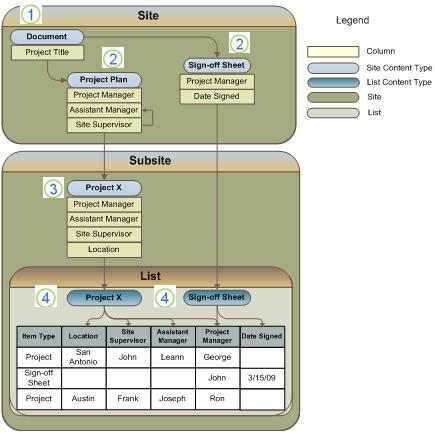
1. Ta vrsta vsebine mesta je izpeljana iz sistemske vrste vsebine.
2. Te vrste vsebine mesta temeljijo na vrsti vsebine dokumenta. Nobena sprememba, ki jo naredite v teh vrstah vsebine, ne vplivajo na njihovo nadrejeno vrsto vsebine (dokument).
3. Ta vrsta vsebine mesta temelji na vrsti vsebine »Načrt projekta«. Nobena sprememba te vrste vsebine ne vpliva na njeno nadrejeno vrsto vsebine (načrt projekta).
4. Te vrste vsebine seznama temeljijo na vrstah vsebine »Projekt X« in »List za vpis«. Vse spremembe, ki jih naredite v vrsti vsebine seznama, veljajo le za primerek te vrste vsebine, ki je bil dodan na seznam ali v knjižnico.
Če podrejeni tip prilagodite z atributi, ki jih nadrejeni element nima, kot so dodatni stolpci, te prilagoditve niso zapisane v nadrejeni vrsti. Povedano drugače, spremembe podedovanih atributov potekajo kaskadno navzdol od nadrejenega elementa k podrejenemu elementu, nikoli pa navzgor.
Enaka pravila veljajo, ko ustvarite vrsto vsebine seznama. Če na primer prilagodite vrsto seznama z atributi, ki jih nadrejena vrsta nima, kot so dodatni stolpci, te prilagoditve ne vplivajo na nadrejeno vrsto. Ne pozabite tudi, da lahko prilagodite vrsto seznama le za seznam ali knjižnico, v katero je bila dodana, in ko spremenite atribute v nadrejeni vrsti, lahko spremembe prepišejo atribute v podrejeni vrsti seznama.