Zaženite poročila dnevnika nadzora v SharePointu:
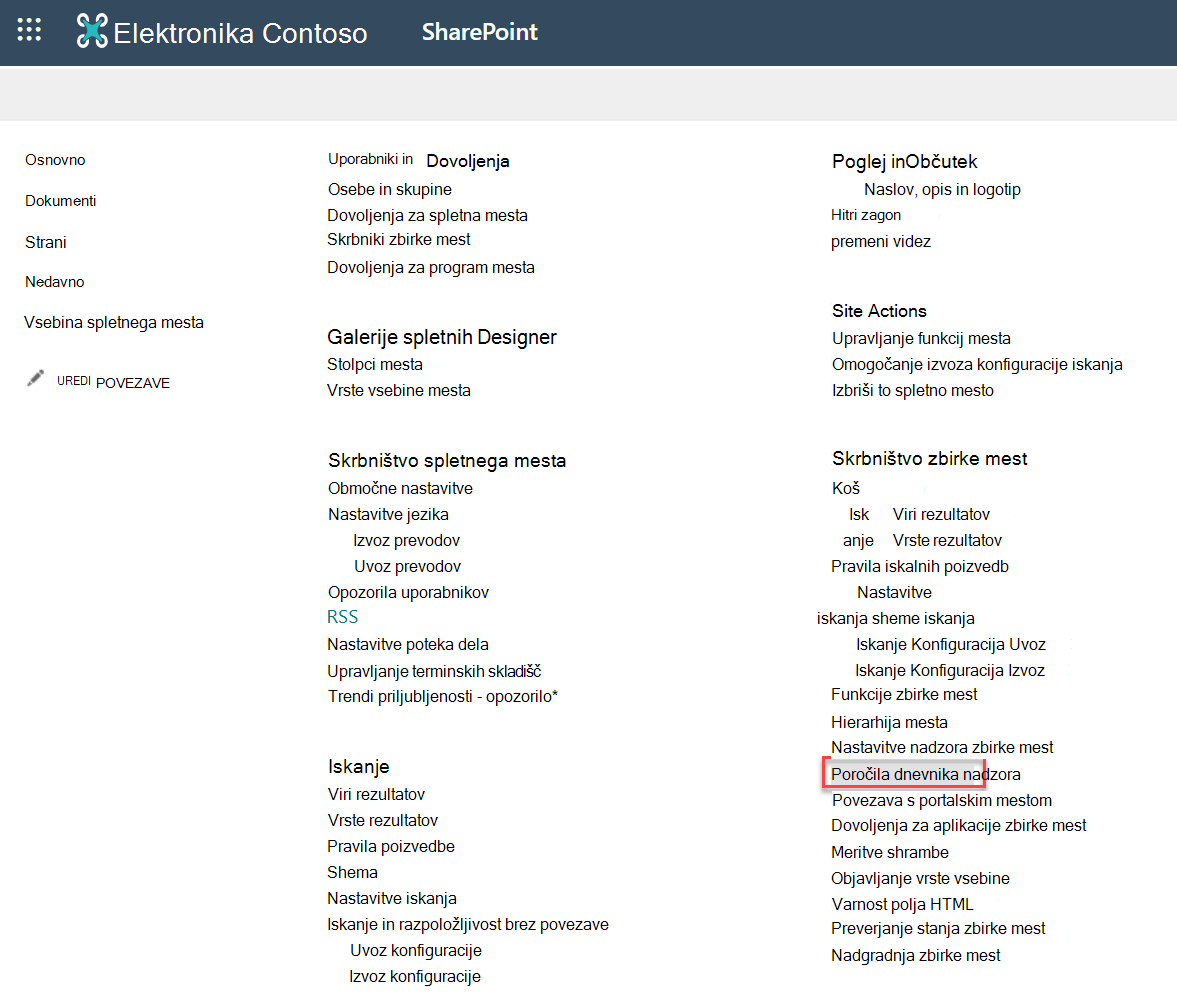
Izberite Nastavitve>Nastavitve mesta. Če ne vidite Nastavitve mesta, izberite Informacije o mestu in nato Ogled vseh nastavitev mesta. Na nekaterih straneh boste morda morali izbrati Vsebina mesta in nato Nastavitve mesta.
Če niste v korenu zbirke mest, v razdelku Skrbništvo zbirke mest kliknite Pojdi na nastavitve spletnega mesta na najvišji ravni.
Opomba
- Razdelek »Skrbništvo zbirke mest« ne bo na voljo, če nimate potrebnih dovoljenj. Biti morate član privzete skupine skrbnikov zbirk mest ali skrbnika gruče.
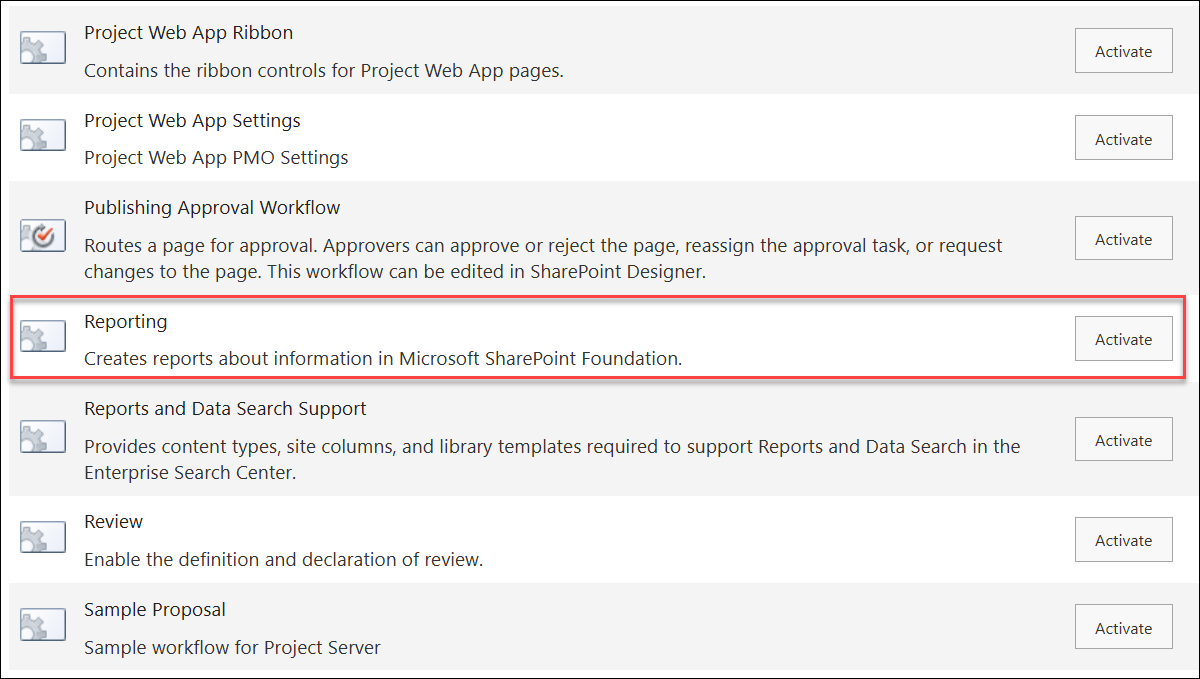
- Če povezava Poročila dnevnika nadzora ni na voljo v razdelku Skrbništvo zbirke mest, se prepričajte, da je aktivirana funkcija zbirke mest »Poročanje«.
Na strani Nastavitve mesta v razdelku Skrbništvo zbirke mest izberite Poročila dnevnika nadzora.
Aktivirajte funkcijo »Poročanje«
Če v razdelku Skrbništvo zbirke mest ne vidite povezave Poročila dnevnika nadzora, naredite to, da aktivirate funkcijo »Poročanje«:
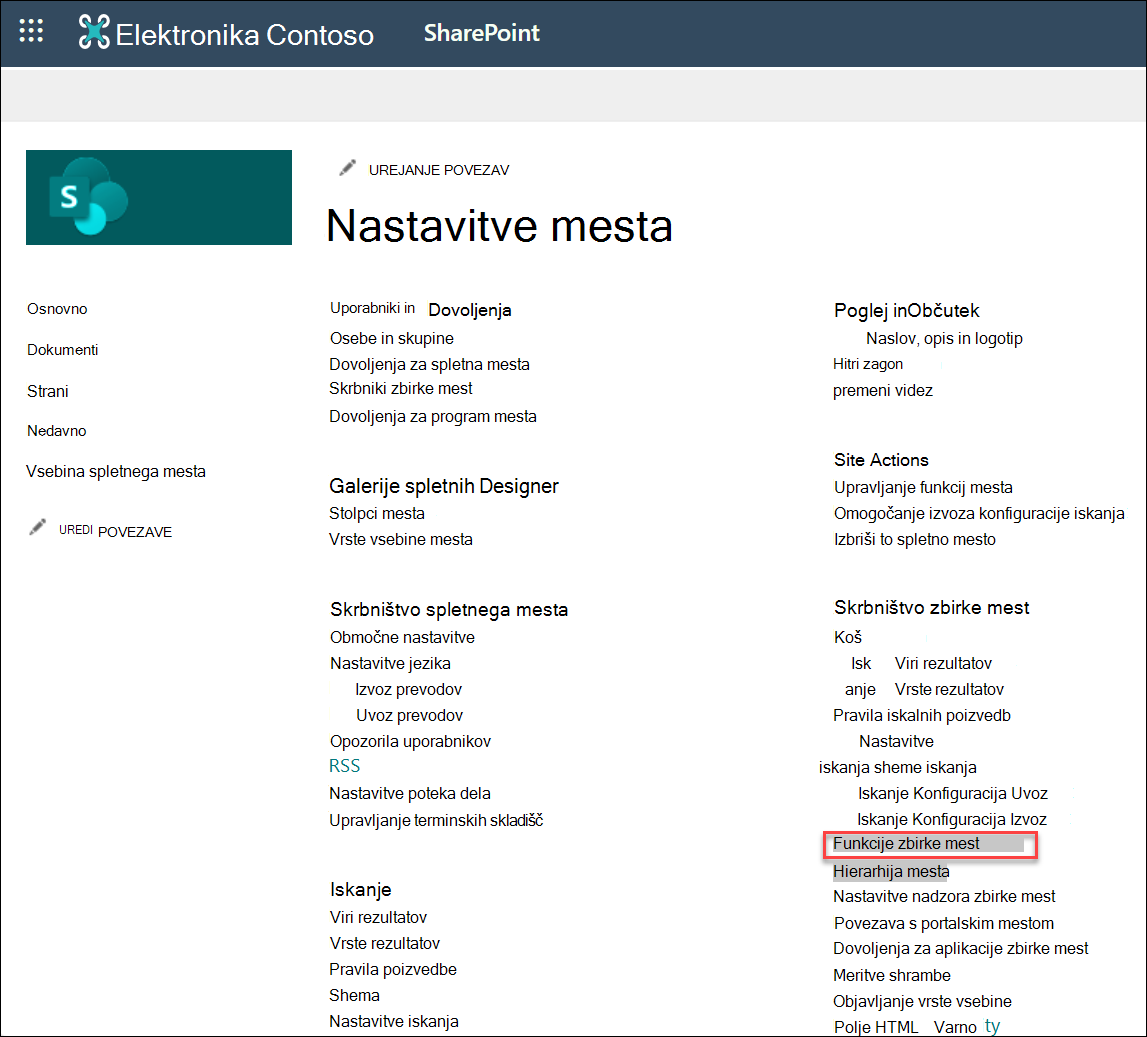
1. V razdelku Skrbništvo zbirke mest izberite Funkcije zbirke mest.
2. Izberite Aktiviraj poročanje>.
Uporaba poenotenega pisanja dnevnika nadzora
Poenoteno pisanje dnevnika nadzora v okolju Microsoft 365 zdaj podpira SharePoint in OneDrive. Poenoteno nadzorovanje omogoča dostop do dnevnikov dogodkov (kot so ogled, ustvarjanje, urejanje, prenos, prenos in brisanje) in dejanj skupne rabe, kot so povabila in zahteve za dostop ter dejavnost sinhronizacije. Če želite več informacij o tem, kaj poenoteno pisanje dnevnika nadzora v okolju Microsoft 365 ponuja za SharePoint, glejte Nadzorovane dejavnosti.
Spremembe poročila dnevnika nadzora (veljavno od leta 2021):
-
Obrezovanje poročil dnevnika nadzora: obrezovanje ni več funkcija, vendar lahko še vedno dostopate do datotek, ki so bile v preteklosti obrezane v določeni knjižnici dokumentov.
-
Urejanje določenih dogodkov: Poročila dnevnika nadzora ne omogočajo več urejanja določenih dogodkov. Poročila dnevnika nadzora so še vedno na voljo, vendar so omejena na določene vrste dogodkov.
-
Prilagodi poročila: Možnost lokacije je bila skrita zaradi ukinitve podpore za poročila z obsegom na ravni podmesta.
SharePoint Server 2019
SharePoint strežnika 2016 in 2013
Kot lastnik zbirke mest lahko pridobite zgodovino dejanj, ki jih je izvedel določen uporabnik, in dejanj, izvedenih v določenem časovnem obdobju. Določite lahko na primer, kdaj je bil določen dokument urejen in kateri uporabnik.
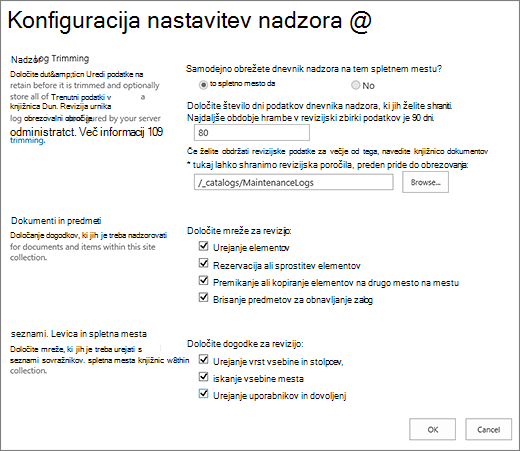
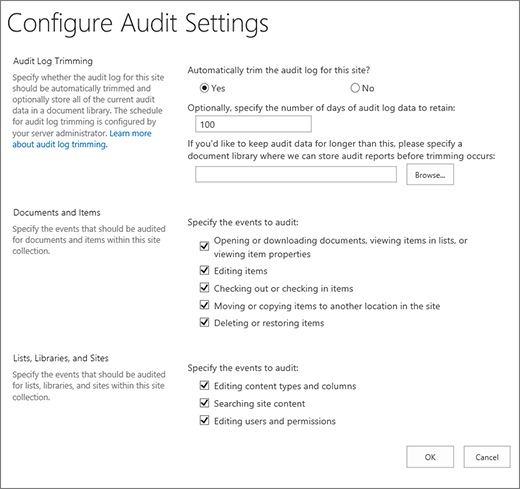
Velikost dnevnika nadzora lahko upravljate v razdelku Obrezovanje dnevnika nadzora in določite, katere dogodke želite nadzorovati v razdelkih Dokumenti in elementi ter Seznami, knjižnice in mesta . Določite lahko tudi največje število dni, ko bodo elementi shranjeni. Privzeto so vsi elementi odstranjeni ob koncu meseca.
Opomba
Če dokument sočasno ureja več uporabnikov, je lahko precej težko razbrati, kateri avtor oziroma urednik je naredil katero spremembo. Če je to lahko težava, omejite dovoljenje za urejanje le na omejeno število uporabnikov.
Kliknite NastavitveGumb Nastavitve in nato Nastavitve mesta. Če ne vidite možnosti Nastavitve mesta, kliknite Informacije o mestu in nato Ogled vseh nastavitev mesta. Na nekaterih straneh boste morda morali izbrati Vsebina mesta in nato Nastavitve mesta.
Če niste v korenu zbirke mest, v razdelku Skrbništvo zbirke mest kliknite Pojdi na nastavitve spletnega mesta na najvišji ravni.
Opomba
Če nimate potrebnih dovoljenj, razdelek »Skrbništvo zbirke mest« ne bo na voljo.
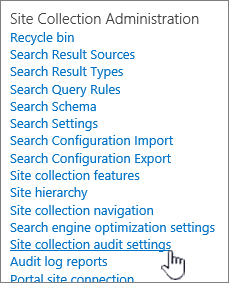
Na strani »Nastavitve mesta« v razdelku Skrbništvo zbirke mest kliknite Nastavitve nadzora zbirke mest.
Na strani za konfiguracijo nastavitev nadzora v razdelku Skrajševanje dnevnika nadzora za možnost Ali želite samodejno skrajšati dnevnik nadzora za to mesto? izberite vrednost Da.
Opomba
Za SharePoint
- Obrezovanje ni podprto za SharePoint.
- Ne podpiramo več izbire določenih dogodkov za urejanje. Za celoten seznam revidiranih dogodkov glejte ta dokument.
Po želji lahko tudi določite število dni, kolikor naj dnevnik nadzora shrani podatke. SharePoint Server nima omejitve.
Opomba
Privzeta nastavitev za ohranjanje podatkov dnevnika nadzora je nič dni. Če torej ne določite drugega časovnega obdobja za ohranjanje podatkov, bodo vnosi v dnevnik nadzora izbrisani ob koncu meseca. To nastavitev lahko spremenite in ohranite vnose v dnevniku nadzora dalj časa. Če na primer določite 30 dni, podatki dnevnika nadzora, ki so bili ustvarjeni v mesecu septembru, ne bodo izbrisani do konca oktobra. Če želite ohraniti podatke dnevnika nadzora, jih lahko tudi shranite v poročilo dnevnika nadzora, preden se dnevnik nadzora skrajša.
Določite lahko tudi knjižnico dokumentov, v katero želite shraniti poročila dnevnika nadzora, preden je dnevnik nadzora obrezan. Nastavite to možnost, če želite dostop do podatkov dnevnika nadzora s poročili dnevnika nadzora, po tem, ko je bil dnevnik nadzora že skrajšan.
Izberite V redu.
Izberite Nastavitve>Nastavitve mesta. Če ne vidite Nastavitve mesta, izberite Informacije o mestu in nato Ogled vseh nastavitev mesta. Na nekaterih straneh boste morda morali izbrati Vsebina mesta in nato Nastavitve mesta.
Če niste v korenu zbirke mest, v razdelku Skrbništvo zbirke mest kliknite Pojdi na nastavitve spletnega mesta na najvišji ravni.
Opomba
Razdelek »Skrbništvo zbirke mest« ne bo na voljo, če nimate potrebnih dovoljenj. Biti morate član privzete skupine skrbnikov zbirk mest ali skrbnika gruče.
Na strani »Nastavitve mesta« v razdelku Skrbništvo zbirke mest kliknite Nastavitve nadzora zbirke mest.
Na strani za konfiguracijo nastavitev nadzora v razdelkih Dokumenti in elementi in Seznami, knjižnice in spletno mesto izberite dogodke, ki jih želite nadzorovati, in kliknite V redu.
Dogodki, ki jih boste nadzorovali, so odvisni od potreb nadzora. Zaradi skladnosti s predpisi so običajno predpisane določene zahteve, ki narekujejo, katere dogodke morate nadzorovati. Priporočamo, da nadzorujete le tiste dogodke, ki jih narekujejo zahteve. Dodaten, nepotreben nadzor lahko vpliva na učinkovitost delovanja in druge vidike zbirk mest.
Opomba
Za strežnik SharePoint Server 2013 priporočamo, da dogodek Odpiranje ali prenos dokumentov, ogled elementov na seznamih ali ogled lastnosti elementa izberete le, kadar je to nujno potrebno. Če izberete to možnost, bo najverjetneje ustvarjeno veliko dogodkov, zaradi katerih lahko pride do slabše učinkovitosti delovanja, prizadeti pa so lahko tudi drugi vidiki vaše zbirke mest.
Kaj je prikazano v poročilu dnevnika nadzora?
Nadzorovani dogodki so zajeti v poročilih o nadzoru, ki temeljijo na programu Microsoft Excel 2013 in so na voljo na strani Poročila o nadzoru. Ustvarite lahko tudi poročilo po meri z določenimi dogodki v določenem časovnem obdobju, na določenem območju zbirke mest ali pa so filtrirani za posamezne uporabnike. Ko so dogodki zabeleženi v dnevnik, jih ne morete več spreminjati, lahko pa skrbniki zbirke mest izbrišejo elemente iz dnevnika nadzora in konfigurirajo samodejno skrajševanje podatkov dnevnika nadzora.
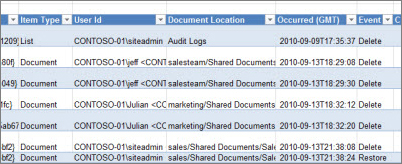
Dnevnik nadzora zajema te informacije za dogodke, ki so izbrani za nadzor:
- Mesto izvora dogodka
- ID elementa, vrsta, ime in mesto
- ID uporabnika, povezanega z dogodkom
- Vrsta dogodka, datum, ura in vir
- Dejanja, izvedena v elementu
Spodaj je primer podatkov v poročilu o dnevniku nadzora izbrisa. S tem poročilom lahko določite, kdo je izbrisal in obnovil podatke v zbirki mest. Z Excelovimi funkcijami lahko filtrirate, razvrščate in analizirate podatke.
Skrajševanje poročil dnevnikov nadzora
Ko izberete dogodek za nadzor za zbirko mest, bo poročilo nadzorovalo vsak element v zbirki mest vsakič, ko pride do dogodka. Z nadzorovanjem je lahko ustvarjeno veliko dogodkov nadzora, s čimer je ustvarjen velik dnevnik nadzora, ki bi lahko zapolnil trdi disk, kar vpliva na učinkovitost delovanja in druge vidike zbirke mest.
Pomembno
Če želite preprečiti, da bi dnevnik nadzora zapolnil trdi disk, zaradi česar bi lahko prišlo do slabše učinkovitosti delovanja zbirke mest, priporočamo, da omogočite skrajševanje dnevnika nadzora za zbirke mest z obsežnim nadzorom.
Če želite upravljati velikost poročila dnevnika nadzora, ga konfigurirajte tako, da bo samodejno rezal podatke in po potrebi arhiviral trenutne podatke dnevnika nadzora v knjižnico dokumentov, preden so podatki skrajšani. Razpored skrajševanja dnevnika podatkov načrtuje skrbnik strežnika v osrednjem skrbništvu. Privzeta nastavitev je konec meseca.
Ogled poročil dnevnika nadzora
Poročilo dnevnika nadzora si ogledate tako:
Kliknite  ter kliknite »Nastavitve mesta«. Če ne vidite možnosti »Nastavitve mesta«, kliknite »Informacije o mestu« in nato » Prikaži vse nastavitve mesta«. Za nekatere strani boste morda morali izbrati »Vsebina mesta« in nato »Nastavitve mesta«.
Opomba
Razdelek »Skrbništvo zbirke mest« ne bo na voljo, če nimate potrebnih dovoljenj. Biti morate član privzete skupine skrbnikov zbirk mest ali skrbnik gruče.
V razdelku Skrbništvo zbirke mest izberite Poročila dnevnika nadzora.
Na strani »Ogled poročil nadzora« izberite želeno poročilo.
Vnesite URL ali poiščite knjižnico, v katero želite shraniti poročilo, nato pa izberite »V redu«.
Na strani »Postopek je bil uspešno dokončan« izberite »Če si želite ogledati poročilo«, kliknite tukaj. Do napake lahko pride, če dnevniki nadzora niso bili omogočeni ali če ni bilo podatkov za prikaz.
Opomba
- Če si želite poročila dnevnikov nadzora ogledati tako, da kliknete » Kliknite tukaj, če si želite ogledati poročilo«, morate imeti nameščeno najmanj različico programa Excel 2013.
- Če je za knjižnico omogočeno odpiranje dokumentov v brskalniku, se lahko tudi pomaknete do knjižnice, v katero ste shranili poročilo dnevnika nadzora, pokažete na poročilo dnevnika nadzora, izberete puščico dol in nato izberete »Ogled v brskalniku«.
S standardnimi Excelovimi funkcijami lahko omejite poročila na želene podatke. Načini za analizo podatkov dnevnika in ogled so:
- Filtriranje poročila dnevnika nadzora za določeno spletno mesto.
- Filtriranje poročila dnevnikov nadzora za določen datumski obseg.
- Razvrščanje poročila dnevnikov nadzora.
- Določanje, kdo je posodobil vsebino.
- Določanje, katera vsebina je bila izbrisana, vendar ne obnovljena.
- Ogled sprememb dovoljenj za element.

