
Ko izbrišete elemente (vključno z datotekami v storitvi OneDrive) s SharePointovega mesta, so poslani v Koš spletnega mesta (imenovan tudi Koš prve stopnje), od koder jih lahko po potrebi obnovite. Ko izbrišete elemente iz koša spletnega mesta, so poslani v koš zbirke mest (imenovan tudi koš druge ravni). Koš prve stopnje prispeva k metriki uporabljenega prostora za shranjevanje, koš druge stopnje pa ne.
Opomba
Spletni elementi (podmesta) so premaknjeni neposredno v koš druge stopnje in se še vedno prištejejo v metriko porabljenega prostora za shranjevanje. Količinska omejitev se povrne, ko so spletni elementi izbrisani iz koša druge ravni.
Skrbnik SharePointove zbirke mest si lahko ogleda in obnovi izbrisane elemente iz koša zbirke mest na izvirna mesta. Če je element izbrisan iz koša zbirke mest ali če prekorači čas hranjenja, je trajno izbrisan.
Pomembno
Koš SharePoint se razlikuje od koša v operacijskem sistemu Windows. Če izbrišete datoteke ali mape, ki jih sinhronizirate, jih lahko obnovite iz Koša Windows v računalniku. Če želite premakniti koš v operacijskem sistemu Windows na namizje, glejte »Prilagajanje ikon na namizju sistema Windows«.
Obnovitev elementa iz SharePointa v zbirki mest Microsoft 365 koš
Na sodobnih spletnih mestih skupin in klasičnih spletnih mestih (podmestih) v levem podoknu izberite »Koš«.
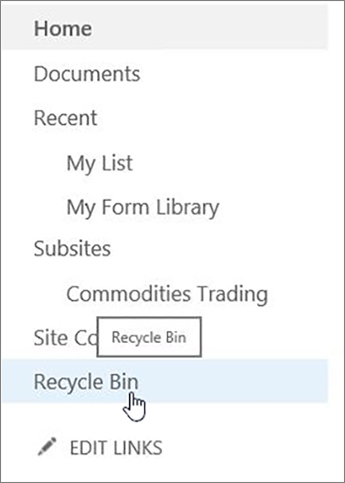
Na sodobnih spletnih mestih za komunikacijo izberite »Vsebina mesta« in nato v zgornji vrstici za krmarjenje izberite » Koš «. Če koš ni prikazan, upoštevajte te korake:
V
 in nato »Nastavitve mesta«.
Opomba
Če ne vidite možnosti »Nastavitve mesta«, izberite »Informacije o mestu« in nato » Prikaži vse nastavitve mesta«. Nekatere strani bodo morda zahtevale, da izberete »Vsebina spletnega mesta« in »Nastavitve mesta«.
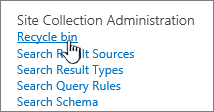
V razdelku »Skrbništvo zbirke mest« izberite »Koš«.
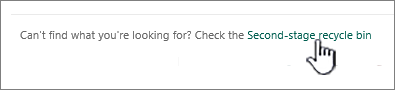
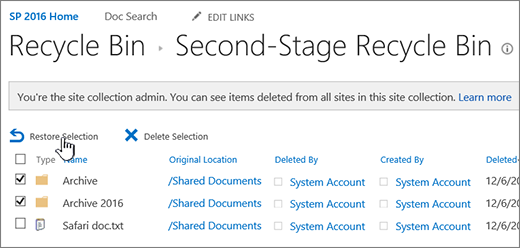
Na dnu strani koša izberite koš druge stopnje.
Opomba
Če želite uporabiti koš zbirke mest, potrebujete skrbniške ali lastniške pravice. Če je ne vidite, je bila morda onemogočena ali pa nimate dovoljenja za dostop.
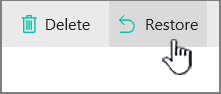
Pokažite na elemente, ki jih želite obnoviti, izberite ikono kljukice desno od posameznega elementa in nato izberite »Obnovi«.
Opomba
Če obnovite element, ki je bil prvotno v izbrisani mapi, bo mapa znova ustvarjena na izvirnem mestu, element pa bo obnovljen v to mapo.
Obnavljanje celotnega spletnega mesta
Če ste globalni skrbnik ali skrbnik SharePointa v Microsoft 365, lahko iz koša zbirke mest obnovite tudi celotne zbirke mest. Če želite več informacij, glejte »Obnovitev izbrisanih mest«.
Koliko časa se izbrisani elementi ohranijo v košu?
V SharePointu v okolju Microsoft 365 se elementi hranijo 93 dni od trenutka, ko ste jih izbrisali na prvotnem mestu. Ves čas ostanejo v košu spletnega mesta, razen če jih nekdo tam izbriše ali izprazni ta koš. V tem primeru gredo elementi v koš zbirke mest, kjer ostanejo preostali čas od 93 dni, razen v teh primerih:
- Koš zbirke mest presega količinsko omejitev in začne odstranjevati najstarejše elemente.
- Elemente ročno izbriše skrbnik zbirke mest iz koša zbirke mest (navodila za ta postopek najdete v članku »Brisanje elementov iz koša zbirke mest«).
Prostor za shranjevanje v košu spletnega mesta je vštet v količinsko omejitev prostora za shranjevanje v zbirki mest in količinsko omejitev, ki je določena v razdelku »Upravljanje velikih seznamov in knjižnic«. Količina prostora, ki je dodeljen zbirki mest, znaša 200 % količinske omejitve za zbirko mest. Teh vrednosti ni mogoče konfigurirati.
SharePoint Online hrani varnostne kopije vse vsebine še 14 dni po dejanskem brisanju. Če vsebine ni mogoče obnoviti prek koša ali funkcije, navedene v možnosti »Obnovitev storitve OneDrive«, se lahko skrbnik kadar koli v 14-dnevnem časovnem okviru obrne na Microsoftovo podporo in zahteva obnovitev.
Opomba
Obnovitve iz varnostnih kopij lahko dokončate le za zbirke mest, ne pa za določene datoteke, sezname ali knjižnice. Če želite obnoviti določen element, ga poiščite v košu, kliknite z desno tipko miške in izberite »Obnovi«.
Poleg zgoraj navedenega imajo stranke tudi možnost uporabe Varnostna kopija okolja Microsoft 365 za obnovitev podatkov. Varnostna kopija okolja Microsoft 365 ponuja daljši čas zaščite in edinstveno hitro okrevanje po običajnih scenarijih neprekinjenega poslovanja in okrevanja po katastrofi (BCDR), kot je prepisovanje/brisanje nenamerne/zlonamerne vsebine zaposlenih. Dodatne zaščite scenarijev BCDR so prav tako vgrajene neposredno v storitev, kar zagotavlja izboljšano raven zaščite podatkov.


Nekaj osnovnih dejstev o obnavljanju iz koša
- Predmeti, ki jih je mogoče zaščititi, so vrnjeni z vso njihovo vsebino Če obnovite predmet, ki ga je mogoče zaščititi, (katerikoli predmet, za katerega lahko nadzorujete dostop), bo predmet obnovljen z vsemi predmete, ki jih je vseboval, ko je bil izbrisan. Če na primer obnovite seznam, knjižnico, mapo ali nabor dokumentov, obnovljena različica vsebuje vse dokumente in druge elemente, ki jih je vsebovala ob izbrisu. Če obnovite datoteko ali drug element, ki ima več različic, obnovljena datoteka ali element vključuje vse različice, ki jih je vsebovala ob izbrisu.
- Večino predmetov ni mogoče obnoviti, če njihovi vsebniški predmeti niso prisotni Če izbrišete predmet in nato izbrišete predmet, ki ga vsebuje, morate obnoviti vsebnik, preden boste lahko obnovili predmet. Če na primer izbrišete datoteko in nato izbrišete knjižnico, v kateri je bila datoteka shranjena, morate obnoviti knjižnico, preden lahko obnovite datoteko. Če izbrišete starejšo različico datoteke in nato izbrišite trenutno različico te datoteke, morate obnoviti to datoteko, preden lahko obnovite starejšo različico.
- Izjema: Predmet, ki ste ga izbrisali iz mape, je mogoče obnoviti, ne da bi najprej obnovili mapo . Mapa je samodejno znova ustvarjena na svojem nekdanjem mestu, vendar je zdaj le predmet, ki ste ga obnovili. (Druga možnost je, da ročno obnovite mapo iz koša, pri čemer se mapa obnovi z vso vsebino, ki jo je imela, ko je bila izbrisana.)
Napišite pripombo
Ali je bil članek uporaben? Če je odgovor pritrdilen, nam to sporočite na dnu te teme. Sporočite nam, kaj vas je zmedlo ali kaj je manjkalo. Če ste pristali na tem mestu po uporabi polja za iskanje in niste dobili želenih informacij, nam sporočite, kaj ste iskali. Navedite tudi svojo različico za SharePoint, operacijski sistem in brskalnik. Na podlagi vaših povratnih informacij bomo podrobno preverili postopek in posodobili ta članek.