
SharePointova mesta se lahko hitro razširijo, če jih ne izbrišete, ko jih ne potrebujete več. Zastarela mesta, ki jih ohranite, zasedajo prostor, ljudem otežujejo iskanje točnih informacij in so morda nezaželena, ker niso skladna s predpisi.
Kot skrbnik zbirke mest lahko s pravilniki mesta pomagate nadzorovati širjenje mesta. Pravilnik mesta določa ciklus mesta, tako da določi, kdaj bo mesto zaprto in kdaj izbrisano. Pravilniki mesta so posebej koristni za organizacije, ki omogočajo velikim skupinam uporabnikov, da sami ustvarjajo svoja mesta. Ko boste ustvarjali mesta, boste morda morali izbrati pravilnik mesta.
Opomba
Če je zbirka mest povezana s skupino Microsoft 365, možnost za ustvarjanje pravilnikov mesta ne bo prikazana v meniju z nastavitvami mesta.
Ko zaprete mesto, to ni več v rabi, zato ga je mogoče prej ali slej izbrisati glede na načrt. Zaprto mesto ni prikazano na mestih, kot je orodje Delve, vendar lahko uporabniki zaprto mesto, vključno z njegovo vsebino, še vedno spreminjajo, tako da za dostop do mesta uporabijo URL.
Ustvarjanje pravilnikov mesta
Upoštevajte te korake za ustvarjanje pravilnikov mesta, ki bodo na voljo na vsakem mestu v zbirki mest.
Prijavite se kot skrbnik zbirke mest in odprite korensko mesto zbirke mest.
Za klasična spletna mesta izberite
 , nato izberite »Nastavitve mesta« in nato »Prikaži vse nastavitve mesta«. Za sodobna spletna mesta izberite , nato pa izberite »Informacije o mestu« ali »Vsebina mesta« in nato »Prikaži vse nastavitve mesta«.
V razdelku Skrbništvo zbirke mest kliknite Pravilniki mesta.
Kliknite Ustvari in nato izberite možnost:
Mesta ne zapri ali izbriši samodejno. Če je na mestu uporabljen pravilnik s to možnostjo, mora lastnik mesta ročno izbrisati mesto.
Samodejno izbriši mesto. Če je na mestu uporabljen pravilnik s to možnostjo, mora lastnik mesta ročno zapreti mesto, nato pa bo mesto samodejno izbrisano. Pravilnik, ki mesto samodejno izbriše, določa pravilo, s katerim je določeno, kdaj bo mesto izbrisano, in ima opisane možnosti.
Zapri in izbriši mesta samodejno. Ta možnost omogoča enake izbire za brisanje mesta in prav tako zahteva, da določite, koliko časa po tem, ko je bilo mesto ustvarjeno, naj se mesto zapre.
Samodejno zaženi potek dela za upravljanje zapiranja mesta in nato samodejno izbriši mesto. (Na voljo v nekaterih paketih in različicah.) Ta možnost omogoča enake izbire za brisanje mesta, hkrati pa zahteva, da določite potek dela za zagon zapiranja mesta. Ko je potek dela dokončan, SharePoint zapre mesto. Določite ime poteka dela, koliko časa po ustvarjanju mesta se potek dela zažene in ali naj bo potek dela občasno znova zagnan, dokler ni mesto zaprto.- Dejanje, ki sproži brisanje mesta, in določi, koliko časa po sprožitvi je treba čakati na brisanje mesta. Sprožilec je lahko ustvarjanje ali zaprtje mesta. Ustvarite lahko na primer pravilnik, ki izbriše mesto tri mesece po zaprtju mesta, ali pa pravilnik, ki mesto izbriše eno leto po ustvarjanju mesta.
- Storitev SharePoint lastniku mesta pošlje e-poštno sporočilo nekaj časa pred načrtovanim brisanjem mesta.
- Da se lastnikom mest omogoči odlog brisanja mesta.
Če želite, da so korensko mesto in vsa podmesta omogočena samo za branje, ko se korensko mesto zapre, izberite Zbirka mest bo »samo za branje«, ko bo zaprta.
Kliknite V redu.
Ročno zapiranje mesta ali vnovično odpiranje zaprtega mesta
- Vpišite se kot lastnik mesta.
- Za klasična spletna mesta izberite , nato izberite »Nastavitve mesta« in nato »Prikaži vse nastavitve mesta«. Za sodobna spletna mesta izberite , nato pa izberite »Informacije o mestu« ali »Vsebina mesta« in nato »Prikaži vse nastavitve mesta«.
- V razdelku Skrbništvo mesta kliknite Zaprtje in brisanje mesta.
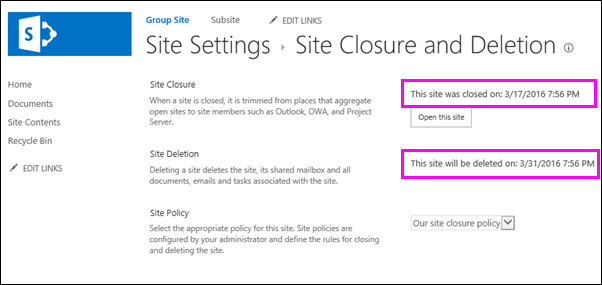
- Če želite zapreti mesto, kliknite Zdaj zapri mesto. Če ga želite znova odpreti, kliknite Odpri mesto.
Izbira pravilnika za mesto
- Vpišite se kot lastnik mesta.
- Za klasična spletna mesta izberite , nato izberite »Nastavitve mesta« in nato »Prikaži vse nastavitve mesta«. Za sodobna spletna mesta izberite , nato pa izberite »Informacije o mestu« ali »Vsebina mesta« in nato »Prikaži vse nastavitve mesta«.
- V razdelku Skrbništvo mesta kliknite Zaprtje in brisanje mesta.
- Ob možnosti Pravilnik mesta izberite pravilnik in nato kliknite V redu.
Opomba
Datuma za zaprtje in brisanje mesta, ki sta prikazana na dnu strani, sta približna. Spletna mesta zapre ali izbriše posel razporejevalnika, ki se privzeto izvaja enkrat tedensko. Zato bodo mesta zaprta ali izbrisana v enem tednu od datumov, ki so prikazani na strani Zaprtje in brisanje mesta.
Ročno brisanje mesta
- Vpišite se kot lastnik mesta.
- Za klasična spletna mesta izberite , nato izberite »Nastavitve mesta« in nato »Prikaži vse nastavitve mesta«. Za sodobna spletna mesta izberite , nato pa izberite »Informacije o mestu« ali »Vsebina mesta« in nato »Prikaži vse nastavitve mesta«.
- V razdelku Dejanja mesta kliknite Izbriši to mesto.
- Kliknite Izbriši.
Opomba
Če želite več informacij o brisanju zbirke mest, glejte »Brisanje zbirke mest«.