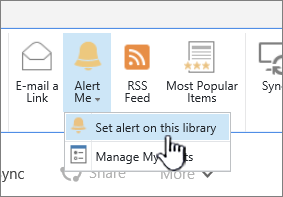
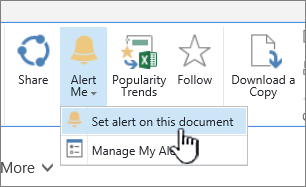
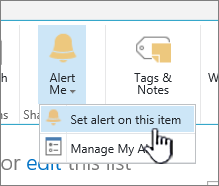
Če želite prejeti obvestilo, ko se SharePointov dokument ali element na vašem mestu spremeni, ustvarite opozorilo.
Opozorilo lahko nastavite za seznam, knjižnico, mapo, datoteko ali element seznama. Nastavite lahko na primer opozorilo za določeno mapo v knjižnici, ne da bi morali prejemati opozorila o drugih elementih v knjižnici.
Opomba
Prejemanje obvestil lahko traja največ 4 ure.
Drugi načini pošiljanja obvestil:
- Uporaba pravil je nov in preprostejši način nastavitve obvestil o seznamu. Če želite več informacij, glejte » Ustvarjanje pravila za avtomatizacijo seznama«.
- Drug način za pridobivanje obvestil o spremembah datoteke ali elementa seznama je uporaba storitve Power Automate s SharePointovim povezovalnikom.
Prejemanje obvestil o spremembah elementov v SharePointu
Opomba
Od julija 2026 bodo SharePointova opozorila za SharePoint v okolju Microsoft 365 v celoti ukinjena in bodo prenehala delovati. Priporočljivo je, da uporabite pravila ali Power Automate , da naredite obvestila. Preberite več o ukinitvi SharePointovih opozoril.
Opozorilo lahko prejmete ob vsaki spremembi datoteke, povezave ali mape v SharePointovi knjižnici dokumentov. Prikazane nastavitve opozorila so odvisne od elementa (datoteka, mapa, povezava) in se lahko razlikujejo.
- Odprite seznam ali knjižnico.
- Izberite datoteko, povezavo ali mapo, za katero želite prejemati opozorilo.
- Na seznamu možnosti za seznam ali knjižnico izberite tri pike (...), nato pa izberite Opozori me.
- V pogovornem oknu Opozori me, ko se elementi spremenijo izberite in spremenite želene možnosti.
- Če želite shraniti, izberite »V redu«.
Prejemanje obvestil za vse spremembe v knjižnici dokumentov v SharePointu
- Pojdite na seznam ali v knjižnico in se prepričajte, da ni izbran noben element.
- Na seznamu možnosti za seznam ali knjižnico izberite tri pike (...), nato pa izberite Opozori me.
- V pogovornem oknu Opozori me, ko se elementi spremenijo spremenite ali izpolnite želene možnosti.
- Izberite V redu.
Preklic opozoril v SharePointu
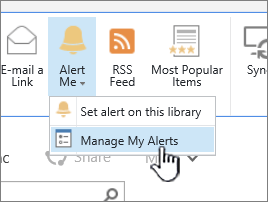
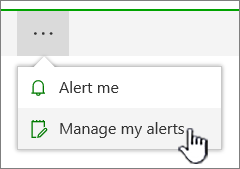
Če si želite ogledati opozorila s strani na spletnem mestu, na seznamu možnosti za seznam možnosti za seznam ali knjižnico izberite tri pike (...), nato pa izberite »Upravljanje mojih opozoril«.
Izberite opozorilo, ki ga želite izbrisati.
Izberite »Izbriši izbrana opozorila«.
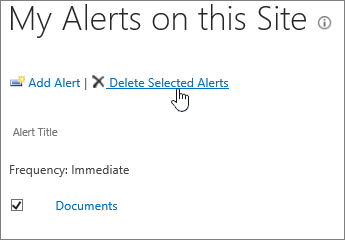
Če jih želite izbrisati, izberite V redu.
Ogled posodobitev brez e-poštnih opozoril
Če e-pošte ne želite prejemati, še vedno pa želite biti seznanjeni s spremembami v svojih knjižnicah dokumentov, glejte Dejavnost datoteke v knjižnici dokumentov.
Opomba
Sistemsko ustvarjena e-poštna sporočila iz SharePointovih potekov dela in opozorila so poslana z no-reply@sharepointonline.com naslova s prikazanim imenom »SharePoint Online«.