
Če želite v svojem viru novic pridobiti informacije o temi, ki vas zanima, sledite oznaki za to temo. V tem kontekstu so oznake ključne besede, pred katerimi je zgoščena vrednost (#). Če želite na primer pridobiti najnovejše informacije o analitiki skupine, boste morda sledili oznaki #analytics v viru novic. Ko začnete spremljati oznako, prejmete obvestila v viru novic, ko se ta oznaka prikaže v katerem koli pogovoru v tem viru novic. Ko vas novice o oznaki ne zanimajo več, ji preprosto nehate slediti.
Opomba
Zmogljivosti, opisane v tem članku, so odvisne od tega, ali je organizacija nastavila ali prilagodila osebna mesta in vire novic, in ali podpira to družabno funkcijo.
Kaj želite narediti?
Spremljanje oznake v viru novic
Vir novic je odlično mesto za iskanje informacij o temah, s katerimi se ukvarjate. Ko opazite oznako , ki vzbudi vaše zanimanje za objavo v viru novic, ji lahko sledite, da si ogledate več objav na to temo v svojem viru novic in svoje zanimanje delite z drugimi.
Obvestila v viru novic dobite, ko osebe, ki jim sledite, začnejo spremljati oznako; če to omogočajo nastavitve zasebnosti vira novic, bodo osebe, ki vas spremljajo, prejele obvestila v svoj vir novic, ko boste začeli spremljati oznako. Tako se boste vi in vaša skupina povezali s pravimi osebami za izmenjavo informacij.
Spremljanje oznake v viru novic:
- Obvešča vas o pogovorih, povezanih z vašimi zanimanji.
- Omogoča sodelovanje tako, da daste zanimanje v skupno rabo z drugimi v organizaciji, ki spremljajo isto oznako.
Če želite spremljati oznako na strani z virom novic:
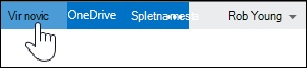
- Kliknite »Newsfeed « v glavi na vrhu strani SharePoint ali Microsoft 365.
- Kliknite #tag za spremljanje pod objavo ali, če te možnosti ne vidite, kliknite tri pike (...), nato pa na spustnem seznamu izberite oznako.
- Če želite objaviti novo oznako, ki jo boste lahko spremljali vi ali drugi, vnesite #tag (na primer #sharepoint) v okno za objavo, kliknite Objavi in nato Spremljaj #tag pod objavo.
Če si želite ogledati seznam oznak, ki ga spremljate:
- Kliknite »Newsfeed « v glavi na vrhu strani SharePoint ali Microsoft 365.
- V razdelku »Spremljam« kliknite število oznak. Videli boste stran z nastavitvami vira novic s seznamom oznak, ki jim sledite na vrhu.
Namig
Če ne spremljate osebe, ki pogosto objavlja o eni od vaših oznak, priporočamo, da ji sledite , da si ogledate vse objave te osebe, ki vas morda zanimajo.
Če želite izvedeti več o oznaki:
- Kliknite »Newsfeed « v glavi na vrhu strani SharePoint ali Microsoft 365.
- Kliknite oznako, ki vas zanima v objavi ali obvestilu. Prikaže se stran »Vizitka#tag s seznamom pogovorov, dokumentov in drugih elementov, povezanih s to oznako. Morda boste videli tudi seznam povezanih oznak, ki jih uredite tako, da kliknete »Dodaj«.
- Če želite slediti oznaki, na vrhu strani kliknite »Spremljaj ta #tag« .
Pridobivanje informacij o oznaki
Če si želite ogledati informacije o #tag, ki jih najdete v pogovoru v viru novic:
- Kliknite #tag, da prikažete profil oznake, v katerem so navedeni pogovori, ki se sklicujejo na oznako, skupaj s seznamom povezanih oznak. Seznam povezanih oznak lahko ustvarite tako, da kliknete »Dodaj povezano oznako « v razdelku »Sorodne oznake«.
Prenehanje sledenja oznaki
Če ne želite več spremljati oznake na strani z nastavitvami vira novic:
- Na strani z nastavitvami vira novic poiščite oznako v polju Spremljane #Tagstextin jo izbrišite.
Če ne želite več spremljati oznake v viru novic:
- Kliknite oznako, ki jo želite v objavi v viru novic prenehati spremljati. Prikaže se stran s seznamom pomembnih pogovorov in seznamom vseh povezanih oznak.
- Na vrhu strani kliknite Prenehaj slediti tej #tag .