

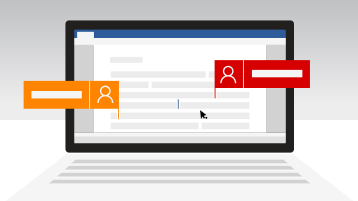
V storitvah Microsoft 365 in storitvi OneDrive ali SharePoint lahko več oseb sodeluje v Wordovem dokumentu, Excelovi preglednici ali PowerPointovi predstavitvi. Če vsi delajo hkrati, je to imenovano soavtorstvo.
Kaj je zahtevano za soavtorstvo v dokumentu?
Soavtorstvo je na voljo za dokumente, shranjene v storitvi OneDrive ali strežniku SharePoint.
Za soavtorstvo z drugimi potrebujete to:
- Območje za shranjevanje v skupni rabiOneDrive, OneDrive za službo ali šolo, SharePoint in SharePoint Server so območja za shranjevanje v skupni rabi, ki omogočajo soavtorstvo.
- Programi, ki podpirajo soavtorstvo, Word in PowerPoint v vseh napravah ter različicah, novejših od sistema Office 2010, ki podpirajo soavtorstvo. Excelove mobilne aplikacije in najnovejša različica Excel za Microsoft 365, ki prav tako podpirajo soavtorstvo.
- Soavtorstvo v uporabniku prijaznem dokumentu – Soavtorstvo je podprto le v sodobnih oblikah zapisov datotek: docx (Word), .pptx (PowerPoint) in .xlsx (Excel).
- Urejanje dovoljenj za soavtorje – Vsi soavtorji morajo imeti dovoljenje za dostop in urejanje dokumentov.
Ustvarjanje ali odpiranje dokumentov za soavtorstvo
Te teme vam bodo pomagale pri soavtorstvu v dokumentih Microsoft 365:
- Sodelovanje pri delu z Wordovimi dokumenti ob sprotnem soavtorstvu
- Sodelovanje v Excelovem delovnem zvezku skupaj s soavtorstvom
- Sodelovanje z drugimi pri urejanju PowerPointovih predstavitev
- Sodelovanje pri delu z Officeovimi dokumenti
- Skupna raba PowerPointove predstavitve z drugimi
- Skupna raba in sodelovanje v datotekah v sistemu Office za Android
- Uporaba aplikacije OneDrive v sistemu iOS
Skupna raba dokumentov za sodelovanje in soavtorstvo z drugimi
Za sodelovanje in soavtorstvo je bistvena skupna raba dokumentov. V aplikacijah SharePoint, OneDrive in Microsoft 365 lahko datoteke daste v skupno rabo z drugimi.
Če želite izvedeti več o skupni rabi dokumentov v storitvi OneDrive in strežniku SharePoint, si oglejte te teme:
- Skupna raba SharePointovih datotek ali map
- Dajte datoteke in mape v skupno rabo v rešitvi Microsoft 365 Business
- Skupna raba dokumenta
Ali sem lahko soavtor brez povezave?
Če odprete dokument v skupni rabi v namizni ali mobilni aplikaciji, ni pomembno, ali imate vzpostavljeno povezavo ali ne, saj lahko nadaljujete z delom. Če obstajajo druge osebe, ki urejajo isti dokument, si te osebe ne bodo mogle ogledati vaših sprememb, dokler ste brez povezave. Ko je povezava znova vzpostavljena, boste obveščeni o morebitnih razpoložljivih spremembah, druge osebe pa bodo videle, da ste vnesli spremembe.
Če delate v Wordu, je odstavek, v katerem delate, zaklenjen, tako da nihče ne more prepisati vašega dela. Ko prekinete povezavo med delom v Wordu, lahko delate na istem odstavku kot druge osebe iz vaše skupine. Ko shranite spremembe, boste prejeli pojavno sporočilo, ki vas obvesti, da je prišlo do spora. Nato lahko klikate elemente, da pridete do mesta, kjer boste lahko razvrstili spor.
Če delate v datoteki, ki je v sinhronizacijski mapi (na primer OneDrive ali OneDrive za službo ali šolo), se sinhronizira ob ponovni vzpostavitvi povezave, ne glede na to, ali se izvaja aplikacija (Word, PowerPoint). Ko znova vzpostavite povezavo, se vaša datoteka samodejno sinhronizira. Če obstajajo spori, prejmete opozorilo. Če želite več informacij, glejte Sinhronizirajte datoteke z OneDrive v sistemu Windows.
Kdo je lahko soavtor v dokumentih
V SharePointu privzeto vsi dokumenti v knjižnici podedujejo skupine in dovoljenja, dodeljena knjižnici, v kateri shranjujete ali ustvarjate dokumente. Na primer na spletnem mestu skupine, kjer imajo vsi dovoljenja za branje/pisanje, so lahko vsi soavtorji. Medtem ko SharePointova knjižnica dokumentov z dovoljenji »samo za branje« omogoča osebam le ogled dokumentov, ne more izvajati sprememb nihče razen avtorja, razen če je izrecno povabljen.
SharePointova dovoljenja so podedovana, vendar lahko za določene osebe nastavite različna. Če je SharePointova knjižnica v skupni rabi le za ogled, lahko nekaterim uporabnikom dodelite dovoljenje za urejanje. Če pa je knjižnica nastavljena na dovoljenja za urejanje za vse, nekaterih ne morete omejiti le na ogled. Podedovana dovoljenja lahko preglasite z višjim, ne nižjim. Če želite več informacij o dovoljenjih, glejte Razumevanje ravni dovoljenj v SharePointu.
Files, shranjene v storitvi OneDrive, je treba izrecno dati v skupno rabo. Privzeto jih lahko ureja in si jih ogleduje le lastnik knjižnice. Izberete lahko, kdo lahko ureja posamezne datoteke, in sicer tako, da jih daste v skupno rabo z osebami ali skupinami z dovoljenji za urejanje. Če želite več informacij o skupni rabi, glejte Skupna raba SharePointovih datotek ali map.
Ali sem lahko soavtor v svojih datotekah pri ponudniku shrambe, ki ni shramba strežnika SharePoint ali storitve OneDrive?
Da, Microsoft sodeluje z več deset partnerji po vsem svetu (vključno s storitvami Box, Citrix ShareFile, Dropbox in Egnyte), tako da ste lahko soavtorji v storitvi Microsoft 365 za splet. Pri svojem ponudniku shrambe preverite, ali je podprto soavtorstvo v okolju Microsoft 365 za splet.
- Officeove datoteke lahko urejate skupaj iz storitve Dropbox v Officeovih spletnih in namiznih odjemalcih ter odjemalcih za prenosne naprave. Če želite več informacij, preberite članek s pomočjo za Dropbox, Urejanje Microsoft Officeovih dokumentov v skupni rabi v storitvi Dropbox.
- Officeove datoteke lahko soustvarjate v storitvi Box v Officeovih spletnih in namiznih odjemalcih. Če želite več informacij, si oglejte članek s pomočjo za Box, Navodila za omogočanje soavtorstva v storitvi Box za Microsoft Office.
- Officeove datoteke lahko soustvarjate v Officeovih datotekah v spletnem in namiznem strežniku ter mobilnih odjemalcih zbirke Office. Če želite več informacij, si oglejte članek s pomočjo za Egnyte, Konfiguracija Co-Editing za Microsoft Officeov namizni računalnik.
- Microsoft ne podpira soavtorstva pri pisanju dokumentov, shranjenih v storitvi Google Drive.
Odpravljanje težav pri soavtorstvu v SharePointu, storitvi OneDrive in okolju Microsoft 365
Če soavtorstvo ne deluje pravilno, obstaja več vzrokov, zaradi katerih lahko pride do težav. Za odpravljanje težav v sejah in nastavitvah vašega soavtorstva si oglejte Odpravljanje težav pri soavtorstvu v Officeu.
Kako vem, ali je moj sodelavec posodobil dokumente, v katerih sodelujeva?
Če ste dali dokumente v skupno rabo prek storitve OneDrive, boste morda prejeli e-poštno sporočilo z obvestilom, da je bil dokument posodobljen.
Sorodne teme
Če še niste uporabili Word za splet, ga lahko preskusite v Microsoft365.com. Vpišite se in izberite  za izbiro s seznama vseh aplikacij.
Za SharePointove skrbnike:
- Pregled soavtorstva v strežniku SharePoint Server
- Onemogočanje soavtorstva v strežniku SharePoint Server
- Konfiguracija največjega števila soavtorjev v strežniku SharePoint Server
Opomba
Soavtorstvo ni na voljo za dokumente, zaščitene z upravljanjem pravic do informacij (IRM) ali s storitvijo upravljanja pravic do informacij (RMS).