
Duet Enterprise združuje SAP z znanimi orodji, Microsoft SharePoint in Microsoft Office. Duet združuje sodelovanje in produktivnost s poslovnimi podatki in procesi. Poslovni uporabniki imajo poenostavljen dostop do podatkov in dejanj, ki jih morajo imeti za povečanje osebne in timske produktivnosti.
Duet Enterprise ponuja predloge mest, pripravljene za uporabo, ki ljudem omogočajo uporabo ključnih poslovnih objektov SAP, kot so stranka, zaposleni in izdelek, ki so povezani s poizvedbo strank in ponudbami strank. Uporabniki lahko hitro in preprosto ustvarijo delovne prostore za sodelovanje za delo s sodelavci pri določenem elementu, kot je naročilnica ali prodajni predlog.
S programom Duet Enterprise za Microsoft SharePoint in SAP lahko dobite želena poročila SAP, ne da bi morali pisati specializirano kodo ali poizvedbe za poročila. Poročilo zahtevate tako, da izpolnite preprost obrazec, Duet Enterprise pa ga dostavi v središče za poročila na spletnem mestu za sodelovanje skupine. Tam lahko dvokliknete poročilo, da ga odprete, in takoj uporabite podatke.
Tukaj je nekaj stvari, ki jih naredite s poslovnimi poročili SAP v strežniku SharePoint Server:
- Odprite poročila SAP na strani Poročila Na strani »Poročila« na spletnem mestu skupine je prikazan seznam poročil, ki jih je Duet Enterprise dostavil za vas. Seznam vključuje poročila, ki ste jih zahtevali, poročila, na katera ste se naročili, in poročila, ki vam jih je dodelil upravitelj ali skrbnik.
Odpiranje poročila iz e-poštnega sporočila z obvestilom Ko Duet Enterprise dostavi poročilo v središče za poročila. Pošlje vam tudi obvestilo o dostavi po e-pošti, ki lahko vsebuje povezavo do povezanega poročila. Ko prejmete e-poštno sporočilo o dodelitvi opravila, lahko sporočilo vsebuje povezavo do povezanega poročila.
Naročanje na poročilo v skupni rabi Ko se naročite na poročilo v skupni rabi, prejmete e-poštno sporočilo vsakič, ko Duet Enterprise dostavi poročilo. Poročilo lahko odprete v središču za poročila ali pa kliknete povezavo v e-poštnem sporočilu.
- Zahtevanje poročil iz kataloga poročil Na strani Nastavitve poročila v središču za poročila je prikazan seznam poročil, za katera imate pooblastilo, da jih zahtevate.
- Sodelovanje s sodelavci pri pripravi poročila Ustvarite lahko razpravo s sodelavci o poročilu.
Kaj želite narediti?
- Ogled poročila v središču za poročila
- Ogled poročila iz e-poštnega obvestila
- Zagon poročila s seznama nastavitev poročila
Ogled poročila v središču za poročila
Poročila si lahko ogledate in zaženete v središču za poročila na spletnem mestu skupine. Središče za poročila je osrednje mesto za vsa poročila. Na plošči za hitri zagon v središču za poročila je povezava do strani »Poročila«, na kateri je prikazan seznam poročil, ki jih je SharePoint dostavil na vaše mesto. Vsebuje tudi povezavo do strani »Nastavitve poročila«, na kateri je prikazan seznam poročil, ki jih lahko zahtevate.
- Če si želite ogledati poročilo na strani »Poročila«, kliknite zavihek »Središče za poročila « na strani spletnega mesta skupine.
- Na strani Središče za poročila na plošči za hitri zagon kliknite Poročila , da odprete seznam poročil, ki jih je Duet Enterprise dostavil na vaše spletno mesto.
- Kliknite ime poročila, ki si ga želite ogledati, da ga odprete.
Ogled poročila iz e-poštnega obvestila
Ko vam Duet Enterprise dostavi poročilo, samodejno pošlje sporočilo v e-poštni nabiralnik. Sporočilo vključuje naslov in opis poročila ter lahko vključuje druge informacije, kot so parametri, ki jih je SAP uporabil za zagon poročila.
Poročilo lahko odprete neposredno iz sporočila ali na strani Središče za poročila. Na strani središča za poročila so na voljo številne dodatne možnosti. To vključuje povezavo do strani »Nastavitve poročila«, kjer lahko upravljate in zaženete poročila, ki so na voljo. Poleg tega lahko na tej strani povabite sodelavce, da sodelujejo z vami pri pripravi poročila.
Na spodnji sliki je prikazano sporočilo z obvestilom, ki vsebuje povezave do poročil.
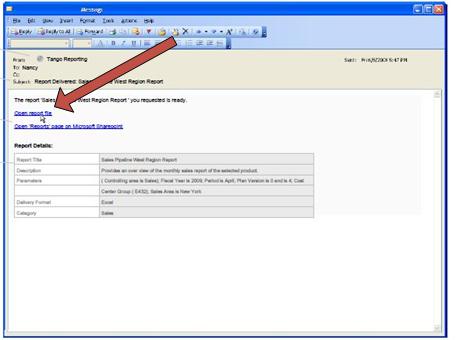
Če želite odpreti poročilo iz e-pošte, naredite ta korak:
- Kliknite povezavo Odpri datoteko poročila
Zagon poročila s seznama nastavitev poročila
Na strani Poročila so navedena obstoječa poročila, ki jih je Duet Enterprise dostavil na vaše spletno mesto. Če želeno poročilo ni prikazano na seznamu, lahko zahtevate drugo poročilo na strani Nastavitve poročila, ki vsebuje seznam poročil, ki jih lahko zahtevate. Povežete se s stranjo »Nastavitve poročila«, poiščete želeno poročilo in nato zahtevate poročilo. Če imate ustrezna dovoljenja, lahko poleg tega prilagodite nastavitve za poročilo, ki je navedeno na strani Nastavitve poročila. Če želite izvedeti več o prilagajanju nastavitev za poročilo, ki ga zahtevate, glejte Uporaba nastavitev poročila po meri za zagon poročila.
Če želite zagnati poročilo s seznama poročil in zahtevati, da ga Duet Enterprise dostavi na stran »Poročila«, sledite tem korakom:
- Na plošči za hitri zagon na strani Poročila kliknite Nastavitve poročila , da odprete stran Nastavitve poročila.
- Na strani Nastavitve poročila pokažite na ime poročila, ki ga želite zahtevati. Kliknite puščico ob njej in nato v meniju izberite želeno možnost.
Možnosti, ki so prikazane v meniju, so odvisne od tega, ali je poročilo prilagojeno osebno poročilo, poročilo v skupni rabi (javno dostopno) ali poročilo, ki vam ga je dodelil skrbnik.
Če želite izvedeti več o možnostih, razširite enega ali več teh razdelkov.
Zaženi poročilo.
Poročilo lahko zaženete neposredno s seznama.
Če želite zagnati poročilo:
- Izberite ime poročila na seznamu, da se prikaže puščica dol.
- Kliknite puščico dol, da odprete bližnjični meni, in nato izberite Zaženi poročilo.
Duet Enterprise Takoj pošlje ukaz sistemu SAP za zagon poročila.
Ogled lastnosti
Možnost Lastnosti pogleda prikaže stran z lastnostmi, kot je prikazana na spodnji sliki. Morda boste na primer želeli prebrati opis poročila ali vedeti, katere parametre uporablja poročilo.

Poročilo lahko zaženete tudi na tej strani.
- Če želite zagnati poročilo z možnostjo Ogled lastnosti , izberite možnost. Nato na strani z lastnostmi kliknite Zaženi poročilo.
- (Neobvezno) Če želite, da vam Duet Enterprise po zagonu poročila pošlje e-poštno obvestilo, kliknite Opozori me in nato v pogovornem oknu, ki se prikaže, določite morebitne nastavitve.
- (Neobvezno) Če želite urediti te lastnosti, kliknite Uredi lastnosti , da odprete pogovorno okno Urejanje . Lastnosti, ki jih lahko spremenite, so odvisne od vaših dovoljenj in pooblastil.
- (Neobvezno) Če želite pregledati informacije o tem poročilu, kliknite Pokaži opis za to nastavitev poročila. Ta slika na primer prikazuje opis prejšnjega poročila.
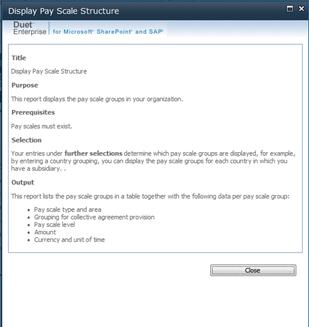
Urejanje lastnosti
Možnost Uredi lastnosti je podobna možnosti Lastnosti pogleda. Prikaže stran z lastnostmi, kot je prikazana na spodnji sliki, vendar lahko z možnostjo Uredi lastnosti spremenite informacije na strani.
Lastnosti, ki so prikazane na prikazani strani, so odvisne od vaših dovoljenj in pooblastil. Če nimate pooblastila za ogled določenih informacij, SharePoint Server ne prikaže omejenih informacij na strani.
Na spodnji sliki ima uporabnik popolno pooblastilo v dodeljeni vlogi SAP. Posledično se na strani prikaže veliko možnosti, ki so na voljo za urejanje.
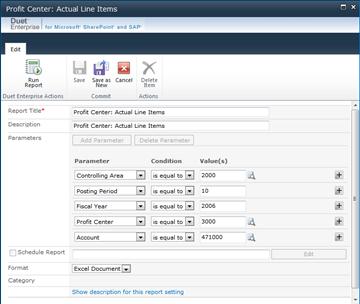
- Če želite zagnati poročilo s to možnostjo, izberite Uredi lastnosti , da odprete pogovorno okno Urejanje .
- Spremenite vrednosti, ki jih želite spremeniti.
- (Neobvezno) Če želite shraniti nove vrednosti, kliknite Shrani kot novo. S tem shranite te nastavitve poročila in na strani Nastavitve poročila navedete novo možnost.
- Če želite zagnati poročilo, kliknite Zaženi poročilo. Duet Enterprise takoj pošlje zahtevo sistemu SAP za zagon poročila.
Opozori me
Duet Enterprise vam lahko pošlje e-poštno obvestilo, ko dostavi poročilo, tako da potrdite možnost Opozori me .
Če želite zahtevati e-poštno opozorilo:
- Izberite ime poročila, o katerem želite biti obveščeni, da se prikaže puščica dol.
- Kliknite puščico dol in nato izberite Opozori me , da odprete pogovorno okno Opozori me .
- V pogovornem oknu Opozori me potrdite polje Pošlji mi opozorilo po e-pošti.
- Če želite določiti vrstico z zadevo za e-poštno sporočilo, vnesite vrstico z zadevo v polje z besedilom Naslov opozorila . Če ne vnesete naslova, Duet Enterprise prikaže vrstico z zadevo, ki vključuje ime poročila.
V skupini Kdaj poslati opozorila potrdite polje, ki ustreza pogostosti, ki jo želite prejemati (takoj, dnevno ali tedensko). Določite lahko dan in uro za prejem opozorilnega sporočila, tako da izberete dan in čas v povezanih spustnih poljih.
Naročite se
Ta možnost je prikazana le v javnih poročilih v skupni rabi. Ko se naročite na poročilo, vam Duet samodejno pošlje e-poštno obvestilo, ko se poročilo zažene, kot je obvestilo na tej sliki. V obvestilu prejmete povezavo do datoteke poročila.
.