

Prenesite vire skupine na eno osrednje mesto, da se lahko člani skupine osredotočijo, komunicirajo in sodelujejo pri opravljanju dela. Dodajte zavihek SharePoint v aplikaciji Teams, da hitro prilepite katero koli objavljeno stran, objavo novic ali seznam s SharePointovega mesta. V aplikaciji Microsoft Teams lahko objavljene SharePointove strani, sezname in knjižnice dokumentov dodate kot posamezne zavihke v kanalu aplikacije Teams. Člani skupine si lahko ogledujejo strani, urejajo sezname, delajo z datotekami v skupni rabi in dodajajo komentarje na zavihkih Teams.
- Strani SharePointove strani omogočajo skupno rabo informacij, novic ali zamisli s slikami, videoposnetki in povezavami.
- Seznami SharePointovi seznami so odličen način za sodelovanje pri ustvarjanju vsebine in podatkov.
- Knjižnice dokumentov SharePointove knjižnice dokumentov varno shranjujejo datoteke, kjer jih lahko člani skupine najdejo v kateri koli napravi.
Opomba
- Nekatere funkcije se postopoma uvajajo v organizacije, ki so se odločile za program ciljne izdaje. To pomeni, da ta funkcija morda še ni prikazana ali pa je videti drugače, kot je opisano v člankih pomoči.
- Če ne vidite možnosti za dodajanje zavihka v aplikaciji Teams, sodelujte z lastnikom SharePointovega spletnega mesta skupine, da pridobite dostop.
Dodajanje strani s spletnega mesta skupine kot zavihka v aplikaciji Teams
Opomba
- Vsako stran, seznam ali knjižnico dokumentov je treba dodati kot zavihek enega za drugim. Ponovite ta postopek, da dodate več zavihkov v kanal aplikacije Teams.
- Če želite dodati vsebino mesta kot zavihek v aplikaciji Teams, morate biti lastnik mesta SharePointovega mesta.
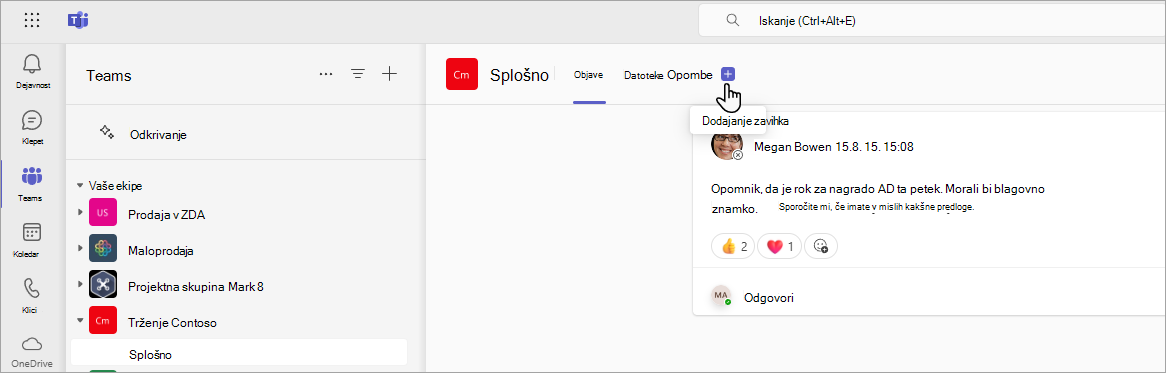
1. V aplikaciji Teams izberite stran kanala. Desno od imena kanala izberite + v vrstici z zavihki.
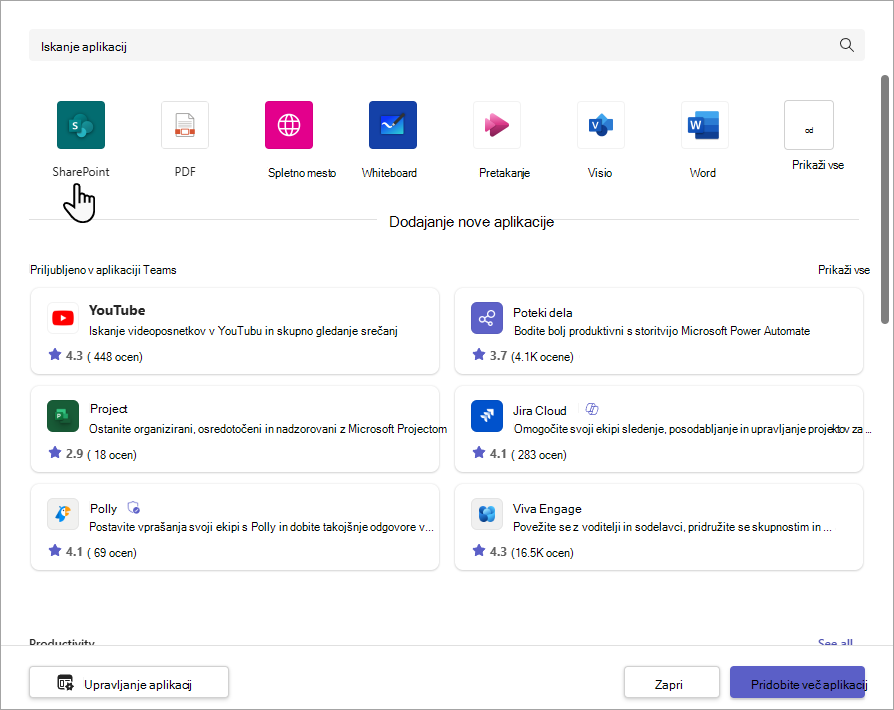
2. Izberite SharePoint.
3. Izberite Strani , če si želite ogledati seznam obstoječih SharePointovih strani in objav z novicami, ki so na voljo na spletnem mestu skupine. Izberite SharePointovo vsebino, ki jo želite dodati kot zavihek v kanalu Teams.
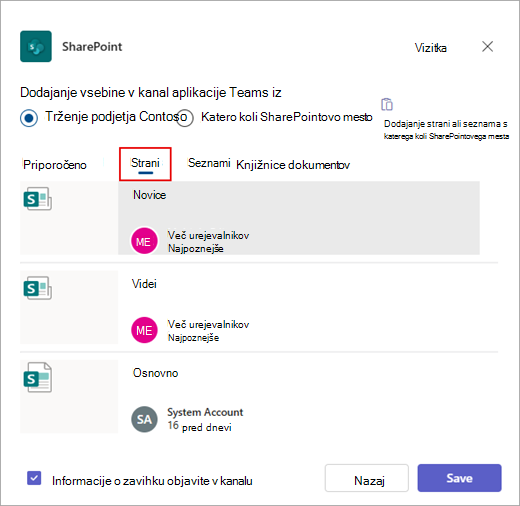
4. Izberite potrditveno polje Objavi v kanalu o tem zavihku , da samodejno ustvarite in objavite obvestilo v kanalu Teams, s katerim bodo sodelavci obveščeni, da ste dodali ta zavihek.
5. Izberite Shrani.
Dodajanje seznama s spletnega mesta skupine kot zavihka v aplikaciji Teams
Opomba
- Vsako stran, seznam ali knjižnico dokumentov je treba dodati kot zavihek enega za drugim. Ponovite ta postopek, da dodate več zavihkov v kanal aplikacije Teams.
- Če želite dodati vsebino mesta kot zavihek v aplikaciji Teams, morate biti lastnik mesta SharePointovega mesta.
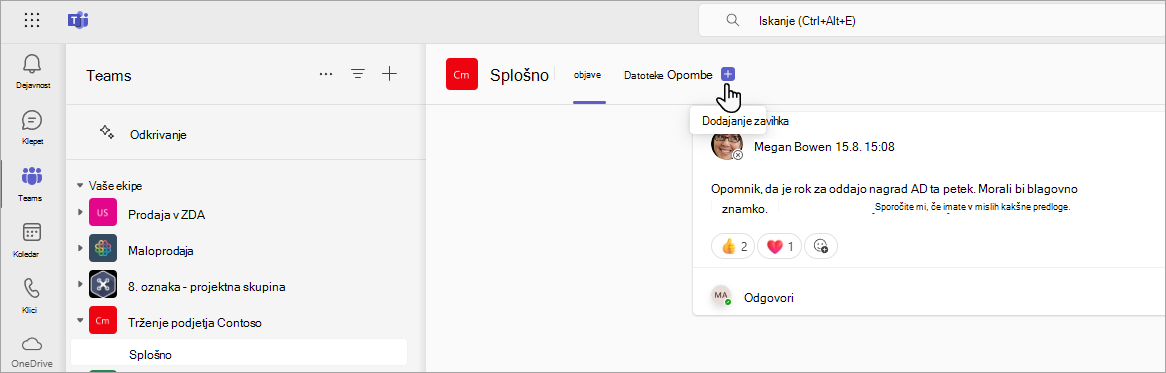
1. V aplikaciji Teams izberite stran kanala. Desno od imena kanala izberite + v vrstici z zavihki.
2. Izberite SharePoint.
3. Izberite Seznami , če si želite ogledati obstoječe SharePointove sezname, ki so na voljo na spletnem mestu skupine. Izberite SharePointovo vsebino, ki jo želite dodati kot zavihek v kanalu Teams.
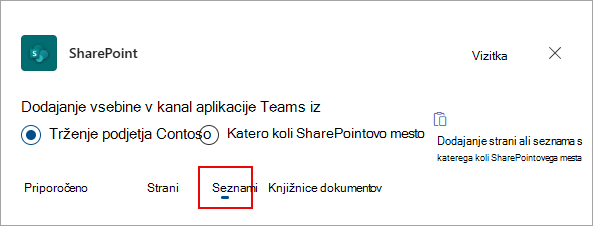
4. Izberite potrditveno polje Objavi v kanalu o tem zavihku , da samodejno ustvarite in objavite obvestilo v kanalu Teams, s katerim bodo sodelavci obveščeni, da ste dodali ta zavihek.
5. Izberite Shrani.
Dodajanje knjižnice dokumentov kot zavihka s spletnega mesta
Opomba
- Vsako stran, seznam ali knjižnico dokumentov je treba dodati kot zavihek enega za drugim. Ponovite ta postopek, da dodate več zavihkov v kanal aplikacije Teams.
- Če želite dodati vsebino mesta kot zavihek v aplikaciji Teams, morate biti lastnik mesta SharePointovega mesta.
1. V aplikaciji Teams izberite stran kanala. Desno od imena kanala izberite + v vrstici z zavihki.
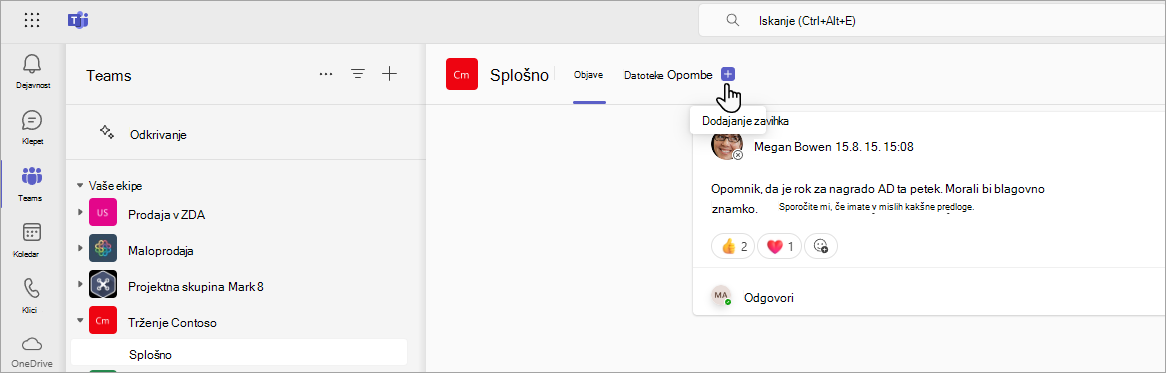
2. Izberite SharePoint.
3. Izberite Knjižnice dokumentov , če si želite ogledati obstoječe SharePointove knjižnice, ki so na voljo na spletnem mestu skupine. Knjižnico dokumentov lahko izberete tudi v razdelku Priporočeno , ki jo dodate kot zavihek v kanal aplikacije Teams.
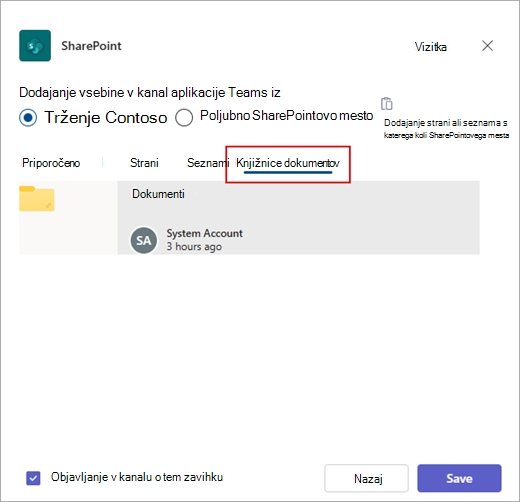
4. Izberite potrditveno polje Objavi v kanalu o tem zavihku , da samodejno ustvarite in objavite obvestilo v kanalu Teams, s katerim bodo sodelavci obveščeni, da ste dodali ta zavihek.
5. Izberite Shrani.
Dodajanje strani, seznama ali knjižnice dokumentov z drugega SharePointovega mesta
Opomba
SharePoint bo preveril SharePointov URL in ali imate dostop do strani. Dovoljenja same strani se ne bodo spremenila. Če uporabniki v skupini nimajo dovoljenja za stran z zavihki, se jim prikaže stran za zahtevo za dostop.
1. V aplikaciji Teams izberite stran kanala. Desno od imena kanala izberite + v vrstici z zavihki.
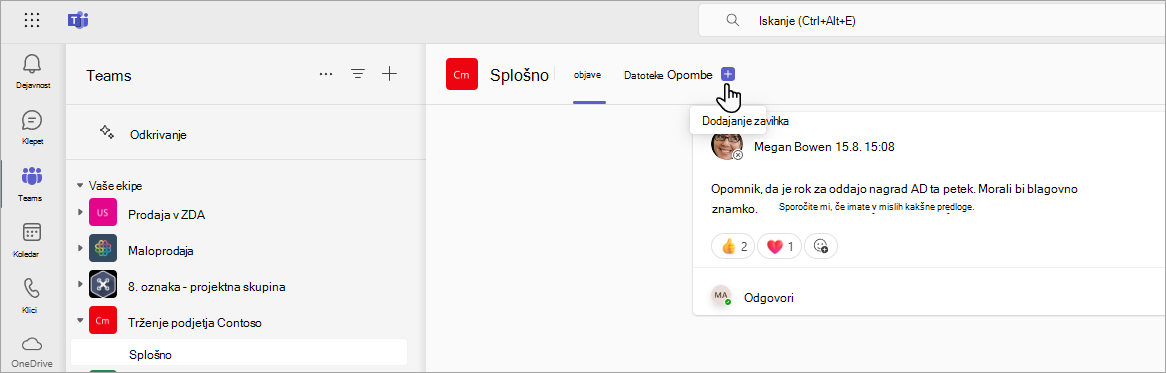
2. Izberite SharePoint.
3. Izberite radijski gumb Poljubno SharePointovo mesto in nato prilepite URL strani, novice ali seznama, ki ga želite dodati kot zavihek.
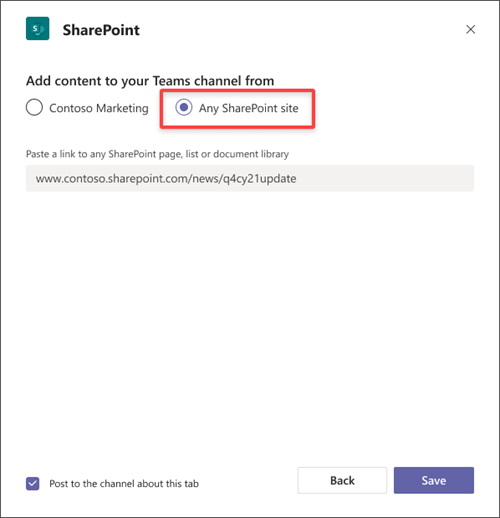
4. Izberite potrditveno polje Objavi v kanalu o tem zavihku , da samodejno ustvarite in objavite obvestilo v kanalu Teams, s katerim bodo sodelavci obveščeni, da ste dodali ta zavihek.
5. Izberite Shrani.
Več načinov za integracijo SharePointove vsebine v Microsoft Teams
Dodajanje novic na spletnem mestu skupine v kanalu aplikacije Teams