
Poteki dela, ki so vključeni v SharePointove izdelke, so funkcije, ki jih lahko uporabite za avtomatizacijo poslovnih procesov, zaradi česar so bolj dosledni in učinkovitejši. Potek dela zbiranja povratnih informacij v SharePointu lahko uporabite za usmerjanje dokumentov in drugih elementov, shranjenih v SharePointovih izdelkih, eni ali več osebam za povratne informacije. S SharePointovim potekom dela, ki upravlja vaš postopek namesto vas, imate več časa za vse druge stvari, ki jih morate opraviti.
Opomba
- Poteki dela programa SharePoint 2010 so od 1. avgusta 2020 ukinjeni za nove najemnike in odstranjeni iz obstoječih najemnikov 1. novembra 2020. Če uporabljate poteke dela programa SharePoint 2010, priporočamo, da preselite v Power Automate ali druge podprte rešitve. Če želite več informacij, glejte Ukinitev poteka dela programa SharePoint 2010.
- Potek dela programa SharePoint 2013 je od aprila 2023 zastarel in bo za nove najemnike izklopljen od 2. aprila 2024. Odstranjen bo iz obstoječih najemnikov in bo v celoti upokojen od 2. aprila 2026. Če uporabljate potek dela programa SharePoint 2013, priporočamo, da preselite v Power Automate ali druge podprte rešitve. Če želite več informacij, glejte Ukinitev poteka dela v SharePoint 2013 v okolju Microsoft 365.
Če želite več informacij, glejte Pregled potekov dela, vključenih v SharePoint.
Pomembno
Potek dela zbiranja povratnih informacij privzeto ni aktiviran in ni naveden v seznamskem polju Izberite predlogo poteka dela v obrazcu za povezavo. Če želite, da so na voljo za uporabo, jih mora skrbnik mesta aktivirati na ravni zbirke mest.
Če morate le dokončati opravilo poteka dela »Zbiranje povratnih informacij« Pomaknite se navzdol do segmenta COMPLETE in ga razširite. Za zdaj morda ne boste potrebovali nobenega drugega segmenta.

SharePointovi poteki dela so:
- Učinkovito in dosledno Potek dela zbiranja povratnih informacij samodejno usmerja dokument ali element, dodeljuje opravila pregleda in spremlja njihov napredek ter po potrebi pošlje opomnike in obvestila. Dejavnost v poteku dela lahko spremljate in prilagajate na osrednji strani stanja, zgodovina dogodkov v poteku dela pa se ohranja 60 dni po zaključku.
- Manj dela za vas Potek dela zbiranja povratnih informacij vam in vašim sodelavcem prihrani čas in težave, hkrati pa poenostavi in standardizira vaš postopek povratnih informacij.
Tukaj je diagram zelo preproste različice poteka dela zbiranja povratnih informacij.

Nasveti za uporabo tega članka
Informacije v tem članku so predstavljene v desetih razširljivih segmentih.
Kliknite tukaj za nekaj nasvetov o tem, kako kar najbolje izkoristiti ta članek
Če morate le dokončati opravilo poteka dela »Zbiranje povratnih informacij« Pomaknite se navzdol do segmenta COMPLETE in ga razširite. Za zdaj morda ne boste potrebovali nobenega drugega segmenta.
Če želite dodati, zagnati, spremljati in vzdrževati poteke dela Če še niste seznanjeni s temi opravili, vam bo morda koristno, da se prebijete skozi ta članek, segmentiranje po segmentih, ko prvič načrtujete in dodate potek dela. Ko se seznanite z informacijami in postavitvijo članka, boste lahko šli naravnost na segment, ki ga potrebujete ob vseh ponovnih obiskih.
Opomba o grafiki Slike zaslona in konceptualni diagrami v tej seriji člankov o poteku dela običajno temeljijo na vrsti poteka dela odobritve. Kadar je to potrebno za konceptualno jasnost ali jasnost pouka, so slike in diagrami v tem članku prilagojeni za poteke dela zbiranja povratnih informacij.
Nekaj besed o tiskanju tega članka To je dolg članek. Če želite natisniti le izbrane segmente, se prepričajte, da so med tiskanjem razširjeni le ti segmenti. (Če želite v natisnjeno kopijo vključiti celotno grafiko, natisnite v ležeči in ne pokončni usmerjenosti.)
In še nekaj besed o iskanju Preden poiščete besedilo ali izraz v tem članku, se prepričajte, da so vsi segmenti, v katerih želite iskati, razširjeni.
Kaj želite narediti?

|
VEČ informacij o potekih dela zbiranja povratnih informacij |
|---|
Preberite več o potekih dela zbiranja povratnih informacij
Potek dela zbiranja povratnih informacij je SharePointova funkcija, ki usmerja dokument ali drug element, shranjen na SharePointovem seznamu ali v knjižnici, eni ali več osebam za povratne informacije. Potek dela avtomatizira, racionalizira in standardizira celoten proces.

Osnovni potek dela zbiranja povratnih informacij, ki je vključen v SharePointove izdelke, deluje kot predloga. S to predlogo lahko na spletna mesta dodate več potekov dela zbiranja povratnih informacij. Vsak potek dela, ki ga dodate, je enolična različica osnovnega poteka dela »Zbiranje povratnih informacij«, vsak s svojim specializiranim načinom dela, ki temelji na nastavitvah, ki jih določite, ko ga dodate.
Odseki v tem segmentu
- Kaj lahko opravek zbiranja povratnih informacij naredi zame?
- Česa ne more narediti potek dela zbiranja povratnih informacij?
- Kdo lahko uporablja to vrsto poteka dela?
- Kako načrtujete, dodajate, zaženete in vzdržujete to vrsto poteka dela?
1. Kaj lahko potek dela zbiranja povratnih informacij naredi zame?
- Ko prvič dodate potek dela »Zbiranje povratnih informacij« na seznam, v knjižnico ali zbirko mest, lahko določite, koliko udeležencev želite vključiti, in navedete, ali so njihova opravila dodeljena eno za drugo (zaporedno) ali vsa naenkrat (vzporedno). Lahko se celo odločite, ali želite naloge udeležencev razdeliti na dve ali več ločenih stopenj, prav tako določite končni rok in/ali čas, ki je dovoljen za dokončanje vsake naloge. Vsakič, ko ročno zaženete potek dela na elementu, lahko spremenite katero koli od teh nastavitev.
- Potek dela dodeli opravilo vsakemu določenemu udeležencu. Vsak udeleženec izbere med več možnimi odgovori: pošiljanje povratnih informacij o elementu, zahteva spremembo elementa, ponovno dodelitev opravila ali brisanje opravila.
- Ko se potek dela izvaja, lahko spremljate napredek in izvajate prilagoditve (po potrebi) na eni osrednji strani »Stanje poteka dela«.
- 60 dni po dokončanju poteka dela je seznam vseh dogodkov poteka dela, ki so se zgodili med tem zagonom (ali primerkom) poteka dela, še vedno na voljo na strani Stanje poteka dela za neformalno uporabo.
2. Česa ne more narediti potek dela zbiranja povratnih informacij?
Potek dela »Zbiranje povratnih informacij« ni zasnovan za zbiranje odobritev in zavrnitev za element ali za nadzor objavljanja spletnih strani za spletno mesto. Če želite dodati potek dela, v katerem udeleženci odobrijo ali zavrnejo element, ki ga pregledajo, si oglejte članek Vse o potekih dela odobritve v razdelku Glejte tudi .
Poleg tega poteki dela zbiranja povratnih informacij niso zasnovani za zbiranje podpisov. Če želite uporabiti potek dela za zbiranje podpisov v Microsoft Wordovem dokumentu, Microsoft Excelovem delovnem zvezku ali Microsoft InfoPathovem obrazcu, si oglejte članek Vse o potekih dela zbiranja podpisov v razdelku Glejte tudi.
Če želite izvedeti več o tem, kako lahko uporabite Microsoft SharePoint Designer 2013 za dodatno prilagajanje potekov dela, ki so vključeni v SharePointove izdelke, glejte sistem pomoči za Microsoft Software Developer Network (MSDN).
3. Kdo lahko uporablja to vrsto poteka dela?
Dodajanje poteka dela Za dodajanje poteka dela morate privzeto imeti dovoljenje za upravljanje seznamov. (Skupina Lastniki ima privzeto dovoljenje za upravljanje seznamov, skupina Člani in skupina Obiskovalci pa nima.)
Zagon poteka dela Tudi privzeto morate imeti dovoljenje za urejanje elementov, če želite zagnati potek dela, ki je že bil dodan. (Skupina Člani in skupina Lastniki imata privzeto dovoljenje za urejanje elementov, skupina Obiskovalci pa ne.)
Lastniki lahko tudi konfigurirajo določene poteke dela, tako da jih lahko zaženejo le člani skupine lastnikov. (To naredite tako, da na prvi strani obrazca za povezavo potrdite polje Zahtevaj dovoljenja za upravljanje seznamov za zagon tega poteka dela.)
4. Kako načrtujete, dodajate, zaženete in vzdržujete to vrsto poteka dela?
To so osnovne faze:
-
PRED zagonom poteka dela (načrtovanje, dodajanje, začetek)
Preden dodate potek dela, načrtujete, kam ga želite dodati (za en seznam ali knjižnico ali za celotno zbirko mest) in podrobnosti o tem, kako bo deloval. Ko dodate in konfigurirate potek dela, lahko vsakdo s potrebnimi dovoljenji zažene potek dela za določen element. Potek dela lahko nastavite tudi tako, da se izvaja samodejno. Samodejni zagoni se lahko aktivirajo na podlagi enega ali obeh sprožilnih dogodkov: ko je kateri koli element dodan ali ustvarjen na seznamu ali v knjižnici ali ko se spremeni kateri koli element na seznamu ali v knjižnici. -
MED potekom dela (dokončanje, spremljanje, prilagajanje)
Med izvajanjem poteka dela posamezni udeleženci dokončajo dodeljena opravila. Samodejni opomniki so poslani udeležencem, ki ne upoštevajo rokov opravil. Medtem lahko napredek poteka dela spremljate na osrednji strani »Stanje poteka dela« za ta določen primerek poteka dela. Prilagoditve poteka dela med izvajanjem lahko izvedete na isti strani; in če je potrebno, lahko potek dela prekličete ali končate od tam. -
PO zagonu poteka dela (pregled, poročilo, sprememba)
Ko je potek dela končan, lahko celotno zgodovino tega zagona (ali primerka) pregledate do 60 dni na strani Stanje poteka dela. Na isti strani lahko ustvarite statistična poročila o učinkovitosti delovanja te različice poteka dela. Če želite kdaj spremeniti način delovanja poteka dela, lahko odprete in uredite obrazec za povezavo, ki ste ga izpolnili, ko ste prvič dodali potek dela.
Naslednji diagram poteka ponazarja te stopnje z vidika osebe, ki dodaja nov potek dela.

Kaj sledi?
Preden načrtujete nov potek dela zbiranja povratnih informacij, najprej preglejte segment DOVOLI v tem članku in se nato pomaknite na segment NAČRTOVANJE .
Na vrh segmenta | Na vrh članka

|
DOVOLI povratne informacije samo v obrazcu opravila ali tudi v elementu |
|---|
Omogoči povratne informacije le v obrazcu opravila ali tudi v elementu
Z naslednjima vprašanjema lahko sprejmete eno temeljno odločitev glede poteka dela:
- Ali lahko udeleženci povratne informacije oddajo le v polje » Pripombe « na obrazcu opravila ali lahko v sam element vstavijo tudi sledene spremembe in pripombe?
- Če lahko udeleženci vstavijo sledene spremembe in pripombe v sam element, ali to počnejo v okolju sodelovanja , v katerem lahko dokument hkrati ureja več udeležencev, ali pa vsak udeleženec rezervira dokument in ima edine pravice za urejanje za čas svojega pregleda?
Oglejte si diagram, ki vam bo morda pomagal razjasniti te možnosti.

Ko nadaljujete branje, upoštevajte naslednje:
- V elementu, ki je trenutno rezerviran, ni mogoče začeti nobenega poteka dela.
- Vrsta poteka dela zbiranja povratnih informacij vključuje možnost takojšnjega preklica poteka dela, če je narejena kakršna koli sprememba v elementu, ki ga pregledujete.
- Sledene spremembe in pripombe lahko v element vstavite le, ko je odprt v nameščeni različici programa, v katerem je bil ustvarjen, ne pa tudi, če je odprt v različici spletnega programa tega programa.
Odseki v tem segmentu
- Omogoči povratne informacije le v obrazcu opravila
- Omogoči povratne informacije v obrazcu opravila in elementu (sodelovalna različica)
- Dovoli povratne informacije tako v obrazcu opravila kot tudi v elementu (različica z izključnim dostopom)
1. Omogoči povratne informacije le v obrazcu opravila
Prednost te ureditve je, da je mehansko najenostavnejša. Udeleženci lahko predlagajo spremembe na dva načina, oba pa vključujeta obrazec opravila:
- Pošljite pripombe.
- Zahteva, da se element spremeni, medtem ko se potek dela še izvaja.
Glavna pomanjkljivost je seveda, da udeleženci ne morejo neposredno prikazati določenih sprememb v elementu. Večje kot je število predlaganih sprememb, več uporabnikov bo verjetno želelo, da lahko delajo neposredno na elementu.
Opomba o zaščiti elementov pred spremembami Najpreprostejši način za zagotovitev, da udeleženci ne bodo spremenili elementa, je ta, da rezervirate element med izvajanjem. Toda kot smo povedali malce nazaj, se poteki dela ne morejo začeti v nobenem elementu, ki je trenutno rezerviran.
To težavo lahko odpravite na dva načina:
- Lahko počakate, da se potek dela začne, nato pa do konca izvajanja rezervirate element. (Če se potek dela zažene samodejno, se prepričajte, da ste navedeni v polju »Kp « na drugi strani obrazca povezave. Ko nato prejmete obvestilo, da se je potek dela začel v elementu, rezervirajte ta element.) Ena od omejitev tega načina je, da se noben drug potek dela ne more začeti z istim elementom, dokler je potek dela rezerviran.
- Lahko pa tudi pustite element sproščen, vendar se prepričajte, da udeleženci vedo, da je pomembno, da element ne rezervirajo ali ga spremenijo. Seveda je dobro, da ta navodila vključite med opombe, ki jih vključite v obvestila o opravilu. Če udeleženci še ne poznate potekov dela zbiranja povratnih informacij, vam priporočamo, da to pojasnite še bolj jasno – morda tako, da pošljete ločeno e-poštno sporočilo pred začetkom poteka dela ali pa se z udeleženci pogovorite osebno.
2. Omogoči povratne informacije v obrazcu opravila in elementu (sodelovalna različica)
Po tej razporeditvi je element vedno na voljo vsem udeležencem. Nikomur ni treba čakati, da kdorkoli drug konča svoj pregled, preden začne svojega. To prilagodljivost omogočajo funkcije sodelovanja v SharePointovih izdelkih.
Prepričajte se le, da udeleženci vedo, da morajo narediti to:
- Ne sproščajte elementa, dokler ga drugi ne spreminjajo.
- Odprite element v nameščeni različici programa, v katerem je bil ustvarjen, in ne v različici spletnega programa tega programa.
- Vklopite sledenje spremembam, preden vnesejo kakršne koli spremembe ali vstavijo pripombe.
- Njihove spremembe shranite v strežnik.
Ne pozabite, da vrsta poteka dela zbiranja povratnih informacij vključuje možnost takojšnjega preklica poteka dela, če pride do kakršne koli spremembe v elementu, ki ga pregledujete. Če izberete to možnost, bo potek dela takoj preklican, ko bo kateri koli udeleženec prvič shranil spremembe elementa – celo sledene spremembe in/ali pripombe.
Če želite dovoliti spreminjanje samega elementa, se prepričajte, da je možnost »Zahtevaj, da so dokumenti pred urejanjem rezervirani« nastavljena na »Ne«.
3. Dovoli povratne informacije tako v obrazcu opravila kot tudi v elementu (različica z izključnim dostopom)
V tem dogovoru lahko element kadar koli rezervira in spremeni le en udeleženec:
- Če so opravila v poteku dela dodeljena eno za drugim (zaporedno), to verjetno ne bo problem.
- Če so opravila dodeljena vse naenkrat (vzporedno), bodo morali udeleženci včasih počakati na dostop do elementa, medtem ko drug udeleženec dokonča delo na njem.
Ker poteka dela ni mogoče začeti v elementu, ko je element rezerviran, morate zagotoviti, da so elementi sproščeni, preden zaženete potek dela.
Udeležence obvestite, da morajo narediti to:
- Preden ta oseba odpre element, ga rezervirajte.
- Odprite element v nameščeni različici programa, v katerem je bil ustvarjen, in ne v različici spletnega programa tega programa.
- Vklopite sledenje spremembam, preden vnesejo kakršne koli spremembe ali vstavijo pripombe.
- Shranijo njihove spremembe v strežnik in sprostijo element takoj, ko končajo delo z njim.
Ne pozabite, da vrsta poteka dela zbiranja povratnih informacij vključuje možnost takojšnjega preklica poteka dela, če pride do kakršne koli spremembe v elementu, ki ga pregledujete. Če izberete to možnost, bo potek dela takoj preklican, ko bo kateri koli udeleženec prvič shranil spremembe elementa – celo sledene spremembe in/ali pripombe.
Kaj sledi?
Če ste pripravljeni na načrtovanje novega poteka dela zbiranja povratnih informacij, pojdite na segment NAČRTOVANJE v tem članku.
Na vrh segmenta | Na vrh članka

|
NAČRTOVANJE novega poteka dela zbiranja povratnih informacij |
|---|
Načrtovanje novega poteka dela zbiranja povratnih informacij
V tem segmentu identificiramo odločitve, ki jih morate sprejeti, in informacije, ki jih morate zbrati, preden dodate različico poteka dela zbiranja povratnih informacij.
Če že veste, kako dodati to vrsto poteka dela in potrebujete le opomnik o določenih korakih, se lahko takoj pomaknete na ustrezen segment DODAJANJE (seznam/knjižnica ali zbirka mest) v tem članku.
Odseki v tem segmentu
Poteki dela, vključeni v SharePointove izdelke, delujejo kot glavne predloge , na katerih temeljijo določeni, posamezni poteki dela, ki jih dodate na sezname, v knjižnice in zbirke mest.
Vsakič ko dodate na primer potek dela zbiranja povratnih informacij, dejansko dodate različico splošne predloge poteka dela za zbiranje povratnih informacij. Vsaki različici dodelite ime in nastavitve, ki jih določite v obrazcu povezave, ko dodate določeno različico. Tako lahko dodate več potekov dela, pri čemer vse temeljijo na glavni predlogi poteka dela za zbiranje povratnih informacij, vsaka različica pa je poimenovana in prilagojena za določen način uporabe.
Na to sliko so bili dodani trije poteki dela, ki temeljijo na predlogi poteka dela odobritve – eden za vse vrste vsebine v eni knjižnici, eden za eno vrsto vsebine v eni knjižnici in eden za eno vrsto vsebine v celotni zbirki mest.

2. Predstavitev obrazca povezave
Vsakič, ko dodate novo različico poteka dela, ki temelji na eni od vključenih predlog poteka dela, izpolnite obrazec za povezavo , da določite način delovanja nove različice.
V spodnjem razdelku boste našli seznam vprašanj, s katerimi boste lahko izpolnili obrazec za povezavo. Najprej pa si vzemite trenutek ali dva in si oglejte obrazec in njegova polja.
Prva stran obrazca povezave

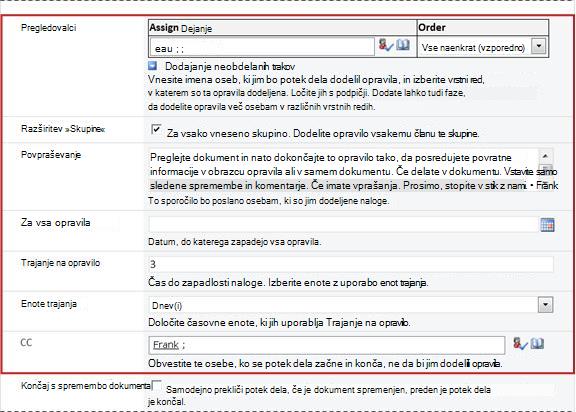
Druga stran obrazca povezave
Opomba
Polja v rdečem polju na drugi strani so prikazana tudi v obrazcu za začetek, ki je prikazan vsakič, ko se potek dela zažene ročno, in ga lahko tam urejate za ta en zagon.
3. Dvanajst vprašanj, na katera morate odgovoriti
Takoj, ko imate odgovore na vsa vprašanja v tem razdelku, lahko dodate potek dela.
- Ali je to prava vrsta poteka dela?
- En seznam, knjižnica ali celotna zbirka mest? (in) Ena vrsta vsebine ali vse vrste vsebine?
- Kakšno je dobro ime?
- Seznami opravil in seznami zgodovine: obstoječi ali novi?
- Kako (in kdo ko) lahko zažene ta potek dela?
- Ali je potek dela uporabljen tudi za vrste vsebine, ki dedujejo od tega?
- Udeleženci: Katere osebe, v kakšnem vrstnem redu?
- Katere dodatne informacije potrebujejo udeleženci?
- Povratne informacije samo v obrazcu opravila ali tudi v elementu?
- Kdaj je rok za oddajo opravil?
- Kdaj se ta potek dela konča?
- Koga je treba obvestiti?
01. Ali je to prava vrsta poteka dela?
Ta članek se nanaša na predlogo poteka dela, ki je v meniju prikazana kot »Zbiranje povratnih informacij« – SharePoint 2010. Če niste prepričani, da je ta vrsta poteka dela najboljša izbira za vas, si oglejte segment » IZOBRAŽEVANJE « v tem članku. Če želite več informacij o drugih predlogah potekov dela, ki so na voljo, glejte članek »Več informacij o potekih dela, ki so vključeni v SharePoint«, v razdelku »Glejte tudi «.
02. En seznam, knjižnica ali celotna zbirka mest? (in) Ena vrsta vsebine ali vse vrste vsebine?
Novo različico poteka dela zbiranja povratnih informacij lahko nastavite tako, da je na voljo le na enem seznamu ali v knjižnici ali pa v celotni zbirki mest.
- Če potek dela dodate za en seznam ali knjižnico, ga lahko nastavite tako, da se izvaja za vse vrste vsebine ali le za eno vrsto vsebine.
- Če pa potek dela dodate za celotno zbirko mest, ga morate nastaviti tako, da se izvaja le za eno vrsto vsebine mesta.

Kaj je vrsta vsebine?
Vsak dokument ali drug element, shranjen na SharePointovem seznamu ali v knjižnici, pripada eni ali drugi vrsti vsebine. Vrsta vsebine je lahko tako osnovna in splošna, kot je dokument ali Excelova preglednica, ali zelo specializirana, kot je pravna pogodba ali specifikacija načrta izdelka. Nekatere vrste vsebine so v SharePointovih izdelkih na voljo privzeto, vendar jih lahko prilagodite in dodate druge, ki jih ustvarite sami.
Poimenujte različico poteka dela tako, kot da:
- Jasno označuje, za kaj se uporablja.
- Jasno jo razlikuje od drugih potekov dela.
Primer
Predstavljajte si, da ste član skupine urednikov. Vaša skupina želi uporabiti dva različna poteka dela zbiranja povratnih informacij:
- Prvi potek dela boste zagnali za vsak dokument, ki ga pošlje član vaše skupine. Ta potek dela zbira povratne informacije samo od vodje vaše skupine.
- Drugi potek dela boste zagnali za vsak dokument, ki ga pošljejo osebe zunaj vaše skupine. Ta potek dela zbira povratne informacije vseh članov vaše skupine.
Prvi potek dela lahko poimenujete »Povratne informacije o notranji oddaji «, drugega pa » Povratne informacije o zunanji oddaji«.
Namig
Kot ponavadi je priporočljivo, da vzpostavite dosledne pravila poimenovanja in se prepričate, da vsi, ki sodelujejo pri potekih dela, poznajo te konvencije.
04. Seznami opravil in seznami zgodovine: obstoječi ali novi?
Potek dela lahko uporabi privzeti seznam opravil in seznam zgodovine spletnega mesta, uporabite lahko druge obstoječe sezname ali pa zahtevate nove sezname samo za ta potek dela.
- Če ima vaše mesto veliko potekov dela ali če bodo nekateri poteki dela vključevali veliko opravil, priporočamo, da zahtevate nove sezname za vsak potek dela. (Upravljanje predolgih seznamov je ena od stvari, ki lahko upočasni učinkovitost delovanja. Sistem hitreje in lažje vzdržuje več krajših seznamov kot pa enega zelo dolgega.)
- Če bodo opravila in zgodovina za ta potek dela vsebovali občutljive ali zaupne podatke, ki jih želite ohraniti ločeno od splošnih seznamov , morate označiti, da želite nove, ločene sezname za ta potek dela. (Ko dodate potek dela, se prepričajte, da so za nove sezname nastavljena ustrezna dovoljenja.)
05. Kako (in kdo ko) lahko zažene ta potek dela?
Potek dela lahko nastavite tako, da se lahko zažene le ročno, samo samodejno ali na enega od načinov:
- Ko ročno zaženete potek dela zbiranja povratnih informacij za določen dokument ali element, je prikazan drug obrazec, obrazec za začetek. Obrazec za začetek vsebuje večino nastavitev z druge strani obrazca povezave . Če želi nato oseba, ki je začela potek dela, spremeniti katero koli od teh nastavitev (samo za trenutni primerek), lahko to stori, preden klikne »Zaženi«.
- Pri samodejnem zagonu seveda ni možnosti za predstavitev obrazca za zagon, zato so privzete nastavitve, določene v obrazcu povezave, uporabljene brez sprememb.
Na tej sliki je prikazana razlika med ročnimi in samodejnimi zagoni.
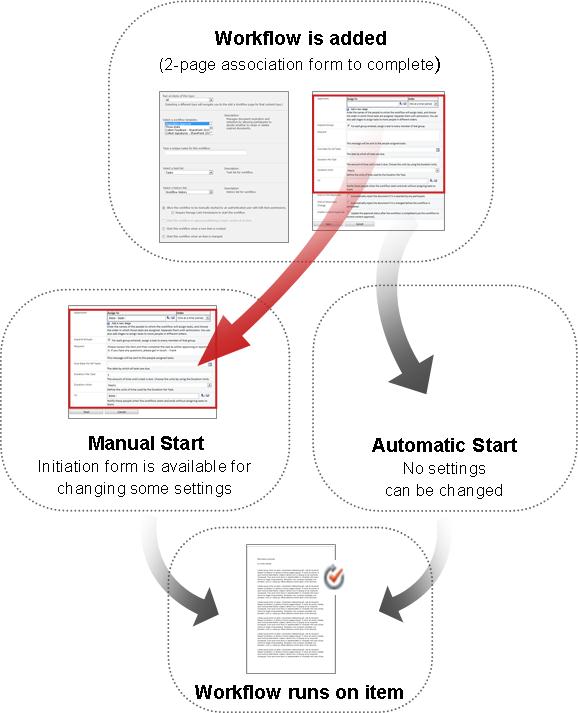
Vse spremembe, ki jih naredite v obrazcu za začetek, bodo uporabljene le v trenutnem primerku poteka dela. Če želite spremeniti trajne privzete nastavitve poteka dela, uredite prvotni obrazec za povezavo , kot je razloženo v segmentu »SPREMINJANJE « tega članka.
Ročni zagoni
Če dovolite ročni zagon, lahko vsakdo, ki ima potrebna dovoljenja, kadar koli začne potek dela v katerem koli upravičenem elementu.
Prednosti ročnega zagona so, da lahko vi in vaši sodelavci zaženete potek dela le, ko in če to želite, in da boste lahko ob vsakem zagonu spremenili nekatere nastavitve z obrazcem za zagon.
Hiter primer Če želite izvajati potek dela le v elementih, ki jih je ustvaril pisatelj zunaj vaše skupine, ga boste z ročnim zagonom preprečili samodejno izvajanje za elemente, ki ste jih ustvarili vi in vaši sodelavci. (Druga rešitev: vzdržujte en seznam ali knjižnico za elemente avtorjev v vaši skupini in ločen seznam ali knjižnico za elemente vseh drugih avtorjev. Tako lahko potek dela zaženete samodejno, vendar le na seznamu zunanjih avtorjev.)
Glavna pomanjkljivost ročnega zagona je, da si mora nekdo zapomniti, da mora zagnati potek dela, kadar koli je to primerno.
Samodejni zagoni
Potek dela lahko nastavite tako, da se samodejno zažene ob enem ali vsakem od teh dogodkov:
- Nov element je ustvarjen na seznamu ali v knjižnico ali pa je prenesen vanjo.
- Element, ki je že shranjen na seznamu ali v knjižnici, je spremenjen.
Prednost samodejnega zagona je, da se nikomur ni treba spomniti, da mora zagnati potek dela. Program se zažene vsakič, ko pride do dogodka, ki sproži sprožitve.
Hiter primer Predstavljajte si, da mora računovodja organizacije pregledati vsak proračun, ki je prenesen v knjižnico »Proračuni« ali ustvarjen v njej V to knjižnico lahko dodate potek dela za zbiranje povratnih informacij in kot edinega udeleženca določite svojega računovodjo. Potek dela lahko nastavite tako, da se zažene samodejno vsakič, ko je na seznam dodan nov element (»ustvarjen v«). Tako bo vaš računovodja vedno posodobljen.
Dve pomanjkljivosti samodejnega zagona:
- Poteka dela ne morete zaustaviti vsakič, ko pride do sprožilnega dogodka.
- Na začetku posameznega primerka ne morete spremeniti nobenih nastavitev.
06. Ali je potek dela uporabljen tudi za vrste vsebine, ki dedujejo od tega?
Ko potek dela dodate vrsti vsebine za celotno zbirko mest, lahko potek dela dodate tudi vsem drugim vrstam vsebine v zbirki mest, ki dedujejo od vrste vsebine, kateri dodajate potek dela. (Če želite dodati potek dela za en seznam ali knjižnico, ta možnost v obrazcu povezave ne bo prikazana.)
Opombe
- Postopek, ki dokonča vse dodatno dodajanje, lahko traja dlje časa.
- Če je bilo dedovanje prekinjeno za katero koli mesto ali podmesto, kjer želite, da se ta potek dela doda dedujočim vrstam vsebine, se pred zagonom tega postopka prepričajte, da ste član skupine lastnikov na vsakem od teh mest ali podmest.
07. Udeleženci: Katere osebe, v kakšnem vrstnem redu?
Vsaki osebi, ki ji bodo dodeljena opravila pregleda, boste morali navesti ime ali e-poštni naslov.
Ena stopnja ali več stopenj? Izberete lahko le eno stopnjo opravil pregleda ali več stopenj. Če imate več stopenj, boste te izvedli ena za drugo.
Vzporedni pregledi ali serijski pregledi? Udeležencem na kateri koli stopnji lahko izberete, ali želite, da so opravila pregleda dodeljena vsem hkrati (vzporedno) ali pa naj bodo njihova opravila pregleda dodeljena eno za drugim (zaporedno) v vrstnem redu, ki ga navedete. Možnost zaporedja je lahko uporabna, če na primer nastavite potek dela tako, da se konča po prvi zavrnitvi ali če želite, da si lahko udeleženci, ki sledijo v nadaljevanju, ogledajo komentarje prejšnjih udeležencev kot del konteksta njihovih ocen.
Primer
Ta preprost scenarij ponazarja nekaj prednosti večstopenjskih in serijskih pregledov:
Predstavljajte si, da Frank dodaja nov potek dela zbiranja povratnih informacij. Želi, da njegova sodelavca Anna in Sean najprej pregledata vsak izdelek, preden ga sam pregleda. Tako lahko vidi njihove komentarje, preden začne svoj pregled. Frank lahko to nastavi na dva načina:
-
Z uporabo serijskega pregleda Frank postavi enostopenjski serijski pregled, v katerem sta Anna in Sean prva dva udeleženca, on pa tretji.
V tem dogovoru mora Anna predložiti povratne informacije, preden je Seanova naloga dodeljena; nato pa mora Sean predložiti povratne informacije, preden je Frankova naloga dodeljena.
Evo, kako Frank postavi svoj enostopenjski serijski pregled.

- Če Frank želi, da se Anni in Seanu hkrati dodelijo ocene, tako da Seanu ni treba čakati, da Anna konča, preden lahko začne, lahko nastavi dve stopnji v poteku dela: prva je vzporedna faza za Annine in Seanove preglede, druga pa ločena stopnja samo za svoj pregled. Če prva faza ni končana, se druga faza nikoli ne začne.
Evo, kako Frank postavi svoj dvostopenjski vzporedni pregled.

Tukaj so diagrami obeh rešitev.

Zunanji udeleženci Obstaja poseben postopek za vključitev udeležencev, ki niso člani vaše SharePointove organizacije. V tem procesu član spletnega mesta deluje kot pooblaščenec zunanjega udeleženca.
Tukaj je diagram tega procesa:

Ali dodelite eno opravilo vsaki celotni skupini ali eno vsakemu članu skupine? Če med udeležence poteka dela vključite naslov skupine ali seznam prejemnikov, lahko potek dela dodeli eno opravilo vsakemučlanu skupine ali pa dodeli le eno opravilo celotni skupini (vendar vseeno pošljete obvestilo o tem posameznem opravilu vsakemu članu). Če je celotni skupini dodeljeno le eno opravilo, lahko vsak član skupine zahteva in dokonča to posamezno opravilo. (Navodila za prevzem skupinskega opravila najdete v segmentu DOKONČANJE tega članka.)
08. Katere dodatne informacije potrebujejo udeleženci?
V obrazcu za povezavo je besedilno polje, kjer lahko navedete navodila, podrobnosti o zahtevah, virih in tako naprej.
Vprašanja, ki jih lahko obravnavate v tem besedilnem polju:
- Če imajo udeleženci težave ali vprašanja, na koga naj se obrnejo?
- Ali lahko pregledovalci pošljejo povratne informacije le v obrazcu opravila ali pa lahko sledene spremembe in komentarje vstavijo tudi v sam element?
- Če lahko pregledovalci vstavijo sledene spremembe in komentarje v sam element, ali naj rezervirajo element, preden ga spremenijo, ali pa ga pustijo sproščenega, da lahko več pregledovalcev dela z njim hkrati?
- Če bo potek dela vsaki skupini ali seznamu prejemnikov dodelil le eno opravilo, tukaj omenite, da mora en član vsake takšne skupine zahtevati opravilo, preden ga dokonča. Na ta način drugi člani skupine ne izgubljajo časa z začetkom iste naloge. (Navodila za prevzem skupinskega opravila najdete v segmentu DOKONČANJE tega članka.)
09. Povratne informacije samo v obrazcu opravila ali tudi v elementu?
V zvezi s tem pomembnim vprašanjem je več premislekov. Če tega še niste storili, odprite in preberite segment DOVOLI v tem članku za več informacij.
Zapadlost opravil poteka dela lahko navedete na enega ali oba načina:
Po koledarskem datumu Določite lahko en koledarski datum, do katerega zapadejo vsa opravila.
- Če nastavite potek dela tako, da se zažene samodejno, običajno ne uporabljate te možnosti. To je zato, ker se vrednost datuma, ki jo določite, ne bo samodejno prilagodila glede na trenutni datum vsakič, ko se potek dela samodejno zažene.
Po trajanju opravila Določite lahko število dni, tednov ali mesecev, ki so dovoljeni za dokončanje posameznega opravila, začenši s tem, ko je to opravilo dodeljeno.
- Rok v koledarju preglasi določeno trajanje opravila. To je: Če je danes 10. junij in mi je danes dodeljeno opravilo, ki traja tri dni, vendar ima tudi koledarski rok 11. junija, potem bo naloga zapadla 11. junija (koledarski rok) in ne 13. junija (zadnji dan tridnevnega trajanja).
11. Kdaj se ta potek dela konča?
Če se želite izogniti zapravljanju časa, ki ga porabite za nepotrebne preglede, lahko izberete, da se potek dela takoj prekliče, če se element spremeni.
Če izberete to možnost, lahko udeleženci pošljejo povratne informacije le v svojih obrazcih za opravila. To pomeni, da ne morejo vstaviti sledenih sprememb in komentarjev v sam element, ker bi to spremenilo element, kar bi nato preklicalo potek dela. Če izberete to možnost, v polje Zahteva vključite opombo, ki udeležencem naroči, naj ne spreminjajo neposredno elementa za pregled.
Opomba
Poteka dela ni mogoče zagnati pri elementu, ki je trenutno rezerviran. Ko se potek dela zažene, lahko element za pregled rezervirate, da ga zaščitite pred spremembami. (Medtem ko je element rezerviran, v njem ni mogoče zagnati nobenega drugega poteka dela.)
V polje CC na drugi strani obrazca za povezavo lahko vnesete imena ali naslove vseh, ki morajo biti obveščeni vsakič, ko se ta potek dela začne ali konča.
- Če tukaj vnesete ime, opravilo poteka dela ne bo dodeljeno tej osebi.
- Ko potek dela zaženete ročno, oseba, ki ga zažene , prejme obvestila o začetku in ustavitvi, ne da bi jo bilo treba določiti v tem polju.
- Ko se potek dela zažene samodejno, oseba, ki ga je prvotno dodala , prejme obvestila o začetku in ustavitvi, ne da bi jo bilo treba določiti v tem polju.
Kaj sledi?
Če ste pripravljeni dodati nov potek dela zbiranja povratnih informacij na seznam, knjižnico ali zbirko mest, pojdite na ustrezen segment DODAJANJE (seznam/knjižnica ali zbirka mest) v tem članku.

|
DODAJANJE poteka dela zbiranja povratnih informacij (le za en seznam ali knjižnico) |
|---|
Dodajanje poteka dela »Zbiranje povratnih informacij«
(samo za en seznam ali knjižnico)
Če še niste seznanjeni z dodajanjem potekov dela, vam bo morda koristno, da si ogledate prejšnje segmente LEARN,ALLOW in PLAN v tem članku, preden nadaljujete s koraki v tem segmentu.
Odseki v tem segmentu
Preden lahko dodate potek dela, morata biti urejeni dve zadevi:
E-pošta Če želite, da potek dela pošilja e-poštna obvestila in opomnike, mora biti e-pošta omogočena za SharePointovo mesto. Če niste prepričani, da je bilo to že storjeno, se obrnite na SharePointovega skrbnika.
Dovoljenja Privzete nastavitve zahtevajo, da imate dovoljenje za upravljanje seznamov za dodajanje potekov dela za sezname, knjižnice ali zbirke mest. (Skupina »Lastniki« ima privzeto dovoljenje za upravljanje seznamov, skupina »Člani« in »Obiskovalci« pa ne. Če želite več informacij o dovoljenjih, glejte segment UČENJE v tem članku.)
Upoštevajte te korake:
Odprite seznam ali knjižnico, za katero želite dodati potek dela.
Na traku kliknite zavihek Seznam ali Knjižnica.
Opomba
Ime zavihka se lahko razlikuje glede na vrsto seznama ali knjižnice. Na seznamu koledarjev se na primer ta zavihek imenuje Calendar.
V skupini Nastavitve kliknite Nastavitve poteka dela.
Na strani Nastavitve poteka dela določite eno vrsto vsebine, v kateri se bo potek dela izvajal izvajal , ali Vse (za vse vrste vsebine), nato pa kliknite Dodaj potek dela.

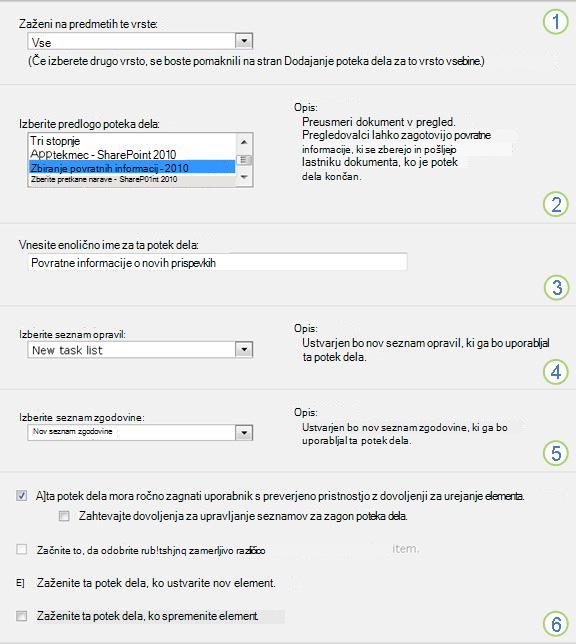
Izpolnite prvo stran obrazca za povezavo.
(Navodila sledijo sliki.)

|
Vrsta vsebine Ohranite privzeto izbiro kot Vse ali izberite določeno vrsto vsebine. |
|---|---|

|
Potek dela Izberite predlogo Zbiranje povratnih informacij – SharePoint 2010 . Opomba: Če predloga »Zbiranje povratnih informacij – SharePoint 2010« ni prikazana na seznamu, se obrnite na skrbnika SharePointa in se pozanimajte o njenem aktiviranju za zbirko mest ali delovni prostor. |

|
Ime Vnesite ime tega poteka dela. Ime bo prepoznalo ta potek dela za uporabnike tega seznama ali knjižnice. Če želite predloge za poimenovanje poteka dela, glejte segment NAČRTOVANJE v tem članku. |

|
Seznam opravil Izberite seznam opravil, ki ga želite uporabiti s tem potekom dela. Izberete lahko obstoječi seznam opravil ali kliknete Opravila (novo), da ustvarite nov seznam. Če želite več informacij o razlogih za ustvarjanje novega seznama opravil (namesto izbire obstoječega), glejte segment NAČRTOVANJE v tem članku. |

|
History List Izberite seznam zgodovine, ki ga želite uporabiti s tem potekom dela. Izberete lahko obstoječi seznam zgodovine ali kliknete Nov seznam zgodovine , da ustvarite nov seznam. Če želite več informacij o razlogih za ustvarjanje novega seznama zgodovine (v nasprotju z izbiro obstoječega), glejte segment NAČRTOVANJE v tem članku. |

|
Možnosti zagona Določite način ali načine zagona tega poteka dela. Če želite več informacij o različnih možnostih, glejte segment NAČRT v tem članku. |
Ko so vse nastavitve v tem obrazcu takšne, kot želite, kliknite Naprej.
Izpolnite drugo stran obrazca za povezavo.
(Navodila sledijo sliki.)Opomba
SharePointovi izdelki vam predstavijo prvih nekaj možnosti na tej drugi strani obrazca za povezavo – številke od ena do sedem na spodnji sliki, od Dodeli doCC – vsakič, ko ročno zaženete potek dela, tako da lahko spremenite te možnosti samo za ta primerek.

|
|
Dodeli Vnesite imena ali naslove oseb, ki jim želite v poteku dela dodeliti opravila.
|
|---|---|
|
|
vrstni_red Določite, ali naj se opravila dodelijo eno za drugim (zaporedno) ali vse naenkrat (vzporedno). Če želite več informacij o uporabi zaporednih in vzporednih stopenj, glejte segment NAČRTOVANJE v tem članku. |
|
|
Dodajanje nove stopnje Dodajte želene stopnje poleg prve, ki ste jo pravkar konfigurirali.
|
|
|
Razširitev skupin
|
|
|
Povpraševanje Vsa besedila, ki jih vključite tukaj, bo vključeno v vsako obvestilo o opravilu, ki ga pošlje potek dela. Ne pozabite vključiti dodatnih navodil ali virov, ki jih bodo udeleženci morda potrebovali, vključno z:
|
|
|
Roki in trajanja opravil Določite končni rok za celoten potek dela in/ali določite število dni, tednov ali mesecev, ki so dovoljeni za dokončanje posameznega opravila od trenutka, ko je dodeljeno.
|

|
CC Vnesite imena ali e-poštne naslove vseh, ki morajo biti obveščeni vsakič, ko se potek dela začne ali konča.
|

|
Končanje poteka dela Če želite, da se potek dela ustavi in prekliče takoj, ko se spremeni element, ki ga pregledujete, izberite to možnost. Če izberete to možnost, pregledovalci ne morejo dodajati sledenih sprememb in komentarjev v element, ne da bi končali potek dela. |
- Ko imate vse nastavitve na tej strani tako, kot želite, kliknite Shrani , da ustvarite potek dela.
SharePointovi izdelki ustvarijo novo različico poteka dela.
Kaj sledi?
Če ste pripravljeni, pojdite na segment START v tem članku in začnite prvi primerek, da preizkusite nov potek dela.
|
|
DODAJANJE poteka dela »Zbiranje povratnih informacij« (za celotno zbirko mest) |
|---|
Dodajanje poteka dela »Zbiranje povratnih informacij«
(za celotno zbirko mest)
Če še niste seznanjeni z dodajanjem potekov dela, vam bo morda koristno, da si ogledate prejšnje segmente LEARN,ALLOW in PLAN v tem članku, preden nadaljujete s koraki v tem segmentu.
Odseki v tem segmentu
Preden lahko dodate potek dela, morata biti urejeni dve zadevi:
E-pošta Če želite, da potek dela pošilja e-poštna obvestila in opomnike, mora biti e-pošta omogočena za vaše spletno mesto. Če niste prepričani, da je bilo to že storjeno, se obrnite na SharePointovega skrbnika.
Dovoljenja SharePointove privzete nastavitve zahtevajo, da imate dovoljenje za upravljanje seznamov za dodajanje potekov dela za sezname, knjižnice ali zbirke mest. (Skupina »Lastniki« ima privzeto dovoljenje za upravljanje seznamov, skupina »Člani« in »Obiskovalci« pa ne. Če želite več informacij o dovoljenjih, glejte segment UČENJE v tem članku.)
Upoštevajte te korake:
Premaknite se na domačo stran zbirke mest (ne na domačo stran za spletno mesto ali podmesto v zbirki).
Kliknite ikono »Nastavitve «
 in nato »Nastavitve mesta«.
Na strani z nastavitvami mesta v razdelku »Galerije spletnega Designer kliknite »Vrste vsebine mesta«.
Na strani »Vrste vsebine mesta« kliknite ime vrste vsebine mesta, za katero želite dodati potek dela.
Opomba
Potek dela, ki ga dodate v celotno zbirko mest, je treba dodati le za elemente ene vrste vsebine.

- Na strani za izbrano vrsto vsebine v razdelku »Nastavitve« kliknite »Nastavitve poteka dela«.

- Na strani »Nastavitve poteka dela« kliknite povezavo »Dodaj potek dela «.

- Izpolnite prvo stran obrazca za povezavo.
(Navodila najdete v ilustraciji.)
- Na strani za izbrano vrsto vsebine v razdelku »Nastavitve« kliknite »Nastavitve poteka dela«.

|
|
Potek dela Izberite predlogo »Odobritev – SharePoint 2013« . Opomba: Če predloge » Odobritev – SharePoint 2013 « ni na seznamu, se obrnite na SharePointovega skrbnika in se pozanimajte, ali je bila aktivirana za vašo zbirko mest ali delovni prostor. |
|---|---|
|
|
Ime Vnesite ime za ta potek dela. Ime bo prepoznalo potek dela za uporabnike te zbirke mest. Če želite predloge o poimenovanju poteka dela, glejte segment NAČRTOVANJE v tem članku. |
|
|
Seznam opravil Izberite seznam opravil, ki ga želite uporabiti pri tem poteku dela. Izberete lahko obstoječi seznam opravil ali kliknete Opravila (novo), če želite, da je ustvarjen nov seznam. Če želite več informacij o razlogih za ustvarjanje novega seznama opravil (in ne izbiranju obstoječega), si oglejte segment NAČRTOVANJE v tem članku. |
|
|
History List Izberite seznam zgodovine, ki ga želite uporabiti pri tem poteku dela. Izberete lahko obstoječi seznam zgodovine ali kliknete Nov seznam zgodovine , če želite ustvariti nov seznam. Več informacij o razlogih za ustvarjanje novega seznama zgodovine (in ne izbiranju obstoječega) najdete v razdelku NAČRTOVANJE v tem članku. |
|
|
Možnosti začetnega menija Določite način ali načine za zagon poteka dela. Če želite informacije o različnih možnostih, si oglejte segment NAČRT v tem članku. |
|
|
Želite posodobiti vrste vsebine seznama in mesta? Določite, ali naj bo ta potek dela dodan (povezan s) vsemi drugimi vrstami vsebine mesta in seznama, ki dedujejo od te vrste vsebine.
|
Ko so vse nastavitve na tej strani takšne, kakršne želite, kliknite Naprej.
Izpolnite drugo stran obrazca za povezavo.
(Navodila najdete v ilustraciji.)Opomba
SharePointovi izdelki vam na drugi strani obrazca povezave prikažejo prvih nekaj možnosti – številke ena do sedem na spodnji sliki, od Pregledovalcev do Kp –, vsakič ko ročno zaženete potek dela, tako da lahko te možnosti spremenite le za ta en primerek.
|
|
Dodeli Vnesite imena ali naslove oseb, katerim želite dodeliti opravila s potekom dela.
|
|---|---|
|
|
vrstni_red Določite, ali naj bodo opravila na tej stopnji dodeljena eno za drugim (zaporedno) ali vsa naenkrat (vzporedno). Če želite več informacij o uporabi zaporednih in vzporednih stopenj, si oglejte segment NAČRTOVANJE v tem članku. |
|
|
Dodajanje nove stopnje Dodajte želene stopnje poleg prve, ki ste jo pravkar konfigurirali.
|
|
|
Razširjanje skupin
|
|
|
Zahteva Vsa besedila, ki jih vključite tukaj, bo vključeno v vsako obvestilo o opravilu, ki ga pošlje potek dela. Ne pozabite vključiti kakršnih koli dodatnih navodil ali virov, ki jih bodo udeleženci morda potrebovali, med njimi:
|
|
|
Roki in trajanja opravil Določite končni rok za celoten potek dela in/ali določite število dni, tednov ali mesecev, dovoljenih za dokončanje vsakega opravila od trenutka, ko je opravilo dodeljeno.
|
|
|
CC Vnesite imena ali e-poštne naslove vseh oseb, ki morajo biti obveščene vsakič, ko se potek dela začne ali konča.
|
|
|
Končanje poteka dela Če želite, da se potek dela ustavi in prekliče takoj, ko je narejena kakršna koli sprememba v elementu, ki ga pregledujete, izberite to možnost. Če izberete to možnost, pregledovalci ne morejo dodajati sledenih sprememb in komentarjev v element, ne da bi končali potek dela. |
- Ko imate vse nastavitve na tej strani tako, kot želite, kliknite Shrani , da ustvarite potek dela.
SharePointovi izdelki ustvarijo novo različico poteka dela.
Kaj sledi?
Če ste pripravljeni, pojdite na segment START v tem članku in začnite prvi primerek, da preizkusite nov potek dela.

|
Zagon poteka dela zbiranja povratnih informacij |
|---|
Zagon poteka dela zbiranja povratnih informacij
Potek dela lahko nastavite tako, da se zažene samo ročno, samo samodejno ali na kakršen koli način:
- Ročno kadarkoli, s strani vsakogar, ki ima potrebna dovoljenja.
-
Samodejno vsakič, ko pride do določenega sprožilnega dogodka – to je vsakič, ko je element dodan na seznam ali v knjižnico in/ali kadar je element, ki je že na seznamu, kakor koli spremenjen.
(Sprožilni dogodek ali dogodki so določeni na prvi strani obrazca za povezavo med prvotnim dodajanjem in konfiguriranjem poteka dela. Če želite več informacij, glejte segment NAČRT v tem članku.)
Opomba
Poteka dela se ne more zagnati v nobenem elementu, ki je trenutno rezerviran. (Element je mogoče rezervirati, ko je potek dela zagon v njem, vendar po tem ni mogoče zagnati nadaljnjih potekov dela za ta element, dokler ga znova ne sprostite.)
Odseki v tem segmentu
- Samodejni zagon poteka dela
- Ročni zagon poteka dela
- Ročni zagon s seznama ali v knjižnici
- Ročni zagon v programu Microsoft Office
1. Samodejno zaženite potek dela
Če je potek dela konfiguriran tako, da se zažene samodejno, se potek dela vsakič, ko pride do sprožilnega dogodka, zažene na elementu, ki ga je sprožil.
Ko se zažene, potek dela dodeli prvo opravilo ali opravila in vsakemu dodeljenemu pošlje obvestilo o opravilu. Medtem pošilja tudi obvestila o začetku (za razliko od obvestil o opravilih) osebi, ki je prvotno dodala potek dela, in vsem, ki so navedeni v polju CC na drugi strani obrazca za povezavo.
Opomba
Ko prvič dodate nov potek dela, ki se bo samodejno zagnal, polje »Rok za vsa opravila « (na drugi strani obrazca za povezavo) običajno pustite prazno, ker se nobena eksplicitna vrednost datuma, ki je navedena v njej, ne bo samodejno prilagodila glede na datum, ko se potek dela začne vsakič. Če želite več informacij, glejte segment NAČRT v tem članku.
Opomba o dovoljenjih Običajno morate imeti dovoljenje za urejanje elementov za zagon poteka dela. (Privzeto imata to dovoljenje skupina Člani in Lastniki, skupina Obiskovalci pa ne. Vendar pa lahko lastnik izbere tudi, da bo za vsak potek dela posebej zahteval dovoljenje za upravljanje seznamov za osebe, ki zaženejo potek dela. Če izberete to možnost, lahko lastniki v bistvu določijo, da lahko samo oni in drugi lastniki zaženejo določen potek dela. Če želite več podrobnosti, glejte segment Učenje v tem članku.)
Dva mesta za začetek
Potek dela lahko zaženete ročno na enem od dveh mest:
- Na seznamu ali v knjižnici , kjer je element shranjen
- Iz notranjosti samega elementa, ki se odpre v programu Microsoft Office, v katerem je bil ustvarjen. (Upoštevajte, da mora biti to poln nameščen program in ne različica spletnega programa.)
Preostala dva razdelka v tem segmentu vsebujeta navodila za obe metodi.
3. Ročni zagon s seznama ali v knjižnici
Pojdite na seznam ali knjižnico, kjer je shranjen element, v katerem želite zagnati potek dela.
Kliknite ikono pred imenom elementa, da izberete element, nato pa na zavihku Files na traku v skupini Poteki dela kliknite Poteki dela.
Na strani Poteki dela: ime elementa v razdelku Začni nov potek dela kliknite potek dela, ki ga želite zagnati.

V obrazcu za začetek naredite spremembe, ki jih želite uporabiti za ta določen primerek poteka dela.
Opomba
Spremembe, ki so narejene tukaj, v obrazcu za začetek, se uporabijo samo v trenutnem primerku poteka dela. Če želite narediti spremembe, ki bodo uporabljene vsakič, ko se zažene potek dela, ali če želite spremeniti nastavitve poteka dela, ki niso prikazane v tem obrazcu, si oglejte segment SPREMENI v tem članku.

|
|
Dodeli Spremenite seznam oseb, ki jim želite v poteku dela dodeliti opravila.
|
|---|---|
|
|
vrstni_red Prepričajte se, da so specifikacije za dodeljevanje opravil v vsakem segmentu eno za drugo (zaporedno) ali vse naenkrat (vzporedno) takšne, kot želite. Če želite več informacij o uporabi zaporednih in vzporednih stopenj, glejte segment NAČRTOVANJE v tem članku. |
|
|
Dodajanje nove stopnje Dodajte želene stopnje, poleg tiste, ki so trenutno konfigurirane.
|
|
|
Razširitev skupin
|
|
|
Povpraševanje Vsa besedila, ki jih vključite tukaj, bo vključeno v vsako obvestilo o opravilu, ki ga pošlje potek dela. Ne pozabite vključiti dodatnih navodil ali virov, ki jih bodo udeleženci morda potrebovali, vključno z:
|
|
|
Roki in trajanja opravil Določite končni rok za celoten potek dela in/ali določite število dni, tednov ali mesecev, ki so dovoljeni za dokončanje posameznega opravila od trenutka, ko je dodeljeno. Če želite več informacij o tem, kdaj uporabiti roke in kdaj uporabiti trajanje opravil, glejte segment NAČRTOVANJE v tem članku. |
|
|
CC Naredite želene dodatke ali odstranitve. Ne pozabite, da:
|
- Ko imate v obrazcu za začetek vse nastavitve tako, kot želite, kliknite Začni , da zaženete potek dela.
Potek dela dodeli prvo opravilo ali opravila, medtem pa pošlje obvestila o začetku vam in vsem, ki so navedeni v polju CC obrazca za začetek.
4. Ročni zagon v programu Microsoft Office
Odprite element v nameščenem Officeovem programu v računalniku.
V odprtem elementu kliknite zavihek »Datoteka «, » Shrani« & »Pošlji« in nato kliknite potek dela, ki ga želite zagnati v elementu.
Če se prikaže to sporočilo, da poteka dela zahteva sprostitev datoteke, kliknite gumb za Sporočanje poteka dela.
Kliknite velik gumb za začetek poteka dela .
Na strani »Spreminjanje poteka dela« v obrazcu za začetek naredite želene spremembe, ki jih želite uporabiti za določen primerek poteka dela.
Opomba
Spremembe v obrazcu za začetek se uporabijo le v trenutnem primerku poteka dela. Če želite narediti spremembe, ki bodo uporabljene ob vsakem zagonu poteka dela, ali če želite spremeniti nastavitve poteka dela, ki niso prikazane v tem obrazcu, si oglejte segment SPREMINJANJE v tem članku.
|
|
Dodeli Poljubno spremenite seznam oseb, katerim želite dodeliti opravila s potekom dela.
|
|---|---|
|
|
vrstni_red Prepričajte se, da so specifikacije za dodeljevanje posameznih odsekov posebej (zaporedno) ali vse naenkrat (vzporedno) takšne, kot želite. Če želite več informacij o uporabi zaporednih in vzporednih stopenj, si oglejte segment NAČRTOVANJE v tem članku. |
|
|
Dodajanje nove stopnje Dodajte želene stopnje, poleg tiste, ki so trenutno konfigurirane.
|
|
|
Razširjanje skupin
|
|
|
Zahteva Vsa besedila, ki jih vključite tukaj, bo vključeno v vsako obvestilo o opravilu, ki ga pošlje potek dela. Ne pozabite vključiti kakršnih koli dodatnih navodil ali virov, ki jih bodo udeleženci morda potrebovali, med njimi:
Navodila za prevzem skupinskega opravila so na voljo v segmentu DOKONČAJ tega članka. |
|
|
Roki in trajanja opravil Določite končni rok za celoten potek dela in/ali določite število dni, tednov ali mesecev, dovoljenih za dokončanje vsakega opravila od trenutka, ko je opravilo dodeljeno. Če želite več informacij o tem, kdaj uporabiti roke in kdaj trajanje opravil, glejte segment NAČRT v tem članku. |
|
|
CC Dodajte ali odstranite, kar želite. Ne pozabite tega:
|
- Ko so nastavitve v obrazcu za začetek takšne, kot želite, kliknite »Začetek «, da zaženete potek dela.
Potek dela dodeli prvo opravilo ali opravila, medtem pa pošlje obvestila o začetku vam in vsem, ki so navedeni v polju »Kp « obrazca za začetek.
Kaj sledi?
- Ali bodo drugi udeleženci potrebovali informacije in pomoč pri dokončanju dodeljenih opravil, če se bo tokrat tokrat zagnal prvič? (Morda se jim bo zdel uporaben segment DOKONČAJ.)
- Priporočljivo je tudi preveriti, ali udeleženci prejemajo e-poštna obvestila in zlasti, ali filtri za neželeno e-pošto obvestil ne obravnavajo napačno.
- Seveda boste morali sami dokončati eno ali več opravil poteka dela. Podrobnosti najdete v razdelku DOKONČAJ v tem članku.
- Če želite izvedeti, kako lahko sledite napredku trenutnega primerka poteka dela, pojdite v segment NADZOROVANJE v tem članku.
Na vrh segmenta | Na vrh članka

|
DOKONČANJE opravila poteka dela zbiranja povratnih informacij |
|---|
Dokončanje opravila poteka dela zbiranja povratnih informacij
Če vam je bilo v poteku dela zbiranja povratnih informacij prvič dodeljeno opravilo, vam priporočamo, da pred dokončanjem opravila pregledate celoten segment članka. Tako boste seznanjeni z vsemi možnostmi, ki so vam na voljo.
Opomba
Če veste, da vam je dodeljeno opravilo poteka dela, vendar se sporočilo obvestila ni prikazalo v mapi »Prejeto«, se prepričajte, da filter za neželeno e-pošto obvestila ni napačno usmeril. Če je, ustrezno prilagodite nastavitve filtra.
Najprej se prepričajte, da imate pravi članek
Različne vrste potekov dela zahtevajo različna dejanja opravil.
Preden začnete, se prepričajte, da je opravilo, ki vam je bilo dodeljeno, res opravilo poteka dela za zbiranje povratnih informacij in ne za neko drugo vrsto poteka dela.
Poiščite besedilo Preglejte na katerem koli od teh mest:
- V vrstici » Zadeva « obvestila o opravilu

- V vrstici s sporočili v elementu za pregled

- V naslovu opravila na strani stanja poteka dela

Če na teh mestih besedila » Preglej« ni prikazano, se obrnite na osebo, ki je začela ali prvotno dodala potek dela, da ugotovite, na kateri predlogi poteka dela temelji ali pa gre za potek dela po meri. Povezave do člankov o uporabi drugih vrst potekov dela, vključenih v SharePointove izdelke, najdete v razdelku »Glejte tudi « tega članka.
Če je vaše opravilo opravilo zbiranja povratnih informacij, pa nadaljujte z branjem.
Odseki v tem segmentu
- Pregled procesa
- Dostop do elementa in obrazca opravila v sporočilu z obvestilom o opravilu
- Dostop do elementa in obrazca opravila s seznama ali iz knjižnice
- Pregled elementa
- Dokončanje in pošiljanje obrazca opravila
- Zapadla obvestila
- Zahtevanje skupinskega opravila, preden ga dokončate (izbirno)
- Zahteva za spremembo elementa (izbirno)
- Vnovična dodelitev opravila drugi osebi (izbirno)
- Dokončanje opravila v imenu zunanjega udeleženca (izbirno)
Ko vam je dodeljeno opravilo v poteku dela, po navadi izveste več o opravilu na enega od treh načinov:
- Po e-pošti boste prejeli obvestilo o opravilu.
- Odprete Microsoft Officeov dokument in vidite vrstico s sporočili, ki vas obvesti, da vam je bilo dodeljeno povezano opravilo.
- Preverite SharePointovo mesto in ugotovite, da je trenutno dodeljenih eno ali več opravil.
Ko ugotovite, da vam je bilo dodeljeno opravilo poteka dela zbiranja povratnih informacij, po navadi naredite dvoje:
- Pregled elementa Vi odprete in pregledate element.
- Dokončanje opravila Rezultate pregleda pošljete z obrazcem opravila.
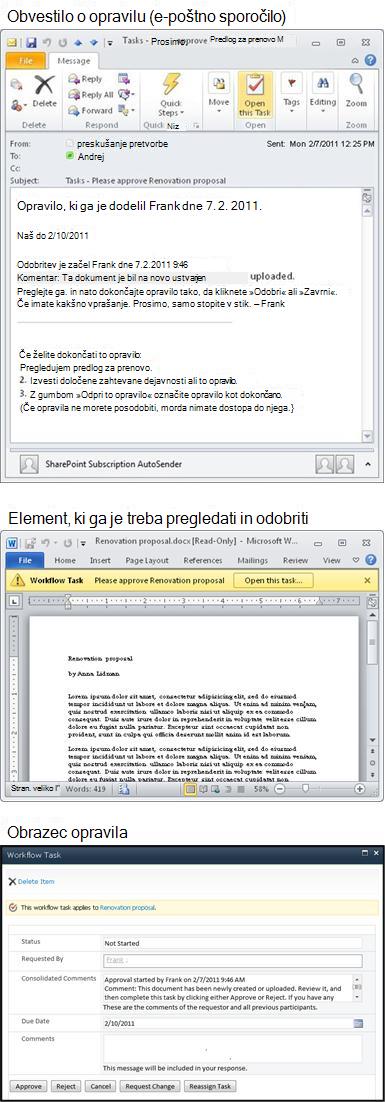
Pogosto torej za dokončanje opravila vključite te tri elemente:
- Sporočilo obvestila (ki ga prejmete kot e-poštno sporočilo)
- Element, poslan v pregled (ki ga odprete in pregledate)
- Obrazec opravila (ki ga odprete, dokončate in pošljete)
Ti trije elementi so videti tako.
Opomba
Gumb »Odpri to opravilo « na traku v sporočilu obvestila o opravilu je prikazan le , če je sporočilo odprto v polni in nameščeni različici Outlooka, ne pa tudi, če je odprto v programu Outlook Web Access.
2. Dostop do elementa in obrazca opravila v sporočilu z obvestilom o opravilu
Upoštevajte te korake:
- V sporočilu obvestila o opravilu v razdelku Če želite dokončati navodila za opravilo , kliknite povezavo do elementa.
- V odprtem elementu v vrstici s sporočili kliknite gumb » Odpri opravilo «.

Opomba
Gumb »Odpri to opravilo « na traku v sporočilu obvestila o opravilu je prikazan le , če je sporočilo odprto v polni in nameščeni različici Outlooka, ne pa tudi, če je odprto v programu Outlook Web Access.
3. Dostop do elementa in obrazca opravila s seznama ali iz knjižnice
Upoštevajte te korake:
- Na seznamu ali v knjižnici, kjer je shranjen element za pregled, kliknite povezavo »V teku «, ki je povezana z elementom in potekom dela.
- Na strani stanja poteka dela kliknite naslov opravila.
- V obrazcu opravila v vrstici s sporočili »To opravilo poteka dela velja za element« kliknite povezavo do elementa.

V tem primeru je element Microsoft Wordov dokument.
Namig
Če gre za skupinsko opravilo – torej eno opravilo, dodeljeno celotni skupini ali seznamu prejemnikov, tako da lahko en član skupine dokonča opravilo za celotno skupino – potem je dobro, če prevzamete opravilo, preden pregledate element. Tako zmanjšate možnost, da bo članek pregledal tudi drug član skupine. Navodila najdete v razdelku 7 v tem segmentu Zahtevanje skupinskega opravila, preden ga dokončate.

Bodite pozorni na dve rumeni vrstici za sporočila na vrhu dokumenta:
Branje strežnikaLe ta dokument je odprt v načinu samo za branje – to pomeni, da ga lahko berete, ne morete pa v njem spreminjati ničesar.
Oseba, ki vodi potek dela, lahko povratne informacije dovoli le v obrazcu opravila ali pa dovoli tudi sledenje spremembam in pripombe v samem elementu. Če niste prepričani, ali boste morali delati na samem elementu, se obrnite na osebo, ki je zagnala potek dela, ali na osebo, ki ga je prvotno dodala. Če želite vstaviti sledene spremembe in pripombe, kliknite gumb »Uredi dokument «.
Nekaj stvari, pred katerimi morate biti pozorni:
- Prepričajte se, da veste, ali morate dokument rezervirati, preden vstavite sledene spremembe in pripombe, ali ga morate pustiti sproščenega, tako da lahko na njem hkrati dela več pregledovalcev.
- Pred vstavljanjem sprememb ali pripomb preverite, ali ste vklopili sledenje spremembam. Če želite več informacij, glejte segment DOVOLI v tem članku.
- Ko končate delo v elementu, shranite spremembe v strežnik. Če ste element rezervirali, ga znova sprostite.
Potek dela Opravilo Ko želite dokončati in poslati obrazec opravila, kliknite gumb »Odpri to opravilo «.
5. Dokončanje in pošiljanje obrazca opravila
Obrazec opravila za opravilo poteka dela zbiranja povratnih informacij je videti takole.

Upoštevajte, da prva dva kontrolnika (»Izbriši element« in »To opravilo poteka dela velja za naslov elementa«) nista prikazana v obrazcu opravila, ko ga odprete znotraj elementa za pregled.
|
|
Izbriši element Če želite izbrisati to opravilo iz trenutnega primerka poteka dela, kliknite povezavo tukaj.
Opomba: Če tega primerka poteka dela niste zagnali, priporočamo, da se obrnete na osebo, ki ga je zagnala, preden izbrišete opravilo. |
|---|---|
|
|
To opravilo poteka dela velja za naslov elementa Če želite odpreti element za pregled, kliknite povezavo tukaj. |
|
|
Stanje, zahteval oseba, usklajene pripombe, rok Vnosov v teh štirih poljih ne morete urejati ali spreminjati, vendar se vam bodo informacije v njih morda zdele uporabne. Opazite lahko, da polje » Usklajene pripombe « ne vsebuje le dodatnih navodil za dokončanje opravila, temveč tudi vse pripombe, ki so jih v obrazcu poslali udeleženci, ki so že dokončali svoja opravila v istem primerku poteka dela. Na enak način, ko pošljete svoj obrazec, bo besedilo, ki ga vključite v polje »Pripombe « (4), prikazano tudi v polju »Združene pripombe « za nadaljnje udeležence. |
|
|
Pripombe Tukaj vnesite ali prilepite svoje povratne informacije. Besedilo, ki ga vnesete tukaj, bo zabeleženo v zgodovino poteka dela in prikazano tudi v polju » Usklajene pripombe « (3) za nadaljnje udeležence. |
|
|
Send Feedback Ko v polje » Pripombe « (4) vnesete povratne informacije, ki jih želite prispevati, in/ali v element vstavite sledene spremembe in pripombe, kliknite ta gumb, da pošljete povratne informacije in dokončate opravilo. Opomba:Preden naredite kakršne koli spremembe v samem računu, se prepričajte, da morate to narediti. Če želite več informacij, glejte 4. odsek v tem segmentu ,Preglejte element. |
|
|
Prekliči Če želite zapreti obrazec opravila, ne da bi shranili spremembe ali odgovore, kliknite ta gumb. Opravilo bo ostalo nedokončano in dodeljeno vam. |
|
|
Sprememba zahteve Če želite zahtevati spremembo elementa, ki ga pregledujete, kliknite ta gumb. Če želite ponazoriti obrazec, v katerega boste vnesli podrobnosti svoje zahteve, in nadaljnja navodila pojdite v razdelek 8 v tem segmentu, Zahtevajte spremembo elementa. Opomba: Ta možnost je morda izklopljena za nekatera opravila poteka dela. |
|
|
Vnovična dodelitev opravila Če želite opravilo znova dodeliti drugi osebi, kliknite ta gumb. Če želite ponazoriti stran, kjer boste vnesli podrobnosti o vnovični dodelitvi, in za nadaljnja navodila pojdite v razdelek 9 v tem segmentu, Vnovično dodeljevanje opravila drugi osebi. Opomba: Ta možnost je morda izklopljena za nekatera opravila poteka dela. |
Če je treba dokončati opravilo ali celoten primerek poteka dela, so obvestila samodejno poslana osebi:
- Oseba, ki ji je dodeljeno opravilo.
- Osebo, ki je zagnala potek dela (ali, če je bil začetek samodejen, osebo, ki je prvotno dodala potek dela).
7. Zahtevanje skupinskega opravila, preden ga dokončate (izbirno)
Če je celotni skupini, kateri pripadate, dodeljeno le eno opravilo, lahko vsak član skupine zahteva in dokonča to eno samo opravilo v imenu celotne skupine.
Opravilo prevzamete, preden pregledate element. Ko privzamete opravilo, vam je dodeljeno in noben drug član skupine ga ne more dokončati. (Na ta način potrebno delo opravi le ena oseba.)
- Na strani stanja poteka dela pokažite na ime opravila, ki je dodeljeno vaši skupini, dokler se ne prikaže puščica.
- Kliknite puščico, kliknite »Uredi element« in nato v obrazcu opravila kliknite gumb »Zahtevaj opravilo «.

Ko je stran »Stanje poteka dela« osvežena, lahko vidite, da opravilo ni več dodeljeno skupini, ampak je zdaj posebej vam.
Če želite pozneje opravilo znova sprostiti skupini, ne da bi ga dokončali, uporabite enake korake za vrnitev v obrazec opravila, a zdaj kliknite gumb »Sprosti opravilo «.

8. Zahteva za spremembo elementa (izbirno)
Preden začnete ta postopek, upoštevajte, da je potek dela morda nastavljen tako, da se v primeru kakršne koli spremembe v elementu konča takoj . Morda bi bilo dobro, da se obrnete na osebo, ki je začela ali prvotno dodala potek dela, in se prepričate, da je sprememba opravljena v redu in ali se potek dela na tej točki konča.
Prikazali bomo možnost zahteve za spremembo tako, da jo bomo umestili v scenarij:
Najprej si predstavljajte, da vam je ime Frank.
Nato si predstavljajte, da je sodelavka Ana začela potek dela zbiranja povratnih informacij za dokument, ki ga je ustvarila.
Ko pregledujete Annin nov dokument, se vam zdi, da je uvod predolg.
Kliknite gumb »Zahteva za spremembo « na dnu obrazca za opravilo poteka dela in dokončajte ta obrazec.

|
|
Zahteva za spremembo od Vnesite ime ali e-poštni naslov osebe, od katere zahtevate spremembo. (Če želite poslati zahtevo osebi, ki je začela ta potek dela – ali, če se je potek dela zagnal samodejno, osebi, ki je prvotno dodala ta potek dela zbiranja povratnih informacij – lahko pustite to polje prazno.) |
|---|---|
|
|
Nova zahteva Opišite želeno spremembo in navedite vse informacije, ki jih bo potrebovala oseba, ki spreminja spremembo. (Besedilo, ki ga vnesete tukaj, bo dodano v območje »Združene pripombe «.) |
|
|
Novo trajanje Naredite eno od teh treh stvari:
|
|
|
Nove enote trajanja Če določate novo trajanje opravila, uporabite to polje skupaj s poljem » Novo trajanje «, da določite obdobje pred rokom opravila. (Na primer: 3 dni ali 1 mesec ali 2 tedna.) |
Ko so vsi vnosi v obrazcu tako, kot želite, kliknete »Pošlji« in vaše trenutno opravilo se označikot »Dokončano«. (A tega še niste končali. Ko Ana dokonča opravilo spremembe, vam bo znova dodeljeno opravilo pregleda.)
Medtem Ana prejme naslednje e-poštno obvestilo:

Ana že po hitrem pogledu na vrstico z zadevo (številka 1 na ilustraciji) ugotovi, da to ni običajno obvestilo o zbiranju povratnih informacij, temveč zahteva, da spremeni element. Poišče informacije o določeni spremembi, ki je bila zahtevana v zahtevani spremembi besedila (številka 2).
Ana rezervira element, vnese zahtevane spremembe (ali ne), nato shrani spremembe (če so obstajajo) in znova sprosti element. (Če je potek dela nastavljen tako, da se konča takoj, ko je element spremenjen, se bo potek dela končal.)
Ana odpre stran »Stanje poteka dela« in tam odpre opravilo zahteve za spremembo v območju »Opravila «.

Ana v polje za komentarje doda želene informacije, nato pa klikne »Pošlji odgovor«. Potek dela izvede dve dejanji:
- Označi Anino opravilo z zahtevo za spremembo kot dokončano.
- Ta vam dodeli novo opravilo pregleda (z dodanimi Mojčinimi komentarji v območju »Združene pripombe «) in vam pošlje obvestilo o tem opravilu.
Zdaj lahko dokončate pregled spremenjenega elementa.
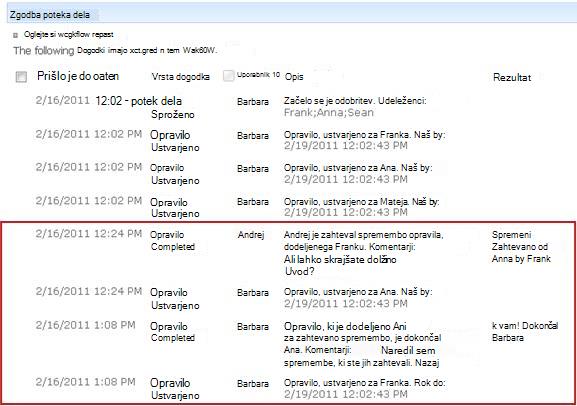
Vsa ta dejanja pa so sledena in vidna v razdelku » Zgodovina poteka dela « na strani stanja poteka dela, kot je prikazano na sliki.
Tukaj je diagram celotnega postopka.

9. Vnovična dodelitev opravila drugi osebi (izbirno)
Če želite, da nekdo drug dokonča opravilo poteka dela, ki je dodeljeno vam, kliknite gumb »Znova dodeli opravilo « v obrazcu za opravilo poteka dela.
Ta obrazec se prikaže.

|
|
Znova dodeli opravilo Vnesite ime ali naslov osebe, ki ji želite dodeliti to opravilo. Če želite opravilo dodeliti osebi, ki je zagnala potek dela – ali, če se je potek dela zagnal samodejno, osebi, ki je prvotno dodala potek dela – pustite to polje prazno. |
|---|---|
|
|
Nova zahteva Vnesite vse informacije, ki jih bo oseba, kateri dodeljujete opravilo, potrebovala za dokončanje opravila. (Besedilo, ki ga vnesete tukaj, bo dodano v območje »Združene pripombe «.) |
|
|
Novo trajanje Naredite eno od teh treh stvari:
|
|
|
Nove enote trajanja Če določate novo trajanje opravila, uporabite to polje skupaj s poljem » Novo trajanje «, da določite obdobje pred rokom opravila. (Na primer: 3 dni ali 1 mesec ali 2 tedna.) |
Ko je obrazec dokončan, kliknite »Pošlji«. Vaše opravilo je označeno kot dokončano, novo opravilo je dodeljeno osebi, ki je odgovorna za opravilo, in poslano je obvestilo o opravilu.
Vse nove informacije, ki ste jih vnesli, so vključene v besedilo » Pooblastilo « v obvestilu o novem opravilu (številka 1 na tej ilustraciji).

Medtem pa so vse te spremembe sledene in vidne v razdelkih »Opravila « in » Zgodovina « na strani stanja poteka dela, kot je prikazano tukaj.

10. Zgornji delitelj Dokončanje opravila v imenu zunanjega udeleženca (izbirno)
Obstaja poseben postopek za vključevanje udeležencev, ki niso člani vaše SharePointove organizacije. V tem postopku član mesta deluje kot posrednik zunanjega udeleženca:
- Vključite e-poštni naslov zunanjega udeleženca v ustrezno stopnjo »Dodeli« na drugi strani obrazca povezave.
- Potek dela dejansko dodeli opravilo zunanjega udeleženca članu mesta, ki zažene potek dela – če se potek dela zažene samodejno, pa članu, ki je prvotno dodal potek dela. Ta oseba, kateri je opravilo dejansko dodeljeno, deluje kot posrednik zunanjega udeleženca.
- Ta član mesta prejme obvestilo o opravilu z navodili, da pošlje kopijo elementa v pregled zunanjemu udeležencu. (Medtem zunanji udeleženec prejme kopijo obvestila o opravilu, ki lahko deluje kot uporabno opozorilo ali opozorilo.)
- Član mesta, ki mu je opravilo dejansko dodeljeno, pošlje kopijo elementa zunanjemu udeležencu.
- Zunanji udeleženec pregleda element in pošlje svoj odgovor nazaj članu mesta.
- Ko prispe odgovor zunanjega udeleženca, član mesta dokonča opravilo v SharePointovih izdelkih v imenu zunanjega udeleženca.
Tukaj je diagram postopka.

|
SPREMLJAJTE, prilagodite ali ustavite tekoči potek dela zbiranja povratnih informacij |
|---|
Nadzor, prilagajanje ali zaustavitev poteka dela »Zbiranje povratnih informacij«, ki se izvaja
Osrednje mesto, s katerega lahko spremljate, prilagajate ali ustavljate tekoči potek dela, je stran Stanje poteka dela za ta primerek poteka dela.
Najprej vam bomo pokazali, kako priti do te strani, nato pa vam bomo pokazali, kako uporabljati možnosti in informacije, ki jih tam najdete. Na koncu vam bomo pokazali še dve strani, kjer lahko dobite dodatne informacije o spremljanju.
Odseki v tem segmentu
- Dostop do strani »Stanje poteka dela«
- Uporaba strani »Stanje poteka dela« za spremljanje napredka poteka dela
- Spreminjanje aktivnih opravil (opravila, ki so že dodeljena)
- Spreminjanje prihodnjih opravil (opravila, ki še niso dodeljena)
- Preklic ali končanje tega poteka dela
- Ugotovite, kateri poteki dela se izvajajo za element
- Nadzor potekov dela za celotno zbirko mest
1. Pojdite na stran »Stanje poteka dela«
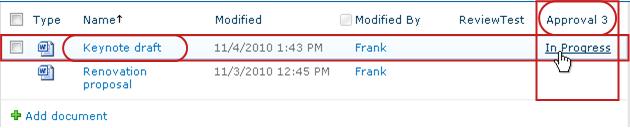
Na seznamu ali v knjižnici, kjer je element, kliknite povezavo V teku za želeni element in potek dela.
V tem primeru je element dokument z imenom Osnutek ključne opombe, potek dela pa je Odobritev 3.
Odpre se stran »Stanje poteka dela«.
Opomba
- Če je na seznamu ali v knjižnici veliko elementov, lahko uporabite razvrščanje in/ali filtriranje, da hitreje poiščete element, ki ga iščete. Če ugotovite, da večkrat razvrščate in/ali filtrirate na enak način, vam bo morda koristno ustvariti pogled po meri, ki avtomatizira določeno razporeditev.
- Če želite odpreti stran Stanje poteka dela, lahko kliknete tudi povezavo Ogled stanja tega poteka dela v e-poštnem obvestilu »se je začel« ali povezavo Ogled zgodovine poteka dela v e-poštnem obvestilu »je dokončano« za določen primerek, ki vas zanima.
2. Uporaba strani »Stanje poteka dela« za spremljanje napredka poteka dela
Tukaj pod sliko vsakega razdelka na strani »Stanje poteka dela« najdete vprašanja za spremljanje, na katera odgovarja razdelek.
Razdelek »Informacije o poteku dela«

Odgovori na vprašanja:
- Kdo je začel ta primerek poteka dela?
- Kdaj se je ta primer začel?
- Kdaj se je zgodilo zadnje dejanje v tem primeru?
- Na katerem elementu se izvaja ta primerek?
- Kakšen je trenutni status tega primera?
Razdelek »Opravila«

Odgovori na vprašanja:
- Katera opravila so že bila ustvarjena in dodeljena in kakšno je njihovo trenutno stanje?
- Katera opravila so že bila opravljena in kakšen je bil rezultat vsakega od teh opravil?
- Kakšen je rok za vsako opravilo, ki je že bilo ustvarjeno in dodeljeno?
Opravila, ki so bila izbrisana, in opravila, ki še niso bila dodeljena, niso prikazana v tem razdelku.
Razdelek »Zgodovina poteka dela«

Odgovori na vprašanja:
- Kateri dogodki so se že zgodili v tem primeru poteka dela?
- Upoštevajte, da zapadla opravila in obvestila o zapadlih opravilih niso prikazana v tem območju.
3. Spreminjanje aktivnih opravil (opravila, ki so že dodeljena)
Opravila, ki so že dodeljena, vendar še niso dokončana, lahko spremenite na dva načina:
- Spreminjanje posameznega aktivnega opravila
- Spreminjanje vseh aktivnih opravil
Spreminjanje posameznega aktivnega opravila
Dovoljenja Če želite spremeniti posamezno opravilo, ki je dodeljeno nekomu drugemu, morate imeti dovoljenje za upravljanje seznamov. (Skupina »Lastniki« ima privzeto dovoljenje za upravljanje seznamov, skupina »Člani« in »Obiskovalci« pa ne. Tako je na primer mogoče imeti dovoljenja, ki vam omogočajo, da zaženete potek dela, ne pa da spreminjate opravilo drugega udeleženca.)
Če imate potrebna dovoljenja:
- Na strani Stanje poteka dela kliknite naslov opravila na seznamu Opravila .

- Z obrazcem opravila dokončajte, izbrišite ali znova dodelite opravilo ali zahtevajte spremembo elementa.
Če želite podrobnejša navodila o uporabi obrazca za opravilo, glejte segment DOKONČANJE v tem članku.
Spreminjanje vseh aktivnih opravil
Dovoljenja Vse štiri ukazne povezave na spodnji sliki so prikazane na strani »Stanje poteka dela« vsakogar, ki ima dovoljenje za upravljanje seznamov. Prve tri povezave so prikazane na strani osebe, ki je zagnala primerek poteka dela, vendar povezavaKonec tega poteka delani prikazana, razen če ima ta oseba tudi dovoljenje za upravljanje seznamov. (Skupina »Lastniki« ima privzeto dovoljenje za upravljanje seznamov, skupina »Člani« in »Obiskovalci« pa ne.)
Na strani Stanje poteka dela v območju tik pod ponazoritvijo poteka dela kliknite povezavo Posodobi aktivna opravila zbiranja povratnih informacij .
Spremenite obrazec, ki se odpre, in kliknite V redu.
- Sporočila, ki odražajo vaše spremembe, so poslana osebam, ki so jim trenutno dodeljena opravila v tem zagonu.
- Spremembe, ki jih naredite v tem obrazcu, ne vplivajo na že dokončana ali izbrisana opravila in opravila, ki še niso dodeljena.
- Če želite spremeniti opravila, ki še niso dodeljena, glejte ta razdelek v tem segmentu, Spreminjanje prihodnjih opravil.

|
|
Trajanje na opravilo, enote trajanja Če želite ohraniti obstoječi rok, pustite polje Trajanje na opravilo prazno in ne spreminjajte možnosti Enote trajanja. Če želite odstraniti rok, tako da ga ni, vnesite številko 0 v polje Trajanje na opravilo. Če želite premakniti rok s podaljšanjem trajanja opravila Uporabite obe polji trajanja, da določite število in vrsto enot, za katere želite podaljšati trajanje. |
|---|---|
|
|
Povpraševanje Spreminjanje besedila zahteve Vnesite želene spremembe v polje z besedilom. |
- Ko imate vsa polja v obrazcu tako, kot želite, kliknite V redu.
Vsa aktivna opravila v trenutnem primerku so posodobljena.
4. Spreminjanje prihodnjih opravil (opravila, ki še niso dodeljena)
Dovoljenja Vse štiri ukazne povezave na spodnji sliki so prikazane na strani »Stanje poteka dela« vsakogar, ki ima dovoljenje za upravljanje seznamov. Prve tri povezave so prikazane na strani osebe, ki je zagnala primerek poteka dela, vendar povezavaKonec tega poteka delani prikazana , razen če ima ta oseba tudi dovoljenje za upravljanje seznamov. (Skupina »Lastniki« ima privzeto dovoljenje za upravljanje seznamov, skupina »Člani« in »Obiskovalci« pa ne.)
Na strani »Stanje poteka dela« v območju tik pod ponazoritvijo poteka dela kliknite povezavo Dodaj ali posodobi pregledovalce zbiranja povratnih informacij .
Naredite spremembe v obrazcu, ki se odpre, in nato kliknite POSODOBI.
Opomba
Spremembe, ki jih naredite v tem obrazcu, ne vplivajo na že ustvarjena in dodeljena opravila.

|
|
Udeleženci, razvrščanje, razširitev skupin
Opomba: S potrditvenim poljem »Razširi skupine « lahko določite, ali naj bodo navedenim skupinam prejemnikov dodeljeno le eno opravilo za celotno skupino ali eno opravilo na člana. Če želite več informacij o uporabi teh polj, glejte segment NAČRTOVANJE in ustrezen segment DODAJANJE (seznam/knjižnica ali zbirka mest) v tem članku. |
|---|---|
|
|
Zahteva
|
|
|
Rok za vsa opravila, trajanje na opravilo, enote trajanja
|
- Ko imate vsa polja v obrazcu tako, kot želite, kliknite V redu.
Vsa prihodnja opravila v trenutnem primerku bodo odražala vaše spremembe.
5. Preklic ali konec izvajanja poteka dela
Primerek poteka dela, ki se izvaja, lahko pred dokončanjem ustavite na dva načina:
- Preklic poteka dela Vsa opravila so preklicana, vendar so ohranjena v območju opravil na strani stanja poteka dela.
- Končaj ta potek dela Vsa opravila so preklicana in izbrisana iz območja »Opravila « na strani stanja poteka dela. (Še vedno pa so prikazane v območju zgodovine poteka dela.)
V nadaljevanju so navodila za oba načina.
Prekliči (vsa opravila so preklicana, vendar ohranjena tako na seznamu opravil kot v zgodovini)
Dovoljenja Vse štiri ukazne povezave na tej sliki se prikažejo na strani stanja poteka dela za vse osebe, ki imajo dovoljenje za upravljanje seznamov. Prve tri povezave so prikazane na strani osebe, ki je začela primerek poteka dela, vendar povezava »Končaj ta potek dela« ni prikazana, razen če ta oseba nima dovoljenja za upravljanje seznamov. (Skupina lastnikov ima privzeto dovoljenje za upravljanje seznamov, skupina »Člani« in skupine »Obiskovalci« pa ne.)
Če trenutni primerek poteka dela ni več potreben ali zaželen, ga lahko ustavite.
- Na strani stanja poteka dela v območju tik pod ponazoritvijo poteka dela, kliknite povezavo »Prekliči vsa opravila zbiranja povratnih informacij «.
Vsa trenutna opravila so preklicana, potek dela pa se konča s stanjem »Preklicano«. Preklicana opravila so še vedno navedena tako v območju »Opravila « kot tudi v območju »Zgodovina poteka dela «.
Prekini (vsa opravila so izbrisana s seznama opravil, vendar ohranjena v zgodovini)
Dovoljenja Vse štiri ukazne povezave na tej sliki se prikažejo na strani stanja poteka dela za vse osebe, ki imajo dovoljenje za upravljanje seznamov. Prve tri povezave so prikazane na strani osebe, ki je začela primerek poteka dela, vendar povezava »Končaj ta potek dela« ni prikazana, razen če ta oseba nima dovoljenja za upravljanje seznamov. (Skupina lastnikov ima privzeto dovoljenje za upravljanje seznamov, skupina »Člani« in skupine »Obiskovalci« pa ne.)
Če pride do napake ali če se potek dela ustavi in se ne odziva, ga je mogoče končati.
- Na strani stanja poteka dela v območju pod ponazoritvijo poteka dela kliknite povezavo »Končaj potek dela «.
Vsa opravila, ustvarjena s potekom dela, so preklicana in izbrisana iz območja »Opravila « na strani stanja poteka dela, čeprav so še vedno prikazana v območju zgodovine poteka dela . Potek dela se konča s stanjem »Preklicano«.
6. Ugotavljanje, kateri poteki dela se izvajajo v elementu
Na strani »Poteki dela« boste za poljuben element našli seznam potekov dela, ki se trenutno izvajajo za ta element.
- Pojdite na seznam ali v knjižnico, kjer je element shranjen.
- Kliknite ikono pred imenom elementa, da izberete element, in nato na traku na zavihku Files v skupini Poteki dela kliknite Poteki dela.
- Na strani »Poteki dela: ime elementa « v razdelku » Poteki dela, ki se izvajajo« boste našli seznam primerkov poteka dela, ki se trenutno izvajajo za element.
Opomba
Upoštevajte, da se več primerkov ene različice poteka dela ne more izvesti v istem elementu hkrati. Na primer: Dodana sta bila dva poteka dela, oba temeljita na predlogi za zbiranje povratnih informacij. Ena se imenuje »Povratne informacije o načrtu«, druga pa »Povratne informacije o proračunu«. Za kateri koli element hkrati se lahko izvaja en primerek povratnih informacij o načrtu in povratnih informacij o proračunu, ne pa dveh primerkov obeh potekov dela.
7. Nadzorovanje potekov dela za celotno zbirko mest
Skrbniki zbirke mest si lahko hitro ogledajo:
- Koliko potekov dela na podlagi posamezne predloge poteka dela trenutno obstaja v zbirki mest.
- Ali je vsaka predloga poteka dela v zbirki mest trenutno aktivna ali neaktivna.
- Koliko primerkov različic poteka dela, ki temeljijo na posamezni predlogi poteka dela, se trenutno izvaja v zbirki mest.
To naredite tako:
- Odprite domačo stran zbirke mest (ne domače strani za spletno mesto ali podmesto v zbirki).
- Kliknite ikono »Nastavitve « in nato »Nastavitve mesta«.
- Na strani »Nastavitve mesta« v razdelku za skrbništvo spletnega mesta kliknite Poteki dela.
Odpre se stran »Poteki dela«, kjer so prikazane informacije.
Kaj sledi?
Če se ta različica poteka dela izvaja prvič, priporočamo, da si po navodilih v segmentu PREGLED tega članka ogledate dogodke v primerku in odkrijete, ali potek dela deluje tako, kot želite.
Na vrh segmenta | Na vrh članka

|
PREGLED: Zbiranje povratnih informacij rezultatov poteka dela in ustvarjanje poročil |
|---|
Pregled rezultatov poteka dela zbiranja povratnih informacij in ustvarjanje poročil
Ko je primerek poteka dela dokončan, lahko pregledate dogodke, zapisane v zgodovini. (Do zapisa za kateri koli primerek lahko dostopate največ 60 dni po tem, ko je primerek dokončan.)
Pomembno
Upoštevajte, da je zgodovina poteka dela na voljo le kot neformalna referenca. Ne sme se uporabljati za uradne revizije ali za kakršne koli druge pravne, dokazne namene.
Zaženete lahko tudi poročila o splošni učinkovitosti delovanja poteka dela v vseh primerkih.
Odseki v tem segmentu
- Pregled dogodkov v najnovejšem primerku
- Dostopajte do zgodovine primerkov do 60 dni
- Ustvarjanje poročil o učinkovitosti delovanja poteka dela
1. Preglejte dogodke v najnovejšem primerku
Dokler ostane element na istem seznamu ali v isti knjižnici in dokler se isti potek dela znova ne zažene za isti element, je na seznamu ali v knjižnici mogoč dostop do zgodovine najnovejšega primerka.
Če si želite ogledati stran s stanjem poteka dela za najnovejši primerek poteka dela, izvedenega v katerem koli elementu:
- Na seznamu ali v knjižnici, kjer je element, kliknite povezavo stanja za želeni element in potek dela.
V tem primeru je element dokument z naslovom »Osnutek ključnega zapisa «, potek dela pa » Odobritev novega dokumenta«.

Na strani stanja poteka dela je razdelek z zgodovino poteka dela blizu dna.
2. Dostopajte do zgodovine primerkov do 60 dni
Kaj pa če želite pregledati zgodovino primerka, potem ko ste znova zagnali isti potek dela za isti element?
Pravzaprav lahko to naredite do 60 dni na eni od dveh vstopnih točk: seznama, knjižnice ali obvestila o dokončanju poteka dela. (Šestdeset dni je čas, kako dolgo SharePointovi izdelki hranijo zgodovino opravil za poteke dela.)
S seznama ali iz knjižnice
- Pojdite na seznam ali v knjižnico, kjer je element shranjen.
- Kliknite ikono pred imenom elementa, da izberete element, in nato na traku na zavihku Files v skupini Poteki dela kliknite Poteki dela.
- Na strani »Poteki dela: ime elementa « v razdelku »Dokončani poteki dela« kliknite ime ali stanje primerka poteka dela, ki ga želite pregledati.

Odpre se stran s stanjem poteka dela za ta primerek.
V obvestilu o dokončanju poteka dela
- Odprite obvestilo o dokončanju poteka dela za primerek, ki ga želite pregledati, in nato kliknite povezavo Ogled zgodovine poteka dela .

Odpre se stran s stanjem poteka dela za ta primerek.
Če želite obdržati vsa obvestila o dokončanju, ustvarite Outlookovo pravilo. Nastavite pravilo , da se vsa dohodna sporočila z dokončanim besedilom v vrstici z zadevo kopirajo v lastno, ločeno mapo. (Prepričajte se, da Outlookovo pravilo kopira dohodna sporočila in jih ne preprosto premakne , sicer ne bodo prikazana tudi v mapi »Prejeto«.) Če želite izvedeti več o ustvarjanju pravil v Outlooku, si oglejte članek Upravljanje e-poštnih sporočil s pravili.
3. Ustvarjanje poročil o učinkovitosti delovanja poteka dela
Če želite izvedeti, kako se ena od različic poteka dela splošno dobro odzove – skozi čas in v več primerkih –, lahko ustvarite eno ali obe od dveh vnaprej določenih poročil:
- Poročilo o trajanju dejavnosti V tem poročilu si lahko ogledate povprečje časa, porabljenega za dokončanje posamezne dejavnosti v poteku dela, in koliko časa je potrebnega za dokončanje posameznega dokončanja, izvajanja ali primerka poteka dela.
- Poročilo o preklicu in napaki S tem poročilom lahko pred dokončanjem preverite, ali je potek dela pogosto preklican ali pa naleti na napake.
Ustvarjanje poročil, ki so na voljo za potek dela
- Na seznamu ali v knjižnici v stolpcu »Stanje « za ta potek dela kliknite poljubno povezavo do informacij o stanju.

- Na strani stanja poteka dela v razdelku »Zgodovina poteka dela« kliknite »Ogled poročil o poteku dela«.

- Poiščite potek dela, za katerega si želite ogledati poročilo, in kliknite ime poročila, ki si ga želite ogledati.

- Na strani »Prilagodi« obdržite ali spremenite mesto, kjer bo ustvarjena datoteka poročila, nato pa kliknite »V redu«.

Poročilo je ustvarjeno in shranjeno na navedeno mesto. - Ko je poročilo dokončano, lahko kliknete povezavo, prikazano na tej ilustraciji, da si ga ogledate. Sicer kliknite »V redu «, da končate in zaprete pogovorno okno. (Ko si boste pozneje želeli poročilo ogledati, ga boste našli na mestu, ki ste ga navedli v prejšnjem koraku.)

Kaj sledi?
Če potek dela deluje tako, kot želite, ga lahko začnete uporabljati.
Če želite spremeniti delovanje funkcije, si oglejte segment »SPREMENI« v tem članku.
Na vrh segmenta | Na vrh članka

|
SPREMINJANJE, onemogočanje ali brisanje poteka dela zbiranja povratnih informacij |
|---|
Spreminjanje, onemogočanje ali odstranjevanje poteka dela zbiranja povratnih informacij
Ko zaženete prvi primerek novega poteka dela zbiranja povratnih informacij in si ogledate rezultate, boste morda želeli narediti eno ali več sprememb načina konfiguracije poteka dela.
Morda boste želeli v različnih obdobjih v prihodnosti dodatno spremeniti konfiguracijo.
Nenazadnje boste morda želeli onemogočiti potek dela za krajše ali daljše obdobje, vendar ga ne želite odstraniti ali pa se ga dejansko odločite v celoti.
Odseki v tem segmentu
1. Spreminjanje trajnih nastavitev poteka dela
Če želite trajno spremeniti nastavitve obstoječega poteka dela, odprite in uredite obrazec povezave, ki je bil prvotno uporabljen za dodajanje.
Če se potek dela izvaja le na enem seznamu ali v eni knjižnici
Odprite seznam ali knjižnico, v kateri se izvaja potek dela.
Na traku kliknite zavihek »Seznam « ali »Knjižnica «.
Opomba
Ime zavihka se lahko razlikuje glede na vrsto seznama ali knjižnice. Na seznamu koledarja se na primer ta zavihek imenuje Koledar.
V skupini »Nastavitve « kliknite »Nastavitve poteka dela«.
Na strani z nastavitvami poteka dela v razdelku »Ime poteka dela« (kliknite, če želite spremeniti nastavitve) kliknite ime poteka dela, za katerega želite spremeniti nastavitve.
Opomba
Če želenega poteka dela zbiranja povratnih informacij ni na seznamu, je morda povezan le z eno vrsto vsebine. Poteki dela, prikazani na tem seznamu, nadzoruje kontrolnik te vrste »Pokaži povezave poteka dela «, ki je tik nad seznamom. (Glejte ponazoritev.) Kliknite možnosti vrste vsebine v spustnem meniju, da odkrijete, katera od njih prikazuje potek dela, ki ga želite. Ko se želeni potek dela prikaže na seznamu, kliknite ime poteka dela.
Opravite in shranite želene spremembe v istem obrazcu za povezavo na dveh straneh, ki ste ga prvotno uporabili za dodajanje poteka dela.
Če želite več informacij o poljih in kontrolnikih v obrazcu povezave, glejte segment NAČRTOVANJE in ustrezen segment DODAJANJE (seznam/knjižnica ali zbirka mest) v tem članku.
Če se potek dela izvaja na vseh seznamih in v knjižnicah zbirke mest
- Odprite domačo stran zbirke mest (ne domače strani za spletno mesto ali podmesto v zbirki).
- Kliknite ikono »Nastavitve « in nato »Nastavitve mesta«.
- Na strani »Nastavitve mesta« v razdelku »Galerije« kliknite »Vrste vsebine mesta«.
- Na strani »Vrste vsebine mesta« kliknite ime vrste vsebine mesta, v kateri se izvaja potek dela.
- Na strani za izbrano vrsto vsebine v razdelku»Nastavitve« kliknite»Nastavitve poteka dela«.
- Na strani z nastavitvami poteka dela v razdelku »Ime poteka dela« (kliknite, če želite spremeniti nastavitve) kliknite ime poteka dela, za katerega želite spremeniti nastavitve.
- Opravite in shranite želene spremembe v istem obrazcu za povezavo na dveh straneh, ki ste ga prvotno uporabili za dodajanje poteka dela.
Če želite več informacij o poljih in kontrolnikih v obrazcu povezave, glejte segment NAČRTOVANJE in ustrezen segment DODAJANJE (seznam/knjižnica ali zbirka mest) v tem članku.
2. Onemogočanje ali odstranjevanje poteka dela
Če se potek dela izvaja le na enem seznamu ali v eni knjižnici
Odprite seznam ali knjižnico, v kateri se izvaja potek dela.
Na traku kliknite zavihek »Seznam « ali »Knjižnica «.
Opomba
Ime zavihka se lahko razlikuje glede na vrsto seznama ali knjižnice. Na seznamu koledarja se na primer ta zavihek imenuje Koledar.
V skupini »Nastavitve « kliknite »Nastavitve poteka dela«.
Na strani »Nastavitve poteka dela« kliknite povezavo »Odstrani potek dela «.

Uporabite obrazec na strani za odstranitev potekov dela, da onemogočite, znova omogočite ali odstranite poteke dela.

V obrazcu je pet stolpcev:
- Potek dela Ime poteka dela.
- Primerki Število primerkov poteka dela, ki se trenutno izvaja na elementih.
- Dovoli Možnost, ki omogoča nadaljevanje običajnega delovanja poteka dela.
- Ni novih primerkov Možnost, ki omogoči dokončanje morebitnih trenutno delujočih primerkov poteka dela, vendar onemogoči potek dela tako, da onemogoči izvajanje novih primerkov. (To dejanje je preklicano . Če želite potek dela pozneje znova omogočiti, se vrnite na to stran in izberite »Dovoli«.)
- Odstrani Možnost, ki potek dela v celoti odstrani s seznama ali iz knjižnice. Vsi primerki, ki se izvajajo, so takoj prekinjeni in stolpec za ta potek dela ni več prikazan na strani za seznam ali knjižnico. (Tega dejanja ni mogoče preklicati.)
Če se potek dela izvaja na vseh seznamih in v knjižnicah zbirke mest
- Odprite domačo stran zbirke mest (ne domače strani za spletno mesto ali podmesto v zbirki).
- Kliknite ikono »Nastavitve « in nato »Nastavitve mesta«.
- Na strani »Nastavitve mesta« v razdelku »Galerije« kliknite »Vrste vsebine mesta«.
- Na strani »Vrste vsebine mesta« kliknite ime vrste vsebine mesta, v kateri se izvaja potek dela.
- Na strani za izbrano vrsto vsebine v razdelku»Nastavitve« kliknite »Nastavitve poteka dela«.
- Na strani »Nastavitve poteka dela« kliknite povezavo »Odstrani potek dela «.
- Uporabite obrazec na strani Odstrani poteke dela, da onemogočite, znova omogočite ali odstranite poteke dela.
V obrazcu je pet stolpcev:
- Potek dela Ime poteka dela.
- Primerki Število primerkov poteka dela, ki se trenutno izvaja za elemente.
- Dovoli Možnost, ki omogoča normalno delovanje poteka dela.
- Brez novih primerkov Možnost, ki omogoča dokončanje vseh trenutno izvajanih primerkov poteka dela, vendar onemogoči potek dela tako, da ni na voljo za zagon novih primerkov. (To dejanje je reverzibilno. Če želite pozneje znova omogočiti potek dela, se vrnite na to stran in izberite Dovoli.)
- Odstrani Možnost, ki v celoti odstrani potek dela iz zbirke mest. Vsi zagnanjeni primerki so takoj ukinjeni in stolpec za ta potek dela ni več prikazan na strani seznama ali knjižnice. (To dejanje ni preklicno .)
Kaj sledi?
Če ste naredili kakršne koli spremembe, zaženite preskusni primerek poteka dela, da še enkrat preverite učinke sprememb.
Nadaljnja prilagoditev
Na voljo je veliko različnih načinov za nadaljnje prilagajanje potekov dela, ki so vključeni v SharePointove izdelke.
Poteke dela po meri lahko ustvarite tudi od začetka.
Uporabite lahko katerega koli ali vse te programe:
- Microsoft SharePoint Designer 2013 Prilagajanje obrazcev, dejanj in vedenja poteka dela.
- Microsoft Visual Studio Ustvarite lastna dejanja poteka dela po meri.
Če želite več informacij, glejte sistem pomoči za Microsoft Software Developer Network (MSDN).