
S formulami in funkcijami na SharePointovih seznamih ali v knjižnicah lahko izračunate podatke na različne načine. Če dodate izračunani stolpec na seznam ali v knjižnico, lahko ustvarite formulo, ki vključuje podatke iz drugih stolpcev in izvaja funkcije za izračun datumov in časov, matematične enačbe ali spreminjanje besedila.
Na primer, na seznamu opravil lahko uporabite stolpec za izračun števila dni, zahtevanih za dokončanje posameznega opravila, in sicer na podlagi stolpcev »Začetni datum « in »Datum dokončanja «.
Opomba
V tem članku je razloženo, kako delati z izračunanimi stolpci na seznamih in v knjižnicah. Če želite podrobne informacije o funkcijah, vključno s sintakso in primeri uporabe, glejte Primeri pogostih formul na SharePointovih seznamih.
Dodajanje izračunanega stolpca na seznam ali v knjižnico
Če želite na seznamu ali v knjižnici uporabiti formulo, morate na seznam ali v knjižnico dodati izračunan stolpec.
- Odprite seznam ali knjižnico.
- V zgornjem desnem kotu okna brskalnika izberite
 « in nato »Nastavitve seznama«.
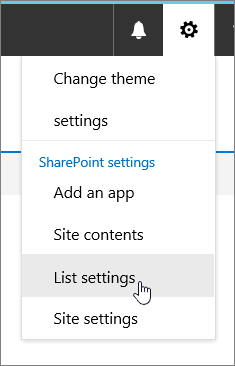
- Na strani z nastavitvami v razdelku »Stolpci« izberite možnost »Ustvari stolpec«.
- V razdelku »Ime in vrsta « vnesite želeno ime v polje » Ime stolpca «.
- V razdelku Vrsta informacij v stolpcu je, kliknite Izračunano (izračun na podlagi drugih stolpcev).
- V razdelku »Dodatne nastavitve stolpca « vnesite formulo, ki jo želite uporabiti v polju »Formula «. Elemente lahko izberete v polju »Vstavi stolpec « in nato v formulo dodate funkcije, konstante in operatorje. Če si želite ogledati primere formul, glejte Primeri pogostih formul na SharePointovih seznamih.
- Izberite vrsto podatkov, ki jo želite pridobiti s formulo, in nato kliknite V redu.
Opomba
Formula v izračunanem stolpcu spletnega mesta se lahko sklicuje le na druge stolpce mesta, ki so na istem seznamu ali v isti knjižnici. Ko torej dodate izračunani stolpec mesta na seznam ali v knjižnico, morate dodati tudi stolpec mesta, na katerega se sklicuje formula. Če želite več informacij, glejte » Omogočanje razpoložljivosti izračunanega stolpca za druge sezname ali knjižnice « v tem članku.
Omogočanje uporabe izračunanega stolpca drugim seznamom ali knjižnicam
Če imate formulo, ki jo želite pogosto uporabljati na več seznamih ali v knjižnicah, lahko na seznam stolpcev mesta dodate izračunan stolpec. S tem stolpec in njegova formula bosta na voljo vsem seznamom ali knjižnicam na mestu ali podmestih. Ustvarite lahko na primer izračunani stolpec Expiration Date , imenovan s formulo, ki vrne datum 30 dni od vrednosti stolpca » Začetni datum « (=[Start Date]+30). Nato lahko formulo znova uporabite, ne da bi jo znova ustvarili na vseh seznamih ali v knjižnicah.
Opomba
- Formula v izračunanem stolpcu spletnega mesta se lahko sklicuje le na druge stolpce mesta, ki so na istem seznamu ali v isti knjižnici. Ko torej dodate izračunani stolpec mesta na seznam ali v knjižnico, morate dodati tudi stolpec mesta, na katerega se sklicuje formula. V zgornjem primeru bi morali na seznam dodati stolpca » Datum poteka « in » Začetni datum «.
- Če se mora novi izračunani stolpec spletnega mesta sklicevati na druge stolpce na seznamu, morate najprej ustvariti te stolpce spletnega mesta, da jih boste lahko uporabili v formuli.
- Odprite SharePointovo mesto.
- V podoknu za krmarjenje na levi strani izberite Vsebina mesta.
- V ukazni vrstici v bližini zgornjega desnega kota okna brskalnika izberite Nastavitve mesta.
- Under Web Designer Galleries column, select Site columns.
- Pri zgornjem levem kotu izberite Ustvari.
- V razdelku Ime in vrsta vnesite želeno ime v polje Ime stolpca.
- V razdelku Vrsta informacij v tem stolpcu je, izberite Izračunano (izračun na osnovi drugih stolpcev).
- V razdelku »Dodatne nastavitve stolpca « vnesite formulo, ki jo želite uporabiti v polju »Formula «. V polju »Vstavi stolpec « lahko izberete druge stolpce mesta in nato v formulo dodate funkcije, konstante in operatorje. Če si želite ogledati primere formul, glejte Primeri pogostih formul na SharePointovih seznamih.
- Izberite vrsto podatkov, ki jo želite pridobiti s formulo, in nato kliknite V redu.
Dodajanje izračunanega stolpca mesta na seznam ali v knjižnico
Ko ustvarite izračunani stolpec mesta, ga lahko dodate na kateri koli seznam ali v knjižnico na mestu ali podmestih.
Opomba
Če formulo stolpca uredite na določenem seznamu ali v določeni knjižnici, veljajo spremembe formule le za ta seznam ali knjižnico.
Odprite knjižnico seznama, v katero želite dodati stolpec.
Blizu zgornjega desnega kota okna brskalnika izberite » Nastavitve>seznama« ali izberite nastavitve za vrsto knjižnice, ki jo odpirate.
(V knjižnici dokumentov na primer izberite »Nastavitve knjižnice dokumentov«.)V razdelku »Stolpci« izberite »Dodaj iz obstoječih stolpcev spletnega mesta«.
V razdelku » Izberi stolpce « na seznamu » Izberi stolpce mesta iz « izberite skupino, ki vsebuje stolpec mesta.
V polju »Stolpci spletnega mesta, ki so na voljo « izberite stolpec, ki ga želite dodati na seznam, in nato izberite »Dodaj«.
Opomba
Če izračunani stolpec mesta, ki ga dodajate, vsebuje druge stolpce mesta, jih morate dodati na seznam. Če drugih stolpcev ne želite prikazati na seznamu ali v knjižnici, jih lahko pozneje skrijete.
Če ne želite, da bo stolpec dodan v privzeti pogled seznama, počistite potrditveno polje »Dodaj privzetemu pogledu «.
Kliknite V redu.

