

Objavljanje glavne različice datoteke
Za sledenje spremembam v datoteki se uporabljajo glavne različice in podrazličice datotek:
- Glavne različice, ki jih prepoznajo cela števila, kot je 5.0, se običajno uporabljajo za mejnike ali ko je datoteka pripravljena, da si jo ogleda širše občinstvo.
- Podrazličice, prepoznane z decimalnimi števili, kot je 5.1, se uporabljajo za osnutke ali dela v teku, ki so po navadi vidne le lastniku datoteke in tistim, ki imajo dovoljenja do objave glavne različice.
Ko želite, da si drugi ogledajo podrazličico datoteke, jo objavite.
Poiščite knjižnico, v kateri je shranjena datoteka.
Izberite element ali datoteko, za katero želite objaviti glavno različico, in naredite nekaj od tega:
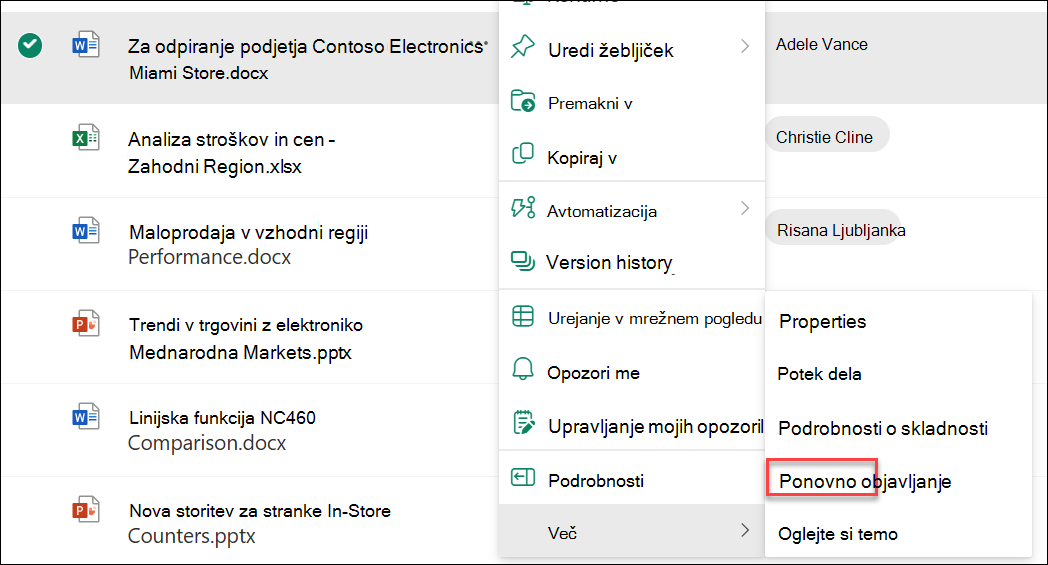
Izberite tri pike (...), izberite »Več« in nato izberite »Znova objavi«.
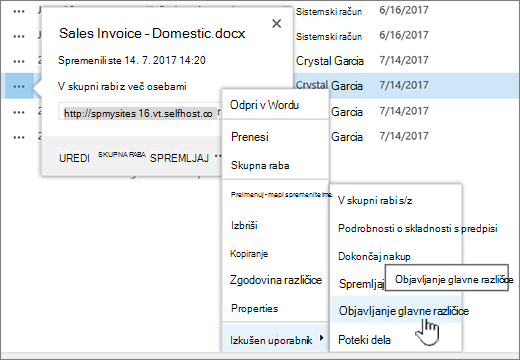
Izberite tri pike (...), znova izberite tri pike (...), izberite Dodatno in nato izberite »Objavi glavno različico«.
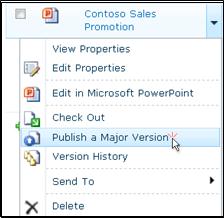
Z miško premaknite kazalec miške nad naslov dokumenta, izberite puščico spustnega seznama in izberite »Objavi glavno različico«.
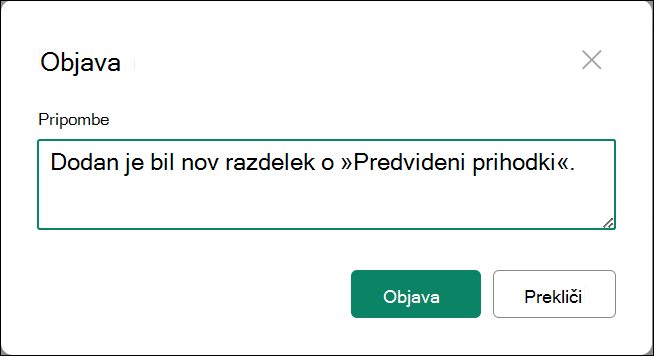
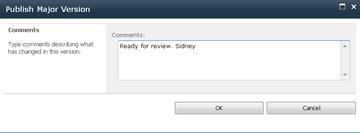
Odvisno od različice SharePointa, se odpre pogovorno okno »Objavi« ali » Objavi glavno različico «.
Vnesite pripombo v polje » Pripombe « in izberite »Objavi« ali »V redu«.
Opomba
Pripombe so izbirne in olajšajo iskanje prejšnje različice.
Preklic objave različice datoteke
Če imate potrebna dovoljenja, lahko prekličete objavo različice iz knjižnice dokumentov. Če je v knjižnici omogočeno shranjevanje glavnih različic in podrazličic, postane neobjavljena različica podrazličica in je morda ne bodo več videle osebe z dovoljenji za ogled le glavnih različic v knjižnici, odvisno od nastavitev knjižnice.
Premaknite se na seznam ali v knjižnico, kjer je element ali datoteka.
Izberite dokument, ki ga želite umakniti, in naredite nekaj od tega:
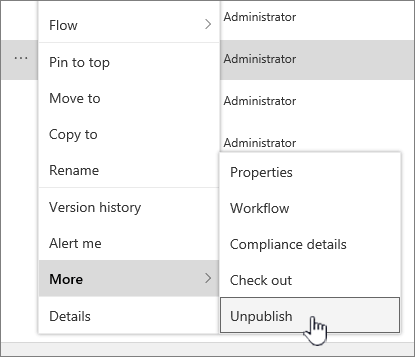
Izberite tri pike (...), izberite »Več« in nato izberite »Umakni objavo«.
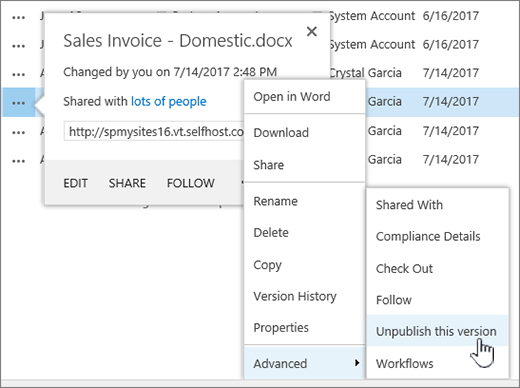
Izberite tri pike (...), znova izberite tri pike (...), izberite »Dodatno« in nato » Prekliči objavo te različice«.
Najnovejša glavna različica je takoj neobjavljena.
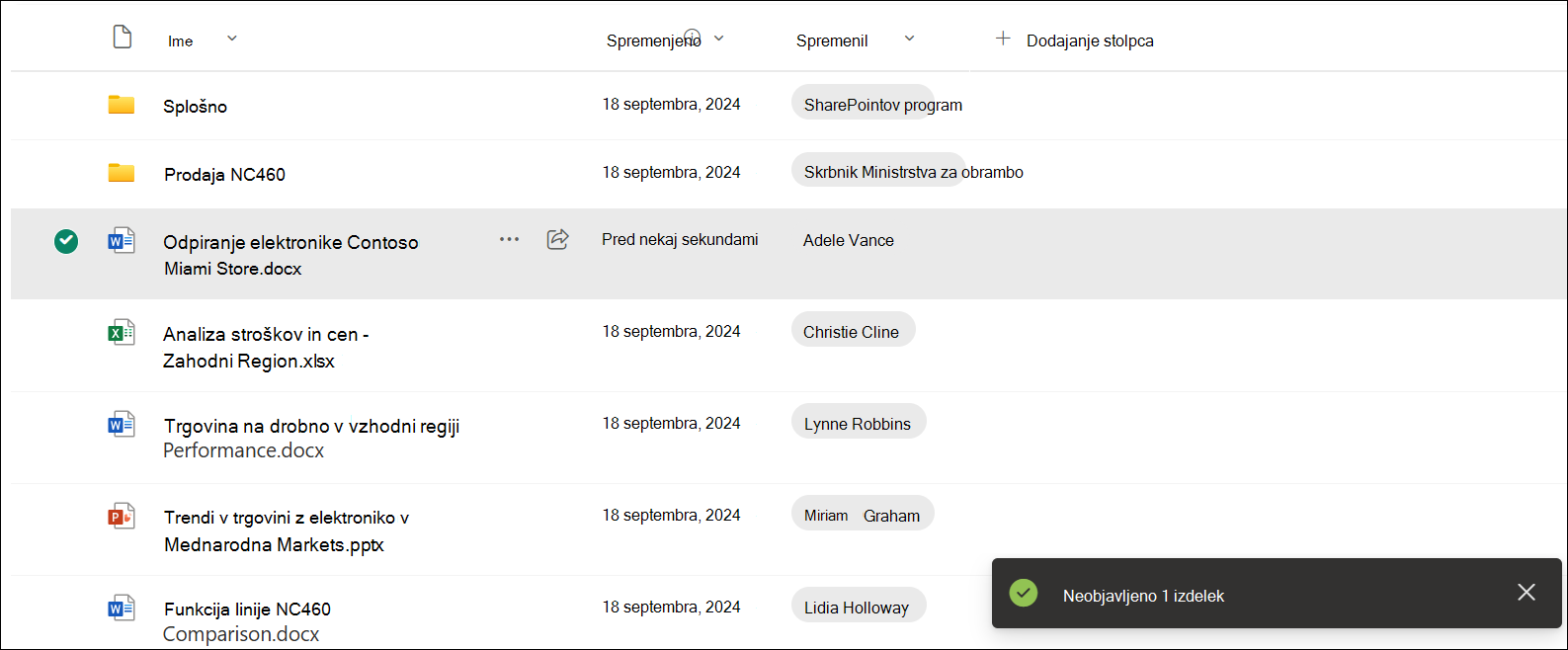
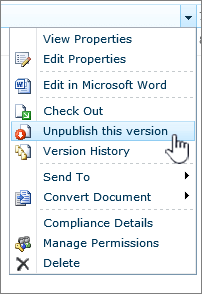
Z miško premaknite kazalec miške nad naslov dokumenta, izberite puščico spustnega seznama in izberite Umakni objavo te različice.
Ko ste pozvani, potrdite preklic objave različice, izberite V redu.
Opomba
V tem članku je predvideno, da so za knjižnico omogočene glavne različice in podrazličice. Če imate dovoljenje za to, lahko nastavitve shranjevanja različic za knjižnico upravljate v nastavitvah knjižnice. Če želite več informacij, glejte Omogočanje in konfiguracija shranjevanja različic za seznam ali knjižnico .